可灵 3.0 动作控制实操:一张照片复刻任意动作,从素材规格到积分避坑
照片里的人,跳出别人视频里的舞
手里有一张人物图,想让 TA 做出某段视频里的动作——跳舞、出拳、转身,都可以。可灵的动作控制(Motion Control)做的就是这件事:交给它一段「要模仿的动作视频」加一张「人物参考图」,换回来一段人物复刻该动作的新视频。可灵是快手旗下的 AI 创作平台,主打视频与图片生成,动作控制当前挂在 VIDEO 3.0 与 2.6 两代模型下,3.0 版本按官方用户指南的说法,重点升级是「复杂、多角度、长时间运动中保持面部特征稳定、表情流畅」,还把能力扩展到了影视表演与高精度动作捕捉场景。
下面从素材准备讲起,过入口,走面板,点生成,再把官方指南里那些容易踩的红线逐条摊开。这篇依据可灵官方《Motion Control User Guide》(2026 年 3 月更新)与一篇公众号实测文加界面截图整理(出处见文末),属于站内 AI 视频制作总纲里「让画面动起来」的一环,可灵的完整能力介绍见产品页。
两个输入,缺一不可
动作控制吃两样东西:动作参考视频(你希望被复刻的动作),人物参考图(你希望动起来的那个人)。官方指南对成品的定义原文如下:
Motion Control enables precise control of a character's movements and facial expressions based on a reference image. … The motion can be extracted from an uploaded video or selected directly from the motion library. The result is a character video with accurately controlled actions and expressions.
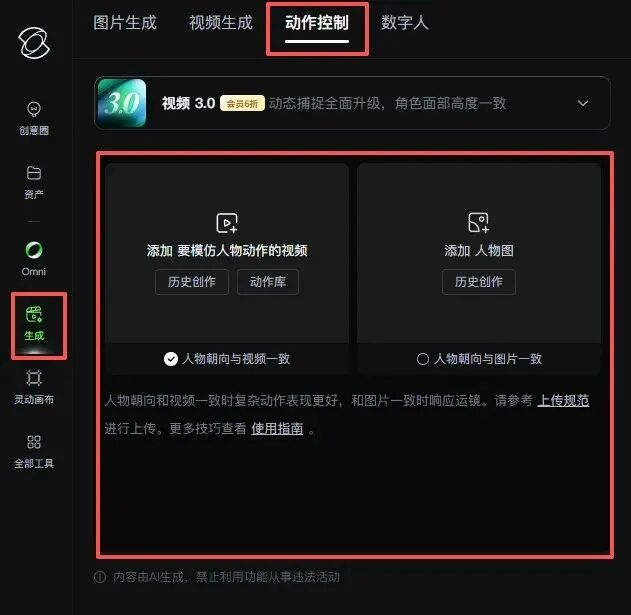
动作来源有两个:自己上传,或直接从动作库(Motion Library)里挑现成的。动作库里预置了 Viral Dance、Kung Fu、Running 这类常用动作模板,没素材时从这里起步最省事。
人物参考图不是随便一张都行。官方给出了硬性规格,逐条对着检查:
全身或半身要露全——人物的整个身体和头部清晰可见、不被遮挡;隐藏部位会干扰动作迁移。图里的人物比例要和视频对齐:视频是全身舞,图就得是全身图,拿一张面部特写去配全身舞视频,官方博客的原话是「system will fail or produce a nightmare」。单人照最稳,画面里有两个以上人物时,系统只会取占画面比例最大的那个。真人动作效果最好,比例正常的风格化角色(动漫、3D)也能识别。画面尺寸上,短边至少 340px,长边不超过 3850px。
动作视频同样有规矩:必须是单个连续镜头,人物始终在画面内,避免剪辑切换与镜头运动,否则视频可能被截断处理;动作幅度适中、速度别太快;时长 3~30 秒,成片时长与上传视频对齐。
从入口到面板
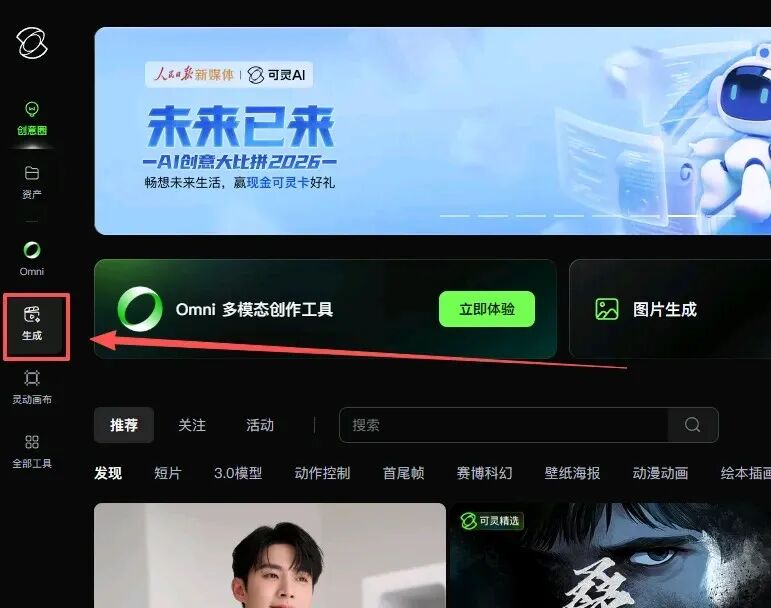
可灵支持网页端与手机、电脑客户端,网页登录后功能集中在左侧导航的「生成」分组:图片生成、视频生成、动作控制、数字人四项并排,点「动作控制」直接进操作面板。公众号实测文对这一步的记录:
打开可灵 AI 即可看到非常丰富的功能以及不同的页面,还包括非常多的视频生成的效果展示。

可灵首页:四个生成功能集中在左侧「生成」分组,图中红框即入口(图源:公众号实测文)
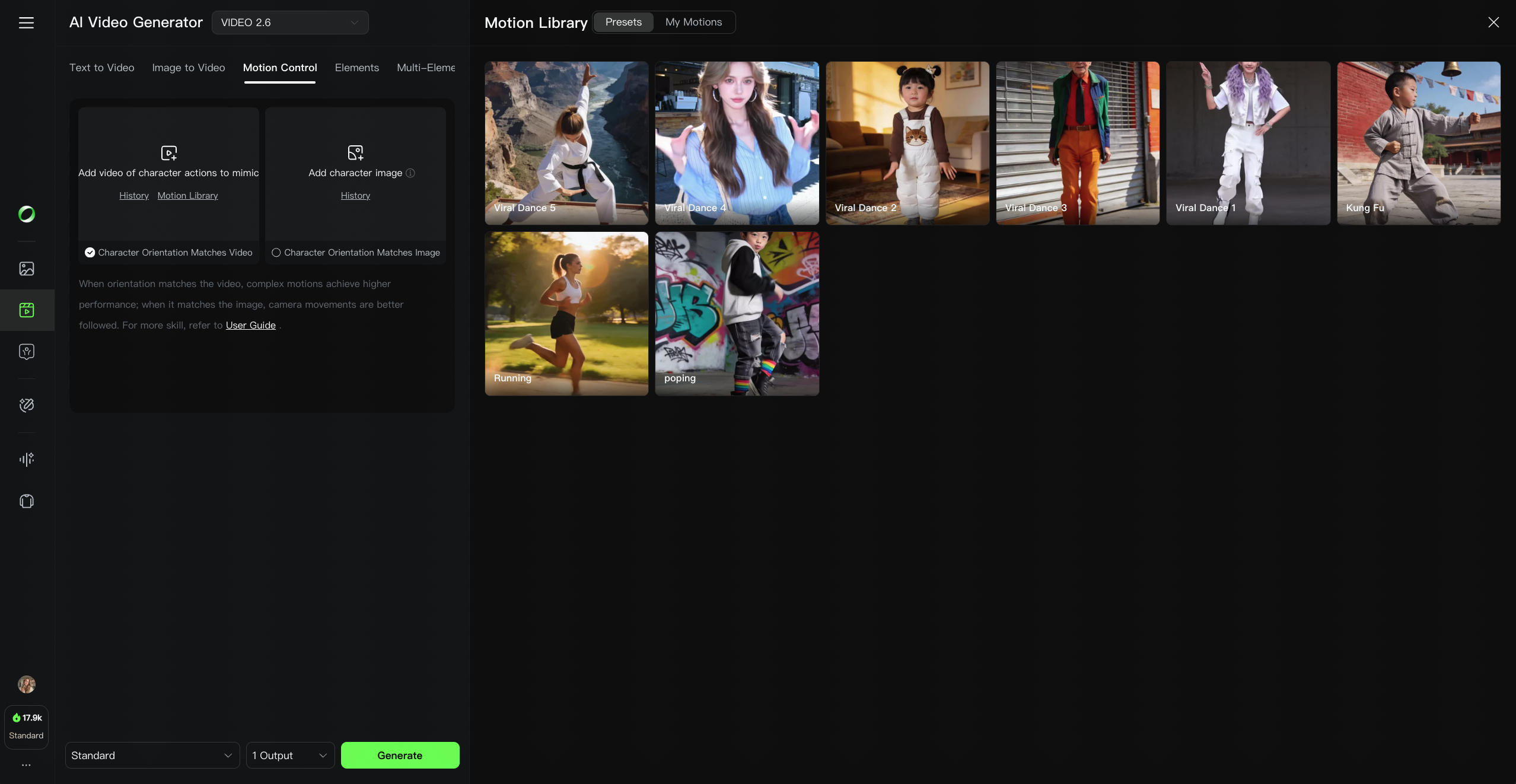
动作控制面板:左边放要模仿的动作视频,右边放人物图,下方是朝向选项(图源:公众号实测文)
官方英文版界面截图长这样,布局与中文版一致,右侧同时展示了动作库面板:
官方用户指南里的 WEB 端动作控制界面:左侧双上传卡片,右侧 Motion Library 预设动作(图源:可灵官方文档)
三个输入位怎么填
面板上有两个上传卡片。左边「添加 要模拟人物动作的视频」,右边「添加 人物图」,点击或拖拽导入都行。左卡下方挂着「历史创作」和「动作库」两个入口——手头没素材,就从动作库挑一个 Viral Dance 直接用。
接着是面板下方的朝向单选项,这是决定成片风格的关键开关。官方指南写了两档的分工,翻译过来:
默认按「人物朝向与视频一致」生成:人物的动作、表情、镜头运动和朝向都跟随动作参考视频,其余细节可用提示词控制。选择「人物朝向与图片一致」时:人物的动作和表情仍跟动作参考视频走,但朝向对齐参考图,镜头运动等元素可通过提示词定制。
中文界面的表述更短:「人物朝向和视频一致时复杂动作表现更好,和图片一致时响应远镜」。判断标准就一条——动作复杂选视频,想要推拉摇移这类镜头效果选图片。
第三个输入位是「绑定面部主体」(Bind Facial Element),在人物图卡片下方。官方指南给它的定位是「增强面部一致性」:绑定一个已有元素,或新建一个,成片里人物的脸就锁定到这个元素上。官方对元素创建方式的说明原文:
Simply upload a set of images or upload/record a short video to quickly create an element and easily enrich multi-angle and multi-emotion element information.
注意一个前置条件:元素绑定只在「人物朝向匹配视频」时可用(Element Binding is supported only when the character's orientation matches the video orientation)。想绑脸,朝向就别选图片。
上传参考图的操作位:动作视频与人物图各占一格(图源:公众号实测文)
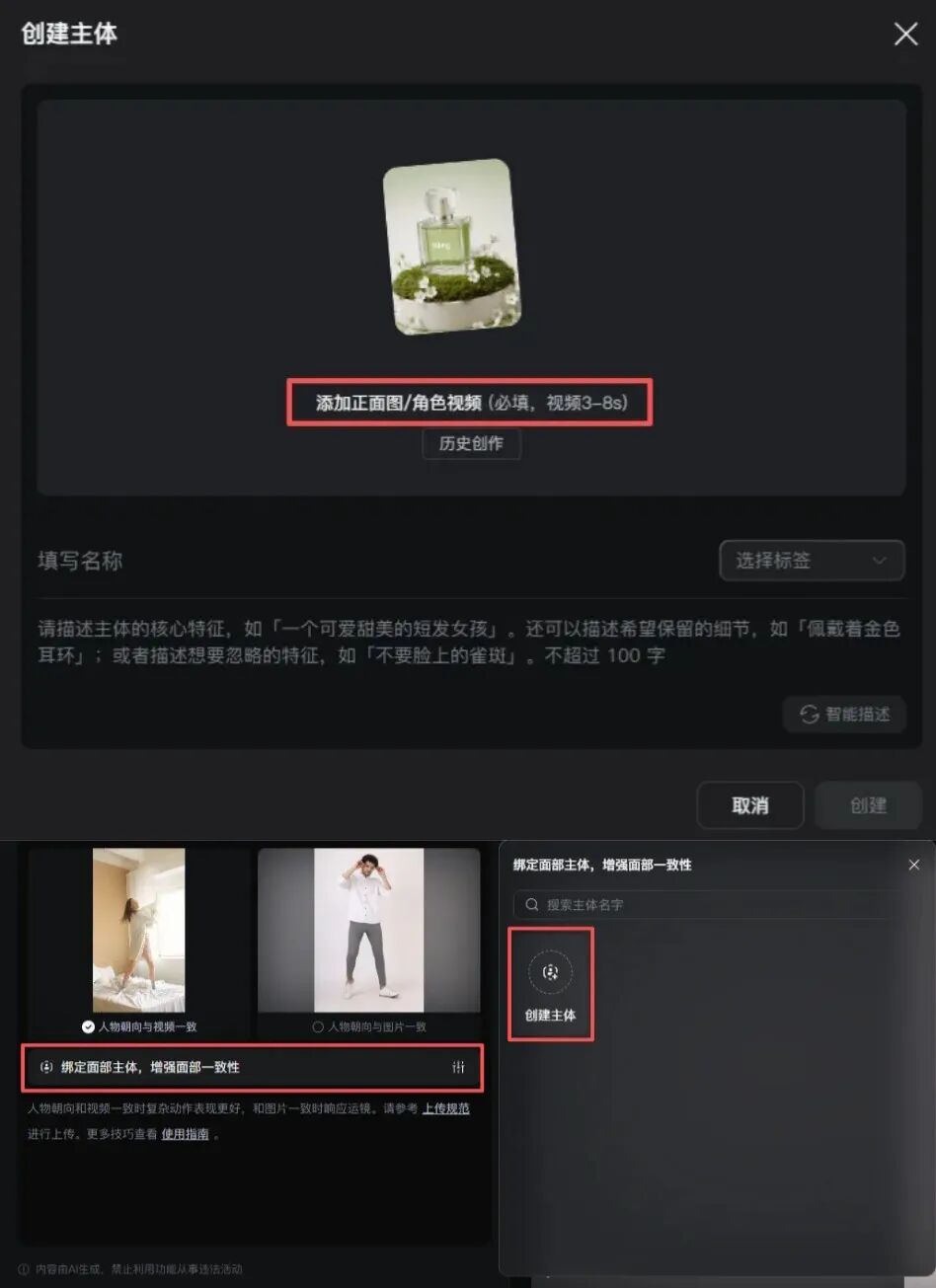
「绑定面部主体」入口,用于锁定成片的面部一致性(图源:公众号实测文)
面部素材怎么配,官方给了配方
元素库只用面部信息做参考——官方明确写了「It does not include clothing, hairstyle, makeup, or props」,所以传清晰的面部特写才有足够数据。针对不同效果,指南直接给了素材配方:
要转头准确:一张正面照,加左、右侧面照各一张(或只加一侧)。要表情准确(比如微笑):一张中性正面照,加一张微笑正面照。要 360° 微笑旋转无缝衔接:正面、左侧、右侧、抬头、低头五个角度的微笑照。要「笑着笑着哭出来」这种复杂情绪转折加转头:正面照、微笑表情、悲伤表情、左或右侧面照。
官方还有一条强烈建议值得单独拎出来:如果既要复杂表情又要高身份准确度,官方强烈推荐上传一段视频来建元素——视频提供的面部信息更丰富、更连续。
两个边界情况官方也写了。首帧多人时只支持一个元素,系统取占画面最大的人,若两个人占比接近,元素不会被选中。元素的脸和首帧差异太大(官方举的例子:拿猫脸去参考人脸),面部质量有小概率劣化。
填提示词,点生成
素材与朝向就位后,提示词区可以写特殊要求。2.6 版指南的原话是「Enter the prompt to control background elements and other information」——提示词管的是背景与其他画面元素,人物动作已经在参考视频里定死了。官方博客示例里给过两条参考写法,可以直接感受提示词的分工:
A girl wearing a white tank top and a denim skirt.
A corgi runs in, circling around a girl's feet.
第一条管人物着装,第二条往画面里加了一只绕圈跑的柯基——都是提示词能改的部分,不是动作。
参数确认后点「生成」。公众号实测文作者跑完之后的评价只有一句:
至于效果,那真的是一比一还原,太强了。
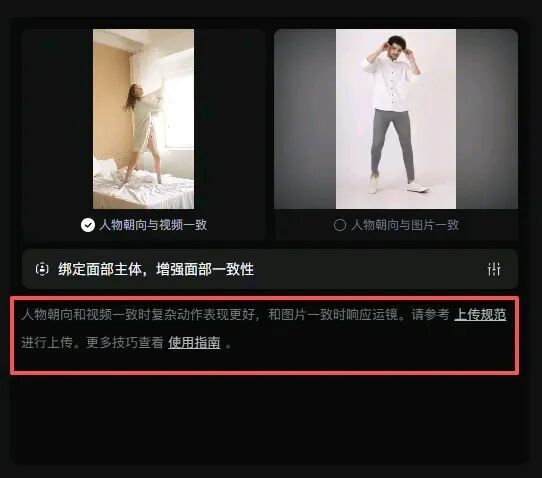
提示词与生成设置区域,填完点「生成」(图源:公众号实测文)
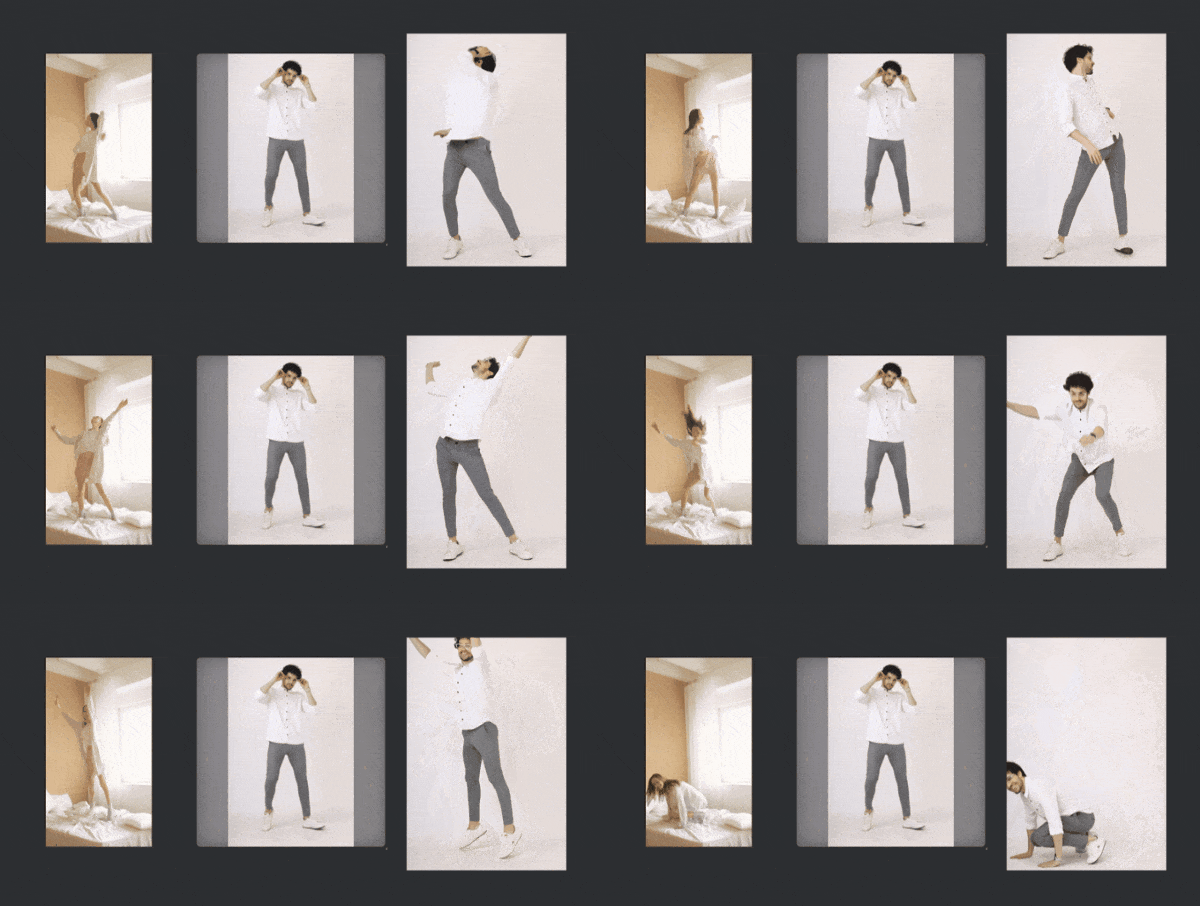
实测文演示的生成结果(动图):人物图复刻参考视频的动作(图源:公众号实测文)
时长与积分,两个会花钱的细节
时长与积分各有一个细节值得留意。成片时长跟着上传视频走,但有一种情况会变短:动作太复杂或太快时,模型只提取有效连续动作段来生成,能提取的连续动作不足 3 秒才无法生成。重点在后半句——这种情况下官方明确写了「the consumed Credits are non-refundable」,积分不退。想省积分,先把动作难度和速度调下来再生成。
计费按秒取整。官方定价表:VIDEO 3.0 动作控制标准档 9 积分/秒、专业档 12 积分/秒;2.6 版标准档 5 积分/秒、专业档 8 积分/秒。官方举的取整例子:生成 3.4 秒标准视频按 3 秒计(3×9=27 积分),3.6 秒按 4 秒计(4×9=36 积分)。国内版界面显示的是灵感值,公众号实测文提到图片生成一张消耗 1 灵感值,视频生成不同模型消耗不同,一切以官方页面为准。
结果不理想,先查这四处
脸崩了:九成是没绑元素,或者元素素材没按配方配。回看上面那组正面/侧面/表情照的组合,缺哪个角度补哪个。
动作丢了或变短:查上传视频是不是有剪辑切换、镜头运动,或者动作太快。官方的红线是单连续镜头、人物始终在画面内、速度适中。
人物「换人」了:首帧多人时系统只认占画面最大的人。参考图和动作视频都换成单人素材,问题基本消失。
镜头没反应:朝向选错档了。「响应远镜」和镜头运动定制只在「人物朝向与图片一致」下可用,默认的视频一致档里镜头跟着参考视频走。
顺带一提:隔壁的图片与视频生成
动作控制所在的分组里还有图片生成和视频生成,操作与其他平台一致:选模型(官方与实测文都推荐直接用最新的)、传参考图、写提示词、设参数、点生成。视频生成支持导入单张图片,或导入两张图片作为首尾帧,提示词可以配合词库和预设来补画面细节。
这两块站内已有专门教程:《可灵 Image 3.0 Omni 出图实战》(id 9523)和《可灵 AI 图生视频实操教程》(id 9433),首尾帧玩法见《首尾帧完全教程》(id 9466),这里不重复展开。
本文步骤与配图依据可灵官方《Motion Control User Guide》(kling.ai/quickstart/motion-control-user-guide)及公众号《AI工具教程┃可灵 AI 硬核反击!全新动作控制》实测文整理,版权归原作者所有;界面与积分消耗以可灵官方页面为准。