海螺AI H3 零基础第一条视频:不备素材,一句话出 2K 成片
很多 H3 教程一上来就让你准备角色三视图、场景参考图、动作视频——那是奔着榨干 H3 上限去的。如果只是想先看看这个模型到底能出什么画面,其实什么素材都不用准备:打开海螺 AI 首页,把一句话丢进创作框,点「创作」,等一条 2K 分辨率、21:9 画幅的成片出来。这篇就走通这条零素材的最短路径,顺带把创作框里每个参数是什么、积分怎么扣、没灵感去哪找,一次说清。
本篇属于《MiniMax H3 入门与核心能力》手册的入门章节,海螺 AI 的产品页在这里。站内已经有两篇更重的 H3 教程:《从一句话到成片》讲全参考模式的完整制作流程,《提示词六段式结构》讲提示词的写法规范——那两篇解决「怎么做得好」,本篇解决「怎么先跑起来」。
开始之前,只有两件事影响你
一件是账号:海螺 AI 支持手机号注册,官网顶部公告条目前挂着的活动原文是「MiniMax H3 & H3 Max 上线|下载 MiniMax Design 新用户立即获得 3000 免费积分」,也就是说新账号自带一批免费积分,足够把这条路径试好几轮。另一件是积分消耗:创作框右下角在「创作」按钮旁会实时显示本次消耗,写这篇时页面显示的是 60 积分、生成数量 1——这个数字可能随活动调整,以页面实时显示为准。另外左侧导航有个「音频 低至 ¥42 每月」的入口,那是音频订阅价,跟视频创作不挂钩,别被它带偏。
顺带一提访问入口:直接搜「海螺 AI」进官网即可,登录后首页首屏就是创作面板,不需要下载客户端;公告条里提到的 MiniMax Design 是另一条产品线(站内有专门的桌面端上手教程),跑本篇流程用不到它。
创作框长什么样,每样东西管什么
登录后落在首页,首屏正中就是 H3 的创作面板,不用进任何二级页面。对照下面的截图从左往右看:
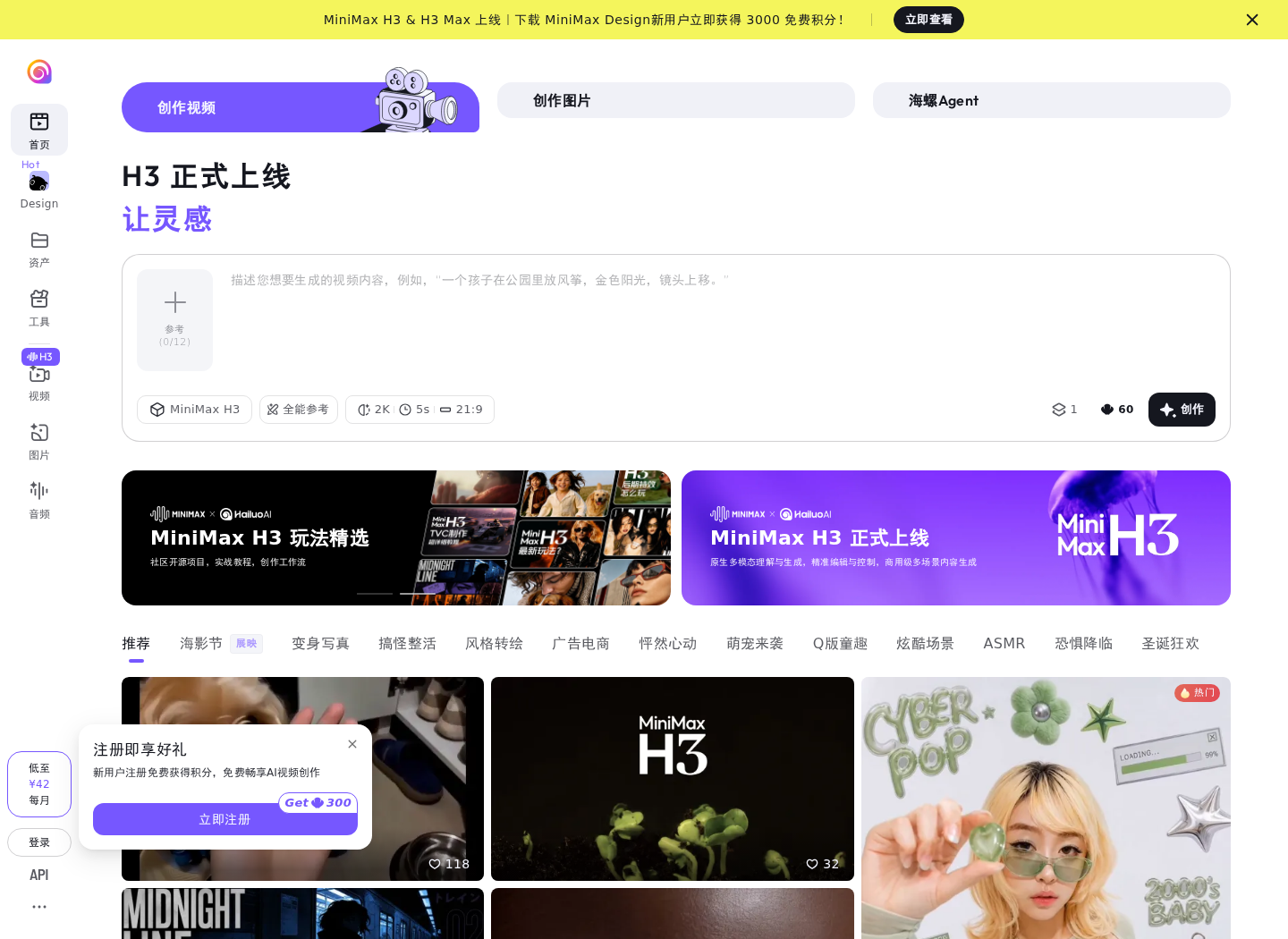
海螺 AI 首页首屏(2026 年 9 月):左侧是导航,中间大卡片就是 H3 创作面板,能看到参考 (0/12)、参数徽章和「创作」按钮
输入区左侧有个带加号的虚线框,下面标着参考 (0/12)——这里是往里塞图片、视频当参考素材的地方,最多 12 个。本篇走纯文字路径,它保持 0 就行,但值得现在记住位置:以后想控角色脸、控场景时,全靠它。
输入框里已经预置了一句官方示例,灰字显示:
一个孩子在公园里放风筝,金色阳光,镜头上移。
输入区底部一排控件,从左到右依次是模型选择器(MiniMax H3,公告条里同时上线的还有更高档位的 H3 Max——两者的定位差异官方页面没有展开,先用默认的 H3 把流程跑通即可)、「全能参考」开关、以及三个参数徽章:2K 是输出分辨率,5s 是单条时长,21:9 是画幅比例。这三个就是 H3 视频生成的硬规格,后面讲限制时还会回到它们。最右是数量、积分和黑色的「创作」按钮。
21:9 这个比例,决定了你该拿它做什么
先把 21:9 说透,因为它影响后面所有决定。这是个比常规电影宽银幕(2.35:1 约等于 21:9)还宽的比例,接近你在 IMAX 影厅看到的画幅。H3 出的片子天生适合「横着看」的内容——风景、场面、多人的街景、TVC 广告;如果你要做的是发抖音、视频号那种竖屏全屏内容,直接生成的 21:9 画面上下会留大片黑边,得在剪辑软件里二次裁切,等于浪费了左右两侧的画面。所以动手前先想清楚这条片子是给横屏还是竖屏准备的,这比任何提示词技巧都省积分。
再说 5s。五秒放在叙事里非常短:大概够一个镜头、一次动作、一个情绪转折。它不够讲一个故事,但足够做一条有氛围感的空镜、一个产品特写、一段循环背景。社区里那些看起来像完整短片的作品,实际是多条 5 秒生成后在剪辑软件里串起来的——这个进阶玩法在站内手册的完整制作流程一章有展开,这里先知道「单条 5 秒是常态,不是缺陷」就行。
描述词:照着官方那句的结构换内容
零参考模式下,画面里出现什么全靠这行字。官方示例虽然只有一句话,但拆开是三段:主体和动作(孩子在公园里放风筝)、光线氛围(金色阳光)、镜头(上移)。照这个骨架换内容,出片率比写大段作文高得多。几个同结构的例子:
- 一只橘猫趴在便利店门口打盹,深夜霓虹灯,镜头缓慢推近。
- 老人在江边打太极,清晨薄雾,镜头环绕。
- 咖啡杯里的拉花慢慢旋转,暖色顶光,特写固定镜头。
想加台词就让人物开口说话,把台词写进引号里;想让画面更像电影,就在末尾补一个景别或运镜词。写完别急着点,先在心里过一遍:这句话里有没有主体、主体在干什么、光是什么颜色、镜头动不动——四个都答得上,基本不会出空镜头。
回头逐词拆一遍官方那句,看每个词分别扛了什么:孩子是主体也是年龄、体型的暗示;公园给出环境与空间尺度;放风筝是动作,也是画面里唯一需要「动」起来的东西;金色阳光同时定了色调和时间(黄昏或清晨);镜头上移交代了机位运动——从人往天上摇,恰好跟住风筝上升的方向。一句话四个信息位各司其职,没有一个词是闲字。自己写的时候对着这四个坑填:主体+环境+动作+(光线与镜头任选),填满就是一条合格的 H3 描述词。
点「创作」之后会发生什么
点击「创作」,按钮旁显示的积分会被扣除,然后进入生成等待。一条 5 秒的片子不用等太久,成片会直接出现在对话流里,可以在线播放。满意就下载;不满意,改描述词里的光线或镜头那一小段再生成一次,比整句推翻重写省事——H3 对光线和运镜的描述很敏感,动这几个词往往就能换来明显不同的画面。
这里有个积分上的提醒:每次点「创作」都是一次新的扣费,改词重生成也一样。所以初稿阶段别一口气连点十次,先出一条看方向对不对,再决定改哪里。
成片到手后还有两步常规处理。下载下来的文件是横版 2K 画质,如果目标平台要竖屏,把素材拖进任意剪辑工具(剪映、必剪都行)居中裁成 9:16 即可,构图时记得主体尽量写在画面中央区域,裁切才不伤主体。如果要发的是 B 站、西瓜这类横屏平台,21:9 的成片直接可发,顶多在片头片尾补一两句字幕。多条片子要串成一条时,让相邻两条的镜头运动方向相反(一条左移、一条右移),剪出来不容易跳。
还有一种常见状况值得提前知道:生成结果画面很好,但不是你描述的那个主体——比如要橘猫给了只狗。这不是玄学,多半是描述词里「主体」的份量被后面的氛围词稀释了。处理办法是把主体词挪到句首并给它加一两个限定(品种、颜色、体态),或者删掉一两个与主体无关的形容词,让句子的重心回到「谁在干什么」上来。
没灵感,就去玩法标签里翻
创作框下方,官网把社区作品按玩法分了十几个标签:变身写真、搞怪整活、风格转绘、广告电商、怦然心动、萌宠来袭、Q版童趣、炫酷场景、ASMR、恐惧降临、圣诞狂欢……每个标签下都是其他用户拿 H3 生成的真实成片,封面即效果预览。

官网「MiniMax H3 玩法精选」横幅:副标题写着「社区开源项目,实战教程,创作工作流」,右侧拼贴里能看到「TVC 制作超详细教程」「H3 后期特效怎么玩」等社区教程视频的封面
这个 banner 本身就是个入口,点进去是官方精选的社区教程和工作流。把里面的封面当「题目库」用:看中哪个画面,就回创作框描述它——这一步练的正是把画面翻译成描述词的能力。
拿社区瀑布流里的作品练一次反推。比如一条「赛博朋克风格的金发女歌手」成片,翻译回描述词大概是这样:
金发女歌手戴墨镜穿皮衣站在霓虹舞台中央,粉紫霓虹光,镜头缓慢环绕。
再来一条偏电影海报风的「雪夜列车悬疑」画面:
绿皮列车停在深夜站台,蒸汽弥漫,一个背影提灯走过车窗,冷蓝色调,镜头横移。
两条都还是同一个骨架:主体+环境与动作+光+镜头。区别只在换皮——这就是零参考玩法最实惠的地方:不用懂任何专业术语,只要能把「你想要的画面」说成一句带光线和镜头的话,H3 就能接住。
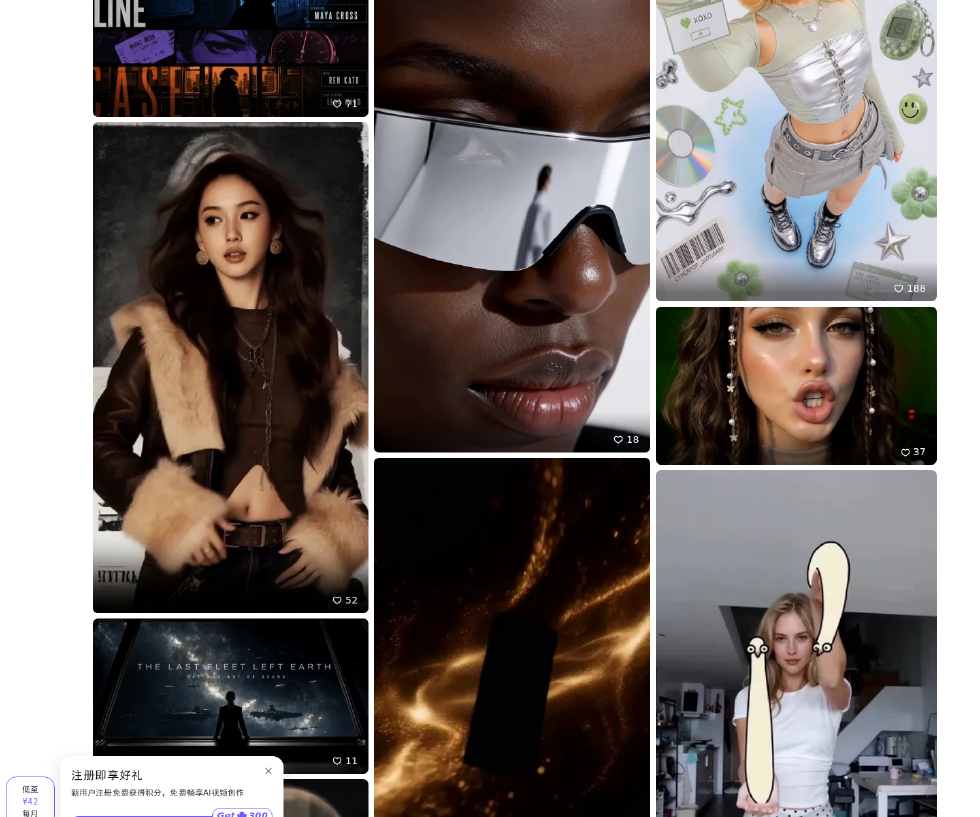
首页下方的社区作品瀑布流(2026 年 9 月截图):三列卡片带点赞数,赛博风人像、电影海报风的「MIDNIGHT LINE」这类作品都能当描述词练习的参照
官方页面写明的几条限制
零基础阶段最容易踩的不是技术坑,是预期坑。这几个都写在海螺 AI 官方页面上,动手前先知道:
- 单条视频时长 5 秒——想讲剧情,得学站内手册里的分镜方法,把多条 5 秒拼起来;
- 分辨率上限 2K、画幅固定 21:9——这是宽银幕比例,直接发竖屏平台需要自己裁;
- 参考素材上限 12 个——以后玩全参考模式时,超过 12 个文件要取舍;
- 成片由 AI 生成,官方页面对生成内容标有「内容由 AI 生成,请合法友善地使用该功能」的提示,商用前留意平台的内容规范。
跑通这条最短路径之后,下一步自然是两条升级线:想让画面里的人物长成你想要的样子,去看参考 (0/12) 那个加号怎么用;想一次做出多镜头的完整片子,直接翻本手册的完整制作流程一章。一句话回顾今天的路径:注册领积分 → 首页创作框填一句「主体+动作+光线+镜头」→ 点创作 → 等成片 → 裁切发布。全程没碰一个参考素材,这就是 H3 留给零基础用户的入口。
本文步骤与截图依据海螺 AI 官网(hailuoai.com,2026 年 9 月在架版本)整理,示例提示词为官网创作框预置原文,版权归原作者所有。