ComfyUI MCP 接入实战:把出图出视频搬进聊天框,云端与本地两条路
在聊天框里出图,靠的是什么
对着 Claude、Cursor 这类 AI 客户端的聊天框说一句「给我生成一张宇航员猫咪的图片」,等一会儿,图片文件就落进了你的文件夹——全程不打开 ComfyUI 的节点画布,不用自己拖一根连线。这篇教程带你把这条链路接通:把 Comfy 官方的 MCP 服务挂进你的 AI 客户端,之后出图、出视频、搜模板、跑工作流,都在聊天里完成。
MCP(Model Context Protocol)可以理解成 AI 代理与外部工具之间的通用插口。你的客户端插上这个插口,就能直接调用 ComfyUI 的能力:搜工作流模板、搜模型、提交生成任务、取回结果。Comfy 官方提供 Comfy MCP 服务,分两条连接——云端连接(工作流跑在 Comfy Cloud 的 GPU 上)和本地连接(跑在你自己机器装的 ComfyUI 上),本地部分完全开源。
有一点先说在前面:官方文档标注该服务目前处于公开测试(public beta)阶段,接口、工具和行为都可能在迭代中调整,细节以官方页面为准。本文步骤与图片均整理自 ComfyUI 官方文档,属于 AI 视频教程系列的工具接入篇(总纲见:从一句话到成片),ComfyUI 产品页:ComfyUI。
两条连接,先选对再动手
官方给的选择逻辑很直白。新用户、主要用 claude.ai / ChatGPT / Claude Desktop 网页或桌面聊天的,选云端连接,安装最少;已经在本地跑 ComfyUI、或者日常在 Claude Code、Cursor、Codex 这类编码代理里干活的,从本地连接开始。
Mac 用户有一条专门的建议:今天的开源权重模型——官方点名了本地版 MiniMax H3、LTX-2.3 这个量级——体积太大,在 Apple GPU 上跑不出可用的速度,生成任务走云端连接更实际。
两条连接可以同时挂,大多数客户端都能同时承载两个 MCP 服务器,代理自己会分清哪个任务走哪条线。但两次登录是分开的:用的是同一个 Comfy 账号,在其中一条上签了名,另一条不会自动跟着通。
云端连接:账号准备与四类客户端接法
云端连接的宿主服务运行在 https://cloud.comfy.org/mcp。动手前需要一个 Comfy Cloud 账号,注册后新用户有 5 次免费运行额度可以试水。搜索类功能(找模板、找模型)只要登录就能用,真正跑生成则涉及订阅,规则放在后面「积分与下载」一节细说。
四类主流客户端的接法各不相同,挑你用的那个跟着点。
Claude Desktop:图形界面加自定义连接器
Claude Desktop 把 MCP 服务当作「自定义连接器(custom connector)」添加,全程点选,最后跑一次 OAuth 登录。
- 侧边栏点开
Customize; - 进入
Connectors; - 点连接器列表头部的
+按钮,选Add custom connector; - 名称随便填一个(比如
Comfy Cloud MCP),Remote MCP server URL填https://cloud.comfy.org/mcp,点Add; - 浏览器会自动弹出授权页,选好工作空间(比如 Personal Workspace),点
Continue,连接完成。

Claude Desktop 侧边栏的 Customize 入口,官方文档将其标注为第 1 步
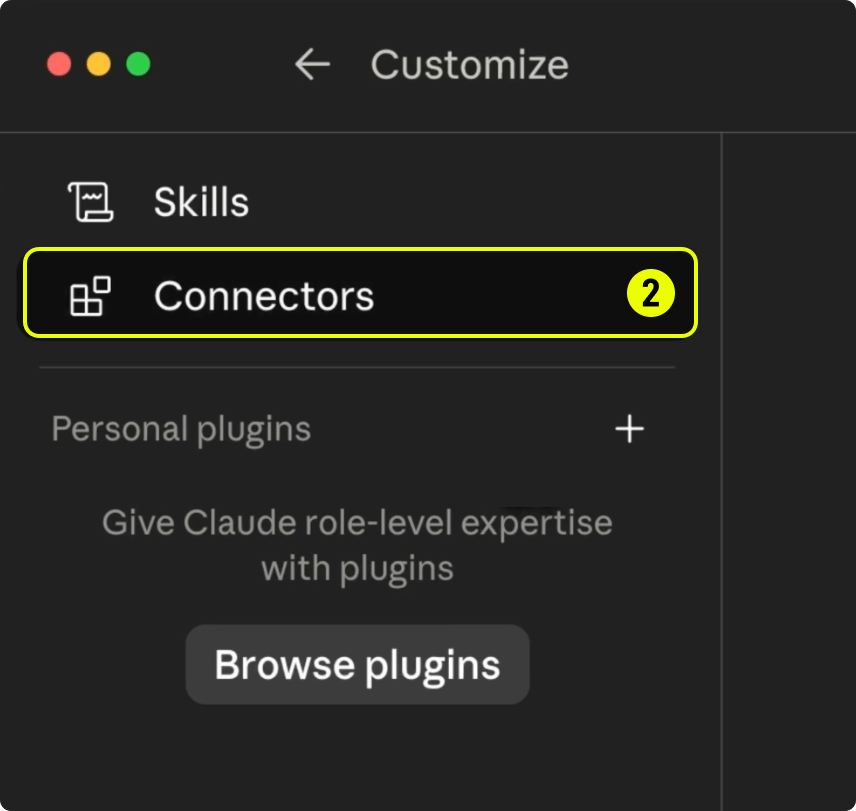
Connectors 面板,从这里管理已连接的 MCP 服务(第 2 步)
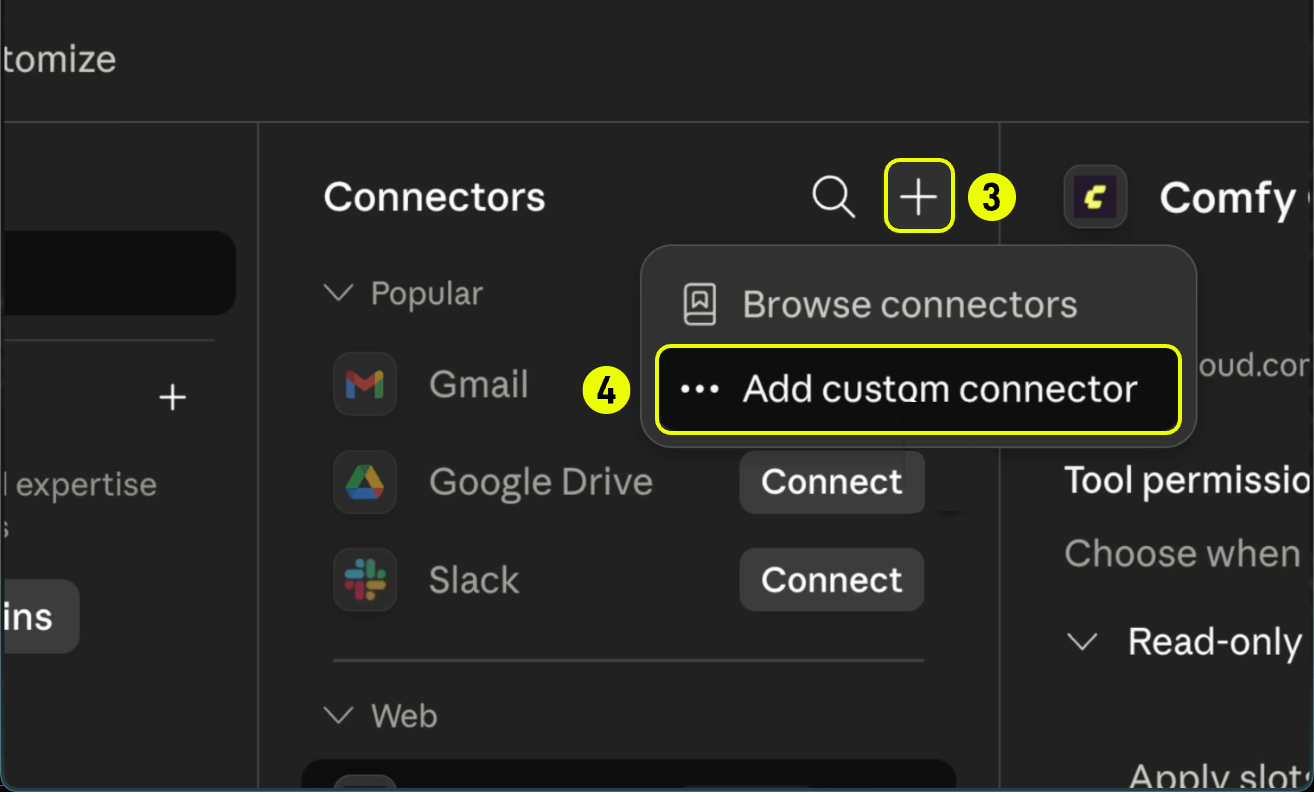
连接器头部的 + 按钮与 Add custom connector 选项(第 3、4 步)
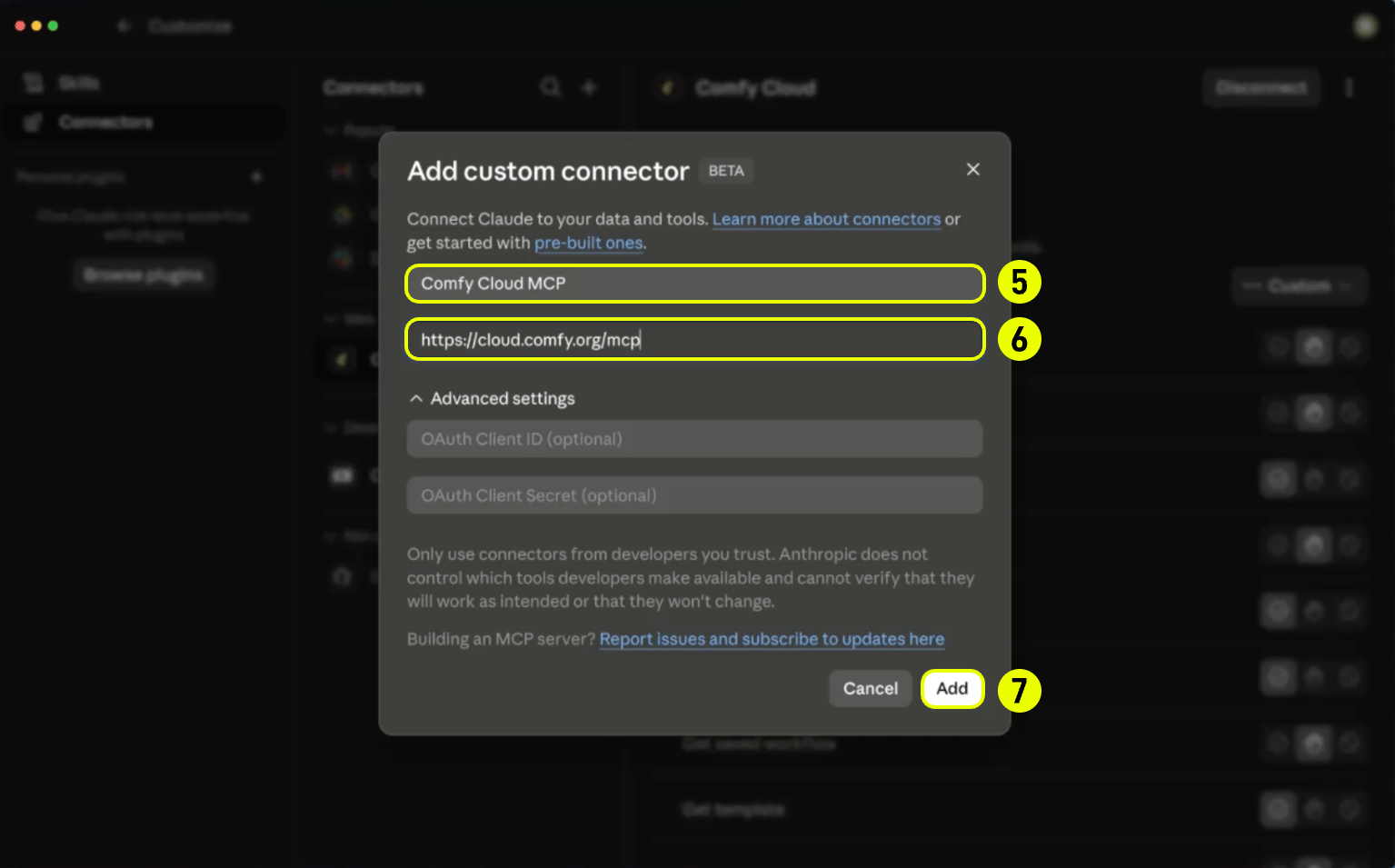
填写名称与 Remote MCP server URL 的表单,地址填 cloud.comfy.org/mcp(第 5 至 7 步)
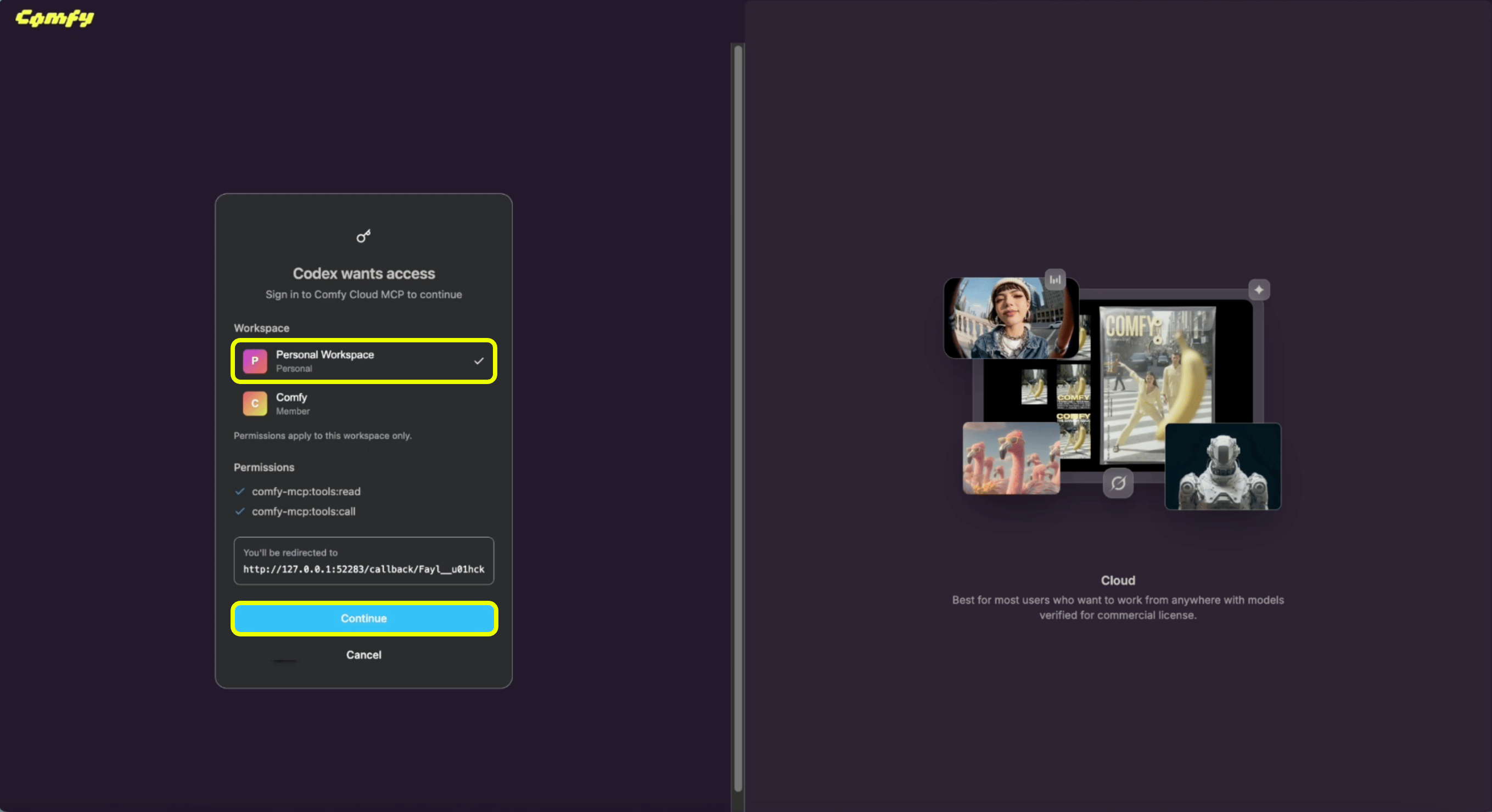
OAuth 授权页:选定工作空间后点 Continue 即完成登录
Claude Code:一条插件装完连接和命令
命令行用户可以装官方的 comfy-cloud 插件,它把 MCP 连接和一组斜杠命令一次配齐。插件发布在 Comfy Skills 仓库里,两步装好:
/plugin marketplace add Comfy-Org/comfy-skills
/plugin install comfy-cloud@comfy-skills
然后运行 /mcp,选 comfy-cloud → Authenticate,浏览器弹出后完成登录,令牌会自动刷新。不想装插件、只要裸连接的话,等价的一条命令是:
claude mcp add --transport http comfy-cloud https://cloud.comfy.org/mcp
加 -s user 可以让它在所有项目里可用。插件的好处是把 MCP 提示词包装成了好记的命令,比如 /comfy-cloud:generate-image、/comfy-cloud:search-models,直接连接则要用 /mcp__comfy-cloud__generate-image 这种前缀写法。
Cursor:不支持 OAuth,走 API Key
Cursor 目前不支持 MCP OAuth,所以只能用 API 密钥认证。先到 platform.comfy.org/profile/api-keys 创建一个密钥(以 comfyui- 开头),然后编辑 ~/.cursor/mcp.json(全局)或项目里的 .cursor/mcp.json:
{
  "mcpServers": {
    "comfy-cloud": {
      "url": "https://cloud.comfy.org/mcp",
      "headers": {
        "X-API-Key": "${env:COMFY_API_KEY}"
      }
    }
  }
}
在 shell 或系统环境里设好 COMFY_API_KEY。官方特意提醒:用 ${env:COMFY_API_KEY} 的环境变量写法,别把密钥明文写进可能提交到 Git 的文件里。
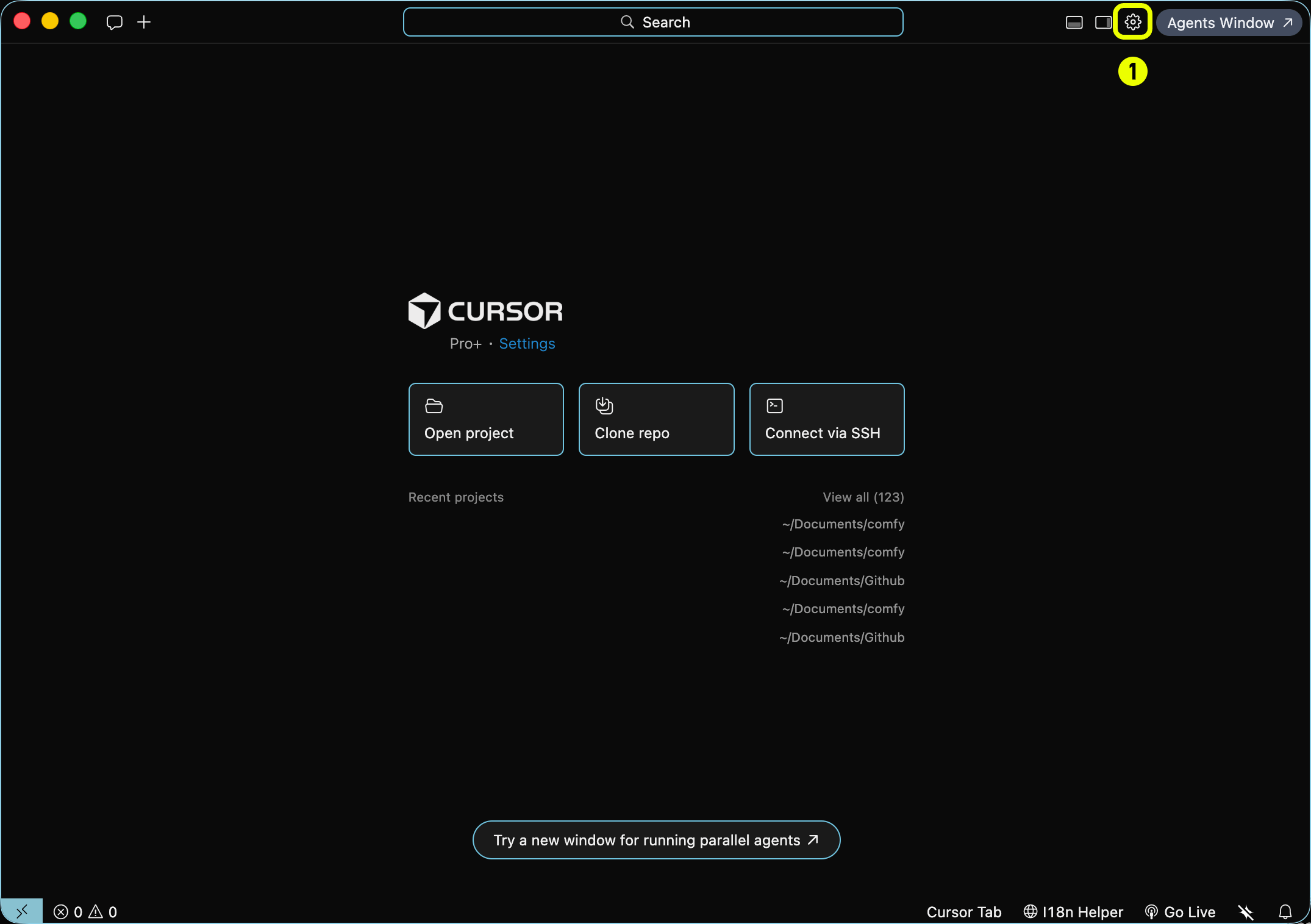
Cursor 设置里的 Tools & MCPs 面板,从此处新建 MCP Server 后再编辑 mcp.json
Codex 与其他客户端
Codex 走 Streamable HTTP:设置面板 → MCP servers → + Add server,连接类型选 Streamable HTTP,名称填 Comfy Cloud MCP,URL 填 https://cloud.comfy.org/mcp,保存后在条目上点 Authenticate 走浏览器登录。偏好命令行的话同样有两条命令:
codex mcp add comfy-cloud --url https://cloud.comfy.org/mcp
codex mcp login comfy-cloud
无浏览器的无人值守或 CI 环境,改用环境变量传密钥头,写进 ~/.codex/config.toml:
[mcp_servers.comfy-cloud]
url = "https://cloud.comfy.org/mcp"
env_http_headers = { "X-API-Key" = "COMFY_API_KEY" }
其他任何支持远程 HTTP 传输的 MCP 客户端(官方举例 Windsurf、Amp)都遵循同一模式:加一条指向 https://cloud.comfy.org/mcp 的远程 MCP 配置,能 OAuth 就浏览器登录,不能就挂 X-API-Key 头。 Windsurf 的字段名是 serverUrl 而不是 url,这是官方点名的唯一差异。配置完重启客户端,应当能看到 search_templates、submit_workflow、get_output 等工具注册在 comfy-cloud 名下——看到它们,就说明通了。
接通之后:怎么说话,有哪些工具
MCP 工具不是你手动调的,代理根据你说的话自己挑工具。官方给的标准用法示例长这样,直接照抄就能试:
generate an image of a cat astronaut
find a Wan 2.2 video template
翻译过来就是「生成一张宇航员猫咪图片」「找一个 Wan 2.2 视频模板」。也可以用中文提需求再让它翻译执行。一次典型的完整流程分三段:先发现(search_templates / search_models / search_nodes,结构化问题用 cql),再运行(有现成模板用 run_template,自定义工作流用 submit_workflow,调 Flux、Grok、Gemini、OpenAI、Ideogram、Seedance 这些合作方模型用 partner_generate),最后等待并取回(wait_for_job → get_output)。服务器会优先匹配预构建模板而不是从零搭工作流,官方说这样出结果更快、质量更稳。
按用途分,代理手里的工具大致有六组,挑常用的列一张表:
| 分组 | 代表工具 | 干什么用 |
|---|---|---|
| 发现 | search_templates / search_models / search_nodes | 搜模板、搜模型、搜节点;get_prompting_guide 还能按模型家族给提示词与参数建议 |
| 生成 | run_template / submit_workflow / partner_generate | 跑模板、提交自定义工作流、调用合作方模型 |
| 任务 | get_job_status / wait_for_job / get_output / cancel_job | 查进度、等完成、取结果、取消任务 |
| 批量 | submit_batch / get_batch_output | 一次提交多个生成,之后统一收取,批次 ID 跨会话有效 |
| 工作流管理 | save_workflow / run_saved_workflow / share_workflow | 保存、复跑、发布成 ?share=<id> 链接供他人打开 |
| 应用化 | create_app / get_app_mode_url | 把保存的工作流变成一个简化版「运行按钮」应用页 |
Claude Code 插件用户还有一组现成斜杠命令,与上面这些工具一一对应:/comfy-cloud:generate-image、/comfy-cloud:generate-video、/comfy-cloud:generate-audio、/comfy-cloud:generate-3d、/comfy-cloud:remove-background、/comfy-cloud:upscale-image、/comfy-cloud:search-templates、/comfy-cloud:search-models、/comfy-cloud:search-nodes、/comfy-cloud:help。Claude Desktop 不支持斜杠命令,但有等价的提示词选择器(prompt picker),或者干脆用大白话。
积分、订阅和文件怎么落到你电脑上
费用规则官方写得很硬:搜索发现类功能免费,只要有 Comfy 账号就能用;跑生成需要有效订阅——注意官方原话特别强调,光有充值余额或积分结余不够,没有生效中的订阅,即使积分没花完也不能跑生成。
文件这块的机制值得单独讲。云端 MCP 服务器不会主动往你机器上写文件:生成完成后,代理调用 get_output,拿到两样东西——一个短期有效的临时签名下载 URL,和一条已经拼好、可以直接执行的下载命令(macOS 和 Linux 是 curl,Windows 是 curl.exe),命令里连保存路径和文件名都写好了。你的代理会在 shell 里替你执行这条命令。
这里有一条官方反复强调的纪律:下载命令要原样执行。签名在 URL 的查询串里,改一个字符签名就失效。如果你的客户端是纯图形界面、跑不了 shell 命令,就把命令复制出来自己到终端里跑。官方还提到,上传下载依赖客户端的文件访问能力,Claude 用户推荐用 Claude Code(桌面或终端版),其他代理家族同样通常是编码版强于网页聊天版。
本地连接:让代理指挥你自己的 ComfyUI
本地连接走的是开源的 comfy-mcp 服务器,由客户端在你机器上把它启动起来(MCP over stdio),驱动的是你本机安装的那个 ComfyUI。它和云端最大的区别:代理能看到你实际安装的模型、LoRA、自定义节点,任务跑在你自己的 GPU 上。官方称之为「第一条第一方本地 MCP 服务器」,也是官方认可的用 AI 代理驱动本地 ComfyUI 的方式。它不会替你启动 ComfyUI——执行类工具需要 ComfyUI 已经在跑。
准备三样东西:Python 3.10+;PATH 里有 comfy-cli(pip install "comfy-cli>=1.14.0",官方称它是所有工具包裹的引擎);一个 ComfyUI 工作区(没有就 comfy install 建一个,已有的旧检出用 comfy set-default <path> 认一下)。然后装服务器本体:
pip install "comfy-cli>=1.14.0"   # 引擎
comfy install                    # 建工作区,已有则跳过
pip install comfy-mcp            # MCP 服务器,提供 comfy-mcp 命令
comfy launch                     # 启动 ComfyUI 并保持运行
有个容易踩的环境坑:MCP 客户端启动服务器时用的是它自己的环境,经常不带你 shell 的 PATH。如果 comfy 装在虚拟环境或非常规位置,要在配置里加 COMFY_BIN 环境变量指到 comfy 的绝对路径(例如 /path/to/venv/bin/comfy);comfy 本来就在客户端环境里的话可以不设。
三个客户端的挂法,官方各给了一份配置。Claude Code 最省事,一条命令注册:
claude mcp add comfy-mcp -e COMFY_BIN=/path/to/venv/bin/comfy -- comfy-mcp
项目级复用则在仓库根放一个 .mcp.json。Claude Desktop 与 Cursor 都是改 JSON 配置文件(前者是 ~/Library/Application Support/Claude/claude_desktop_config.json,后者是 ~/.cursor/mcp.json 或项目内同名文件),内容一样:
{
  "mcpServers": {
    "comfy-mcp": {
      "command": "comfy-mcp",
      "env": {
        "COMFY_BIN": "/path/to/venv/bin/comfy"
      }
    }
  }
}
配置完重启客户端让工具出现。官方的 Quickstart 示例任务是这么说的:
Confirm my local ComfyUI is running, then run the workflow at ~/workflows/txt2img.json and show me the image.
(确认我本地的 ComfyUI 在运行,然后跑 ~/workflows/txt2img.json 这个工作流,把图给我看。)
代理在背后会依次调 server_info 确认 ComfyUI 在线、run_workflow 执行工作流 JSON、fetch_outputs 把产物收进你指定的目录。本地工具还有一个亮点:节点检查类工具(search_nodes / get_node / list_nodes)和模型搜索读的都是你本机的实况安装,自定义节点也算在内;validate_workflow 能在慢任务开跑前先对照线上 object_info 做预检。本地跑任务本身免费,唯一例外是合作方模型——它们在合作方基础设施上执行,照样消耗积分。
你的机器带不带得动?官方 FAQ 给了显存分档参考:显存 24 GB 及以上,绝大多数任务包括视频都能应付;8–24 GB 出图没问题,视频会慢或干脆放不下;8 GB 以下直接用云端。拿不准就先问你的代理,官方说它会先读你的硬件再决定动不动重活。两条连接同时挂着的用户,切换不需要任何模式开关——在消息里说「这个跑云端」「这个本地跑」,代理自己换线。
官方文档写明的限制
这类信息通常散在各处,Comfy 官方专门开了一节「Known limitations」,逐条照录:
- 通过
submit_workflow生成的资产可能不嵌入工作流元数据,在 ComfyUI 里打开时不一定能还原出产生它的工作流; - 工作流构建依赖代理的准确度,复杂的多节点工作流可能需要重试或返工;
- 产物需要一步 shell 下载才能落盘(见前文「原样执行」那条);上传体积上限取决于所用 MCP 客户端,有些客户端自带限制;
- 认证方面,Claude Code 与 Claude Desktop 走一次性浏览器 OAuth,
Cursor必须用 Comfy Cloud API 密钥(暂无 OAuth),无浏览器客户端的设备码 OAuth 流程官方说在计划中。
另外三个高频疑问,官方 FAQ 也有现成答案。一,斜杠命令在 Claude Desktop 里不可用——那是 Claude Code 插件的功能,Desktop 端用大白话或提示词选择器。二,输入 /comfy 或 /cloud 没有反应——没有这两个命令,正确前缀是 /comfy-cloud:(插件方式)或 /mcp__comfy-cloud__(裸连接方式),输一半就能看到补全列表。三,登录时浏览器没弹出来——Claude Code 里跑 /mcp 选 comfy-cloud → Authenticate;Claude Desktop 里从 Customize → Connectors 重新打开连接器触发登录。
本文步骤与图片均依据 ComfyUI 官方文档(docs.comfy.org/agent-tools/mcp)整理,版权归原作者所有;服务处于公开测试期,具体细节以官方页面为准。