DBHub MCP 接入实操:两个工具让 AI 安全查你的数据库
这篇教程带你把 DBHub 接进任意 MCP 客户端:不装数据库软件,先用它自带的示例库跑通「AI 查库」全流程,再换连你自己的 PostgreSQL 或 MySQL。全部步骤在一条命令行里完成,附上可复制的配置和实测中踩到的坑。
DBHub 是 Bytebase 开源的数据库 MCP 服务器,一个进程同时支持 PostgreSQL、MySQL、MariaDB、SQL Server、Oracle 和 SQLite。它在 GitHub 上有三千六百余星(以官方页面为准),并且是 Claude Code 官方文档里连接 PostgreSQL 的示例服务器。总纲入口在这里,产品档案见DBHub 页面。
为什么选它:默认只挂两个工具
多数数据库 MCP 服务器一上来就往上下文里塞几十个工具定义,长对话里挤占的窗口相当可观。DBHub 的思路相反——README 里给出了官方实测的对比:
| MCP 服务器 | 默认配置占用 | 默认工具数 |
|---|---|---|
| DBHub | 1.4k tokens | 2(execute_sql、search_objects) |
| MCP Toolbox | 19.0k tokens | 28 |
| Supabase MCP | 19.3k tokens | 全部 |
数据引自 DBHub 官方 README 的 Token Efficiency 一节
剩下的两个内置工具 explain_sql(看执行计划)和 health_check(连接池状态)都是可选项,需要时在配置文件里显式打开。工具少不等于能力少——AI 拿到 execute_sql 就能跑任意 SQL,拿到 search_objects 就能自己摸清库结构,其余都交由模型组合完成。
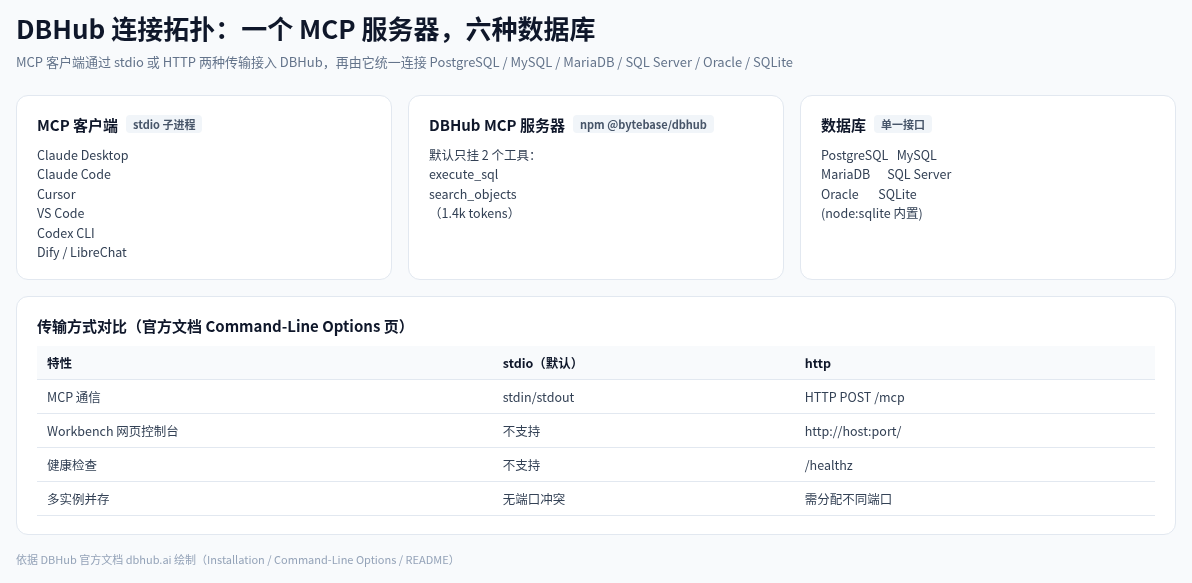
DBHub 连接拓扑:MCP 客户端经 stdio/HTTP 接入,一个服务器对接六种数据库(依据官方文档绘制)
先过环境这道坎:Node 必须 22.5 以上
官方 npm 包 @bytebase/dbhub 当前版本 1.5.0,engines 字段写明 node >=22.5.0——因为它用了 Node 22 才内置的 node:sqlite 模块。这条不是吓唬人的:实测在一台 Node 20.16.0 的机器上运行安装命令,npm 只打出一个 EBADENGINE 警告,并不会拦你,真正的失败发生在启动连接 SQLite 那一刻:
npm warn EBADENGINE Unsupported engine {
npm warn EBADENGINE   package: '@bytebase/dbhub@1.5.0',
npm warn EBADENGINE   required: { node: '>=22.5.0' },
npm warn EBADENGINE   current: { node: 'v20.16.0', npm: '10.8.1' }
npm warn EBADENGINE }
...
Failed to connect to SQLite database: Error [ERR_UNKNOWN_BUILTIN_MODULE]: No such built-in module: node:sqlite
Fatal error: Error [ERR_UNKNOWN_BUILTIN_MODULE]: No such built-in module: node:sqlite
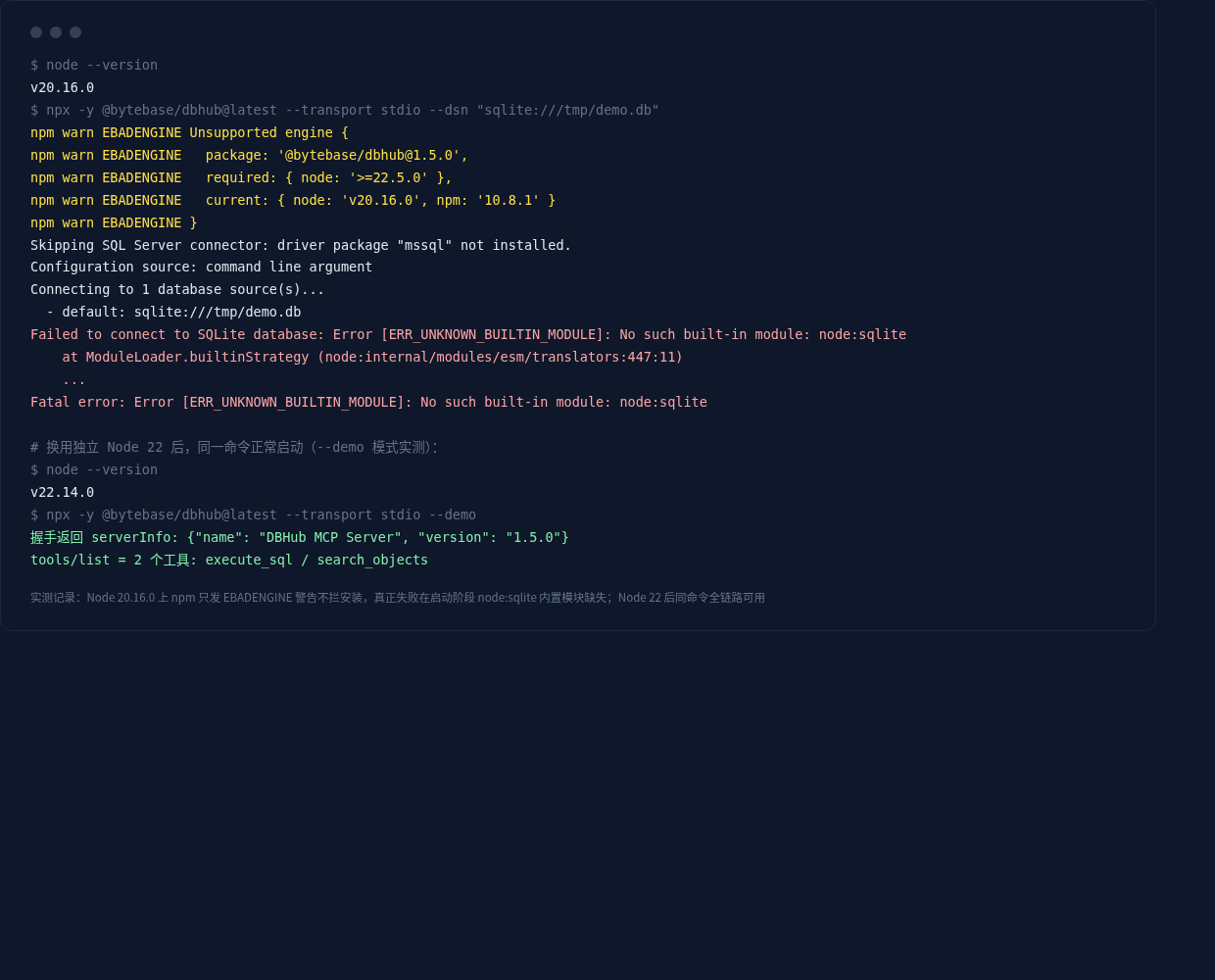
实测记录:Node 20 上警告不拦安装、启动才报错;换 Node 22 后同一命令全链路可用
不想升级系统 Node 的话有两个办法:用官方 Docker 镜像(自带兼容运行时,docker run --rm -p 8080:8080 bytebase/dbhub --transport http --port 8080 --demo),或者像这次实测一样,下载一个 Node 22 的独立压缩包解压到用户目录,只给这条命令用,不碰系统环境。确认版本用 node --version,输出 v22.x 才继续往下走。
五分钟跑通:demo 模式
DBHub 自带一个示例员工数据库,专门用来做无数据库环境的连通性验证。直接跑:
npx -y @bytebase/dbhub@latest --transport stdio --demo
stdio 是默认传输,客户端会把它作为子进程拉起,所以命令本身不会输出什么——它正等着 stdin 里的 JSON-RPC 消息。实测握手返回的 serverInfo 为 {"name": "DBHub MCP Server", "version": "1.5.0"},随后 tools/list 恰好返回两个工具:execute_sql 和 search_objects,与 README 的主张完全一致。
真正要写进客户端的是下面这段配置。Claude Desktop、Cursor、Dify、LibreChat 等接受 mcpServers JSON 形态的客户端通用:
{
  "mcpServers": {
    "dbhub": {
      "command": "npx",
      "args": ["-y", "@bytebase/dbhub@latest", "--transport", "stdio", "--demo"]
    }
  }
}
保存后重启客户端,工具列表里出现 dbhub 即接入成功。想直观看到服务器状态,把 --transport stdio 换成 --transport http --port 8080,浏览器打开 http://localhost:8080/ 就是官方 Workbench 控制台,可以直接在网页上执行工具、查看请求记录。
换连你自己的数据库
把 --demo 换成 --dsn 即可。官方 Installation 页给的 PostgreSQL 示例:
npx -y @bytebase/dbhub@latest --transport http --port 8080 \
  --dsn "postgres://user:password@localhost:5432/dbname?sslmode=disable"
MySQL 写作 mysql://user:password@localhost:3306/dbname,SQLite 直接给文件路径 sqlite:///path/to/file.db。生产库建议加两道闸门(写在 TOML 配置里,见下节):只读模式和行数上限。
两个工具怎么配合干活
接入后先让 AI 摸库,再让它查数,这是官方推荐的顺序。用 demo 库实测一遍完整过程,下面这张图把两步的因果关系放在一页里:
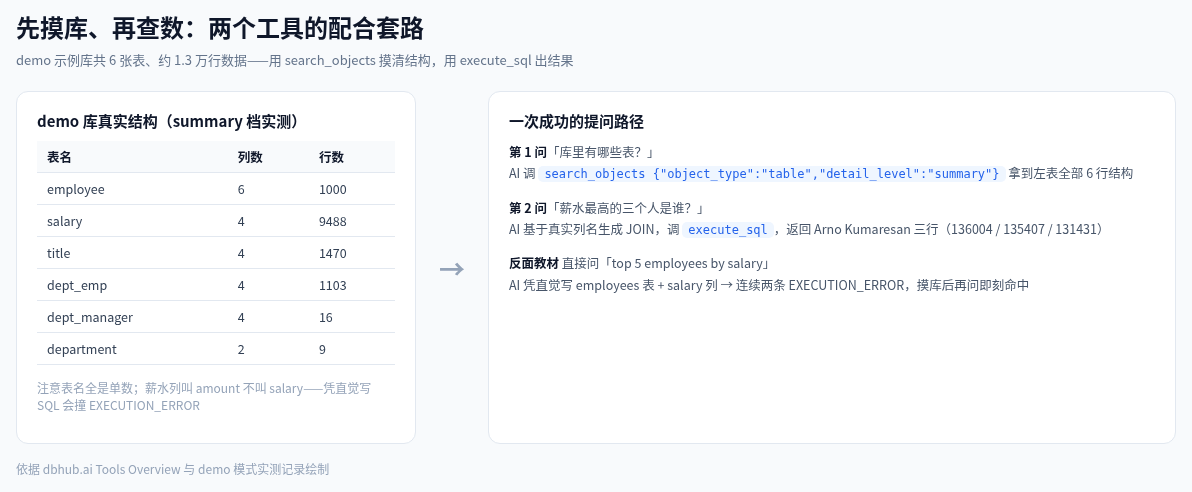
先 search_objects 摸结构、再 execute_sql 出结果:demo 库实测的完整提问路径(含反面教材)
第一步用 search_objects 看库里有什么。它的参数是 object_type(必填,枚举 schema/table/view/column/procedure/function/index)、pattern(LIKE 通配)和 detail_level(names/summary/full 三档,默认 names 最省 token)。传入 {"object_type": "table", "detail_level": "summary"},demo 库的真实返回:
{"success": true, "data": {"object_type": "table", "count": 6, "results": [{"name": "department", "column_count": 2, "row_count": 9}, {"name": "dept_emp", "column_count": 4, "row_count": 1103}, {"name": "dept_manager", "column_count": 4, "row_count": 16}, {"name": "employee", "column_count": 6, "row_count": 1000}, {"name": "salary", "column_count": 4, "row_count": 9488}, {"name": "title", "column_count": 4, "row_count": 1470}], "truncated": false}}
第二步用 execute_sql 查数。比如问「薪水最高的三个人是谁」,AI 会基于上一步摸到的结构生成 JOIN 查询,实测返回:
{"success": true, "data": {"statements": [{"sql": "SELECT e.first_name, e.last_name, s.amount FROM employee e JOIN salary s ON e.emp_no = s.emp_no ORDER BY s.amount DESC LIMIT 3", "rows": [{"first_name": "Arno", "last_name": "Kumaresan", "amount": 136004}, {"first_name": "Arno", "last_name": "Kumaresan", "amount": 135407}, {"first_name": "Arno", "last_name": "Kumaresan", "amount": 131431}], "count": 3}]}}
顺带一个实测教训:第一次让 AI 查「top 5 employees by salary」(官方 Quickstart 的示例问法),它按直觉写了 FROM employees 和 s.salary,连续收到两条 EXECUTION_ERROR——demo 库的表名单数叫 employee,薪水列叫 amount 而不是 salary。这正是「先 search_objects 再 execute_sql」的价值:让模型先把真实表名列名摸清,命中率立刻回来了。
护栏:只读模式与行数上限
demo 模式默认可写——实测向 department 表 INSERT 一行,返回 {"success": true, "count": 1},说明写操作畅通无阻。连生产库前先把这个口子关上。官方 Tools Overview 页给出的写法,在 dbhub.toml 里按工具粒度配置:
[[sources]]
id = "production"
dsn = "postgres://..."

[[tools]]
name = "execute_sql"
source = "production"
readonly = true    # 只允许 SELECT / SHOW / DESCRIBE / EXPLAIN
max_rows = 100     # 限制返回行数

[[tools]]
name = "search_objects"
source = "production"
启动时用 --config ./dbhub.toml 指定。注意官方文档的明确警告:--config 与 --dsn 互斥,TOML 里自己定义数据源,两者不能同时给。仓库根目录放了一份 dbhub.toml.example 可以照抄,多库连接、SSH 隧道、SSL 加密、自定义工具(把常用 SQL 封装成带参数的工具)都在这个文件体系里配置。给非技术同事开放查询时,常见做法是只留 search_objects、干脆不给 execute_sql——TOML 里为某个 source 只声明 search_objects 一条即可。
踩坑清单
除 Node 版本外,这四条是实测和官方文档里最容易撞上的:
1. search_objects 的类型参数叫 object_type,不叫 types。实测传 {"types": ["table"]} 收到校验错误,返回的枚举提示会把你纠正过来。2. demo 库表名是单数:employee、salary、department,问 AI 时别用 employees 这类复数,或者干脆先让它列表。3. HTTP 传输默认绑定 0.0.0.0,官方 Warning 原文提醒这会暴露在所有网络接口上——生产环境要么 --host 127.0.0.1 加反向代理,要么配 --auth-token 给每个请求加 Bearer 令牌。4. 桌面客户端找不到 npx 时(GUI 应用不继承终端 PATH),用 command -v npx 拿绝对路径替换配置里的 "command" 字段。
本文步骤、参数与配图依据 DBHub 官方文档(dbhub.ai 的 Installation、Quickstart、Command-Line Options、Tools Overview 各页)及 GitHub 仓库 README 整理,实测数据来自 1.5.0 版本的真实运行记录,版权归原作者所有。