mobile-mcp 接入实操:让 AI 编程助手直接操作 iOS/Android 设备(34 个工具实测清单)
它解决什么问题
移动端自动化测试的传统路线是 iOS 学 XCUITest、Android 学 Espresso,两套栈两套 API,写个登录流程脚本要按平台各来一遍。mobile-mcp 是 mobile-next 团队开源的一个 MCP 服务器(GitHub 9000+ star,npm 包 @mobilenext/mobile-mcp),把 iOS/Android 的模拟器、仿真器和真机统一成一套工具接口,AI 编程助手直接调工具去点按钮、输文字、装应用、截屏、读界面元素——你不写平台代码,只描述目标。
官方对它的定位原话是:「实现可扩展的移动自动化……消除对 iOS 或 Android 专门知识的依赖」。仓库自带简体中文 README(README.zh-CN.md),国内用户看官方文档没有语言门槛。这篇依据官方 README 与本机实测整理(属于 AI 视频与工具实操系列,工具档案见 Mobile MCP),目标是让你在 20 分钟内把它接进自己的 AI 客户端,并且知道每一步应该看到什么。
准备:先确认三件事
运行 mobile-mcp 需要 Node.js 环境(命令行 npx 启动)。本机实测用的是 Node 20.16.0,能正常握手和调用;不过 npm 安装时会打出一串 EBADENGINE 警告,因为它依赖的 mobilewright 系列包声明要求 node ≥22.12.0。警告不影响功能,介意的话升级到 Node 22 再跑。
第二件事是设备。本地路线需要对应的平台工具:iOS 模拟器要 Xcode(xcrun simctl),iOS 真机要 USB 连接并信任,Android 要 SDK 里的 adb 且打开 USB 调试。都没有?官方给了云端路线——Mobile Next Cloud 提供云真机(有免费额度),工具名完全相同,后面会演示无设备时的官方引导话术。
第三件事是客户端。官方声明支持 Claude Code、Codex、Gemini、GitHub Copilot、Antigravity,以及任何兼容 MCP 的客户端。配置方式各家不同,但核心都是那一段标准 JSON。
接入:三分钟配置
标准配置适用于大多数工具,往 MCP 配置里加这段:
{
  "mcpServers": {
    "mobile-mcp": {
      "command": "npx",
      "args": ["-y", "@mobilenext/mobile-mcp@latest"]
    }
  }
}
用 Claude Code 的话有更省事的插件路线,连配置都不用写,还附带一个 /mobile-mirror 命令把设备实时画面投在终端侧栏(需要 kitty 或 Ghostty 这类支持图形协议的终端):
/plugin marketplace add mobile-next/mobile-mcp
/plugin install mobile-mcp@mobile-mcp
其他几个常见客户端的官方命令:
# Codex
codex mcp add mobile-mcp npx "@mobilenext/mobile-mcp@latest"

# Claude Code(不用插件时)
claude mcp add mobile-mcp -- npx -y @mobilenext/mobile-mcp@latest

# Gemini CLI
gemini mcp add mobile-mcp npx -y @mobilenext/mobile-mcp@latest
Cursor 用户走界面:Cursor Settings → MCP → Add new MCP Server,类型选 command,命令填 npx -y @mobilenext/mobile-mcp@latest。配完重启客户端,工具清单里应能看到 mobile_ 开头的一串工具。
工具全景:34 个工具六个组
网上不少介绍文章说它有 20 个工具,实际不止。本机 stdio 直连 tools/list 拿到的是 34 个工具(serverInfo 报 mobile-mcp 1.0.10,与 npm 上的最新版一致),按官方分组整理如下:
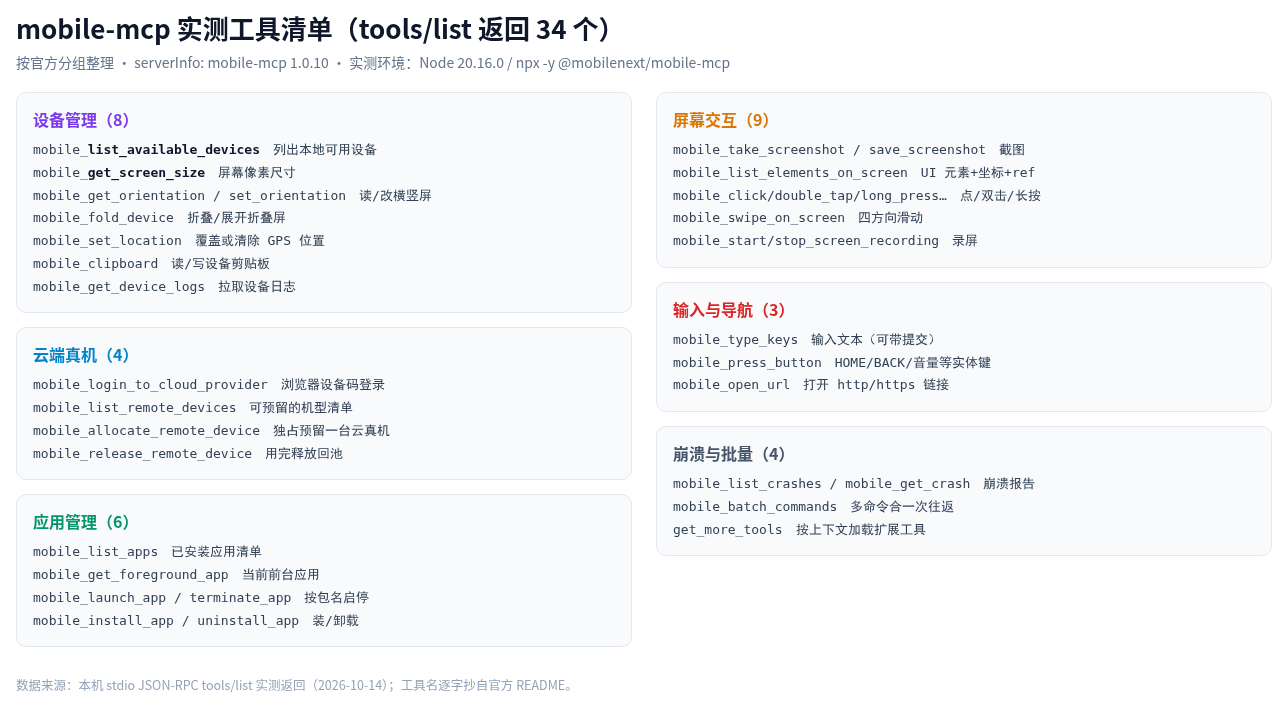
mobile-mcp 实测工具清单:stdio tools/list 返回的 34 个工具按官方六组归类,工具名逐字抄自 README
有几个名字值得先认识。mobile_list_elements_on_screen 是读屏主力,返回 UI 元素的 ref、坐标和标签;mobile_batch_commands 把「点一下、输几个字、再点一下」这类固定序列合并成一次设备往返;get_more_tools 按上下文动态加载扩展工具(实测发现它要求先给 context 参数,空参会报校验错)。
实测:没有真机时会发生什么
在一台没有 Xcode 也没有 Android SDK 的 Linux 主机上直连 stdio,能完整看到它的引导逻辑。先握手,serverInfo 正常返回;接着调 mobile_list_available_devices,返回空列表,但附带一段官方提示:
「No local device, simulator or emulator is available. Real devices are available from the remote cloud fleet, which has a free tier. Tell the user, and ask whether they want to use one. If they agree, call mobile_list_remote_devices.」
翻译过来:本地没有设备时,去云真机车队看看,有免费档,用户同意就调 mobile_list_remote_devices。这个 hint 是服务器原文返回的,不是文档转述——AI 客户端拿到它就知道下一步该问用户还是直接列云设备。
继续调 mobile_get_foreground_app 但漏传 device 参数,返回一条校验错误:device: Invalid input: expected string, received undefined。这不是 bug,是设计:握手时服务器发来的 instructions 原文明确写着「Start with mobile_list_available_devices and pass the chosen device id to every later call - there is no implicit "current device"」——没有隐式的「当前设备」,每次调用都要显式带上设备 ID,多设备并行时不会串。
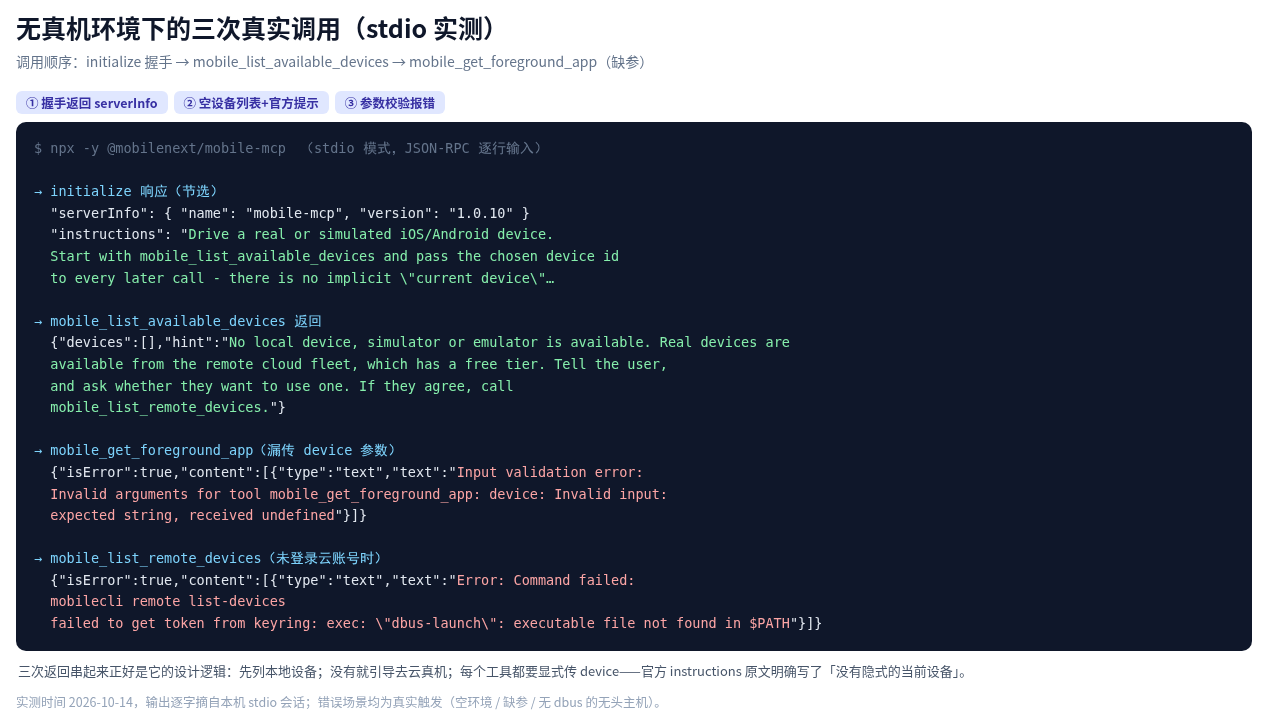
无真机环境下的三次真实调用:握手、空设备列表引导、缺参校验错误,输出逐字摘自本机 stdio 会话
顺手测了云设备入口 mobile_list_remote_devices:未登录云账号时它去调底层 mobilecli 拿 token,在这台无 dbus 的无头主机上报了 dbus-launch: executable file not found。 Linux 服务器装个 dbus 包就能过,或者老实用浏览器设备码流程登录(mobile_login_to_cloud_provider)。
跑起来的标准动作
设备就绪后,工作流的起点永远是 mobile_list_available_devices。拿到设备 ID,后面的调用全部带上它。想打开应用,用 mobile_launch_app 按包名启动,比在界面里一步步点快得多;想开网页,用 mobile_open_url——注意它默认只接受 http/https,深链这类非标准 scheme 会被拒绝,除非启动时设 MOBILEMCP_ALLOW_UNSAFE_URLS=1。
读界面优先用 mobile_list_elements_on_screen 而不是截图。官方 instructions 的原话解释了原因:元素列表带 ref,按 ref 点按能扛住不同设备的布局差异;截图只在元素缺失或要判断视觉效果时才用。这也解释了它为什么主打「无障碍树优先」——从系统无障碍树读结构化数据,不烧视觉模型的 token,省钱且快,截图坐标只是兜底。
固定操作序列记得塞进 mobile_batch_commands。官方 instructions 再次强调了原因:每次调用都是一次设备往返,登录流程那种「点用户名框、输入、点密码框、输入、点登录」拆成五次调用就是五次往返,合成一批是一次。
给 AI 的提示词可以直接描述目标。官方 README 的示例 prompt 风格如下(原文照录一则):
Find the video called " Beginner Recipe for Tonkotsu Ramen" by Way of Ramen, click on like video, after liking write a comment " this was delicious, will make it next Friday", share the video with the first contact in your whatsapp list.
找视频、点赞、评论、分享一气呵成——这种多步任务正是它的设计场景。
已知边界与隐私开关
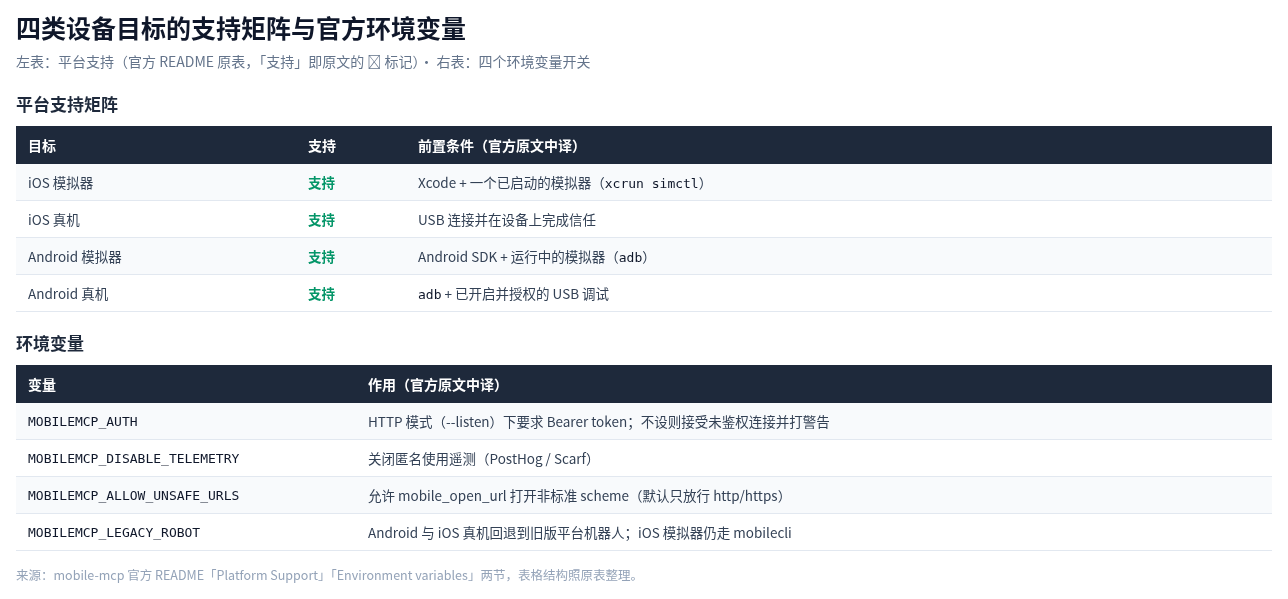
四类设备目标全部支持但各有前置条件;四个环境变量里两个与安全隐私直接相关
官方 README 用表格明示了四个平台目标的支持现状:iOS 模拟器、iOS 真机、Android 模拟器、Android 真机全部支持,但各有前置条件(Xcode、USB 信任、adb、USB 调试授权),缺一个对应路线就不可用。折叠屏操作(mobile_fold_device)目前覆盖 iPhone Duo 模拟器和 Android 折叠屏模拟器,真机折叠屏不在声明范围内。
隐私方面有一处值得留意的官方默认:服务器通过 PostHog 和 Scarf 收集匿名使用遥测,不想传就设 MOBILEMCP_DISABLE_TELEMETRY=1。以 HTTP 模式(--listen)对外提供服务时,默认无鉴权,必须配 MOBILEMCP_AUTH 环境变量加 Bearer token,否则官方文档直言「accepts unauthenticated connections and logs a warning」——裸奔只适合本机调试。
还有一个 npm 包名细节:npx -y @mobilenext/mobile-mcp 装的是移动自动化服务器本体;同团队另有一个 @mobile-next/mobile-mcp 的旧包名写法散见网上旧教程,以官方 README 当前的 @mobilenext 为准。
来源与延伸
本文步骤与工具名依据 mobile-mcp 官方 README(含中文版)整理,实测输出摘自本机 Node 20.16.0 环境的 stdio 会话,版权归原作者所有。产品主页见 站内 Mobile MCP 档案。