给剪映装个自动化外挂:jianying-editor-skill 让 AI 替你搭时间轴(含安装与首次验证)
素材囤在硬盘里发霉,是因为剪辑的第一公里全是体力活
出去玩一趟拍几十个G,导进电脑之后再也没有然后——这是很多爱拍视频的人的共同经历。打开剪映,导入素材、排序、掐头去尾、找BGM、对字幕,光前奏就能磨掉半小时,等到真正开始「剪」,热情已经耗光了。8 月份公众号「AI产品黄小刀」在一篇工具测评里写过一组对比:自己配音录一条 60 秒视频要录 8 遍以上,普通话不标准、容易卡壳、还有背景杂音,总耗时 2-3 小时;换成让 AI 干脏活累活,5 分钟收工(剪映专业版 相关教程见站内总纲)。
这篇要介绍的是把这类体力活整个外包出去的办法:一个叫 jianying-editor-skill 的开源项目(GitHub 3851 星,v1.7.0,2026-09-11 更新),装进 Claude Code、Cursor、Trae、Antigravity 这些支持 Skill 的 AI 编辑器之后,你用自然语言说清需求,AI 就替你把视频、音频、字幕、特效分门别类码进剪映时间轴——最后产出的不是一条渲染死的 MP4,而是一份能继续随便改的原生剪映草稿工程。
它具体能做什么、不能做什么、怎么装、装完第一句话该说什么,这篇依据仓库 README、SKILL.md 和官方使用指南(usage.md)逐项整理。macOS 用户也能用,但有一条关键差异后面会单独说。
先分清:它和剪映自带的「一键成片」不是一回事
剪映自己有 AI 功能,为什么还要装这个?公众号原文的比喻很直接:普通一键成片是给你做成品,「端上来你就只能吃,咸了淡了都没法改」;这个 Skill 是帮你备料、切菜、摆盘,最后炒成什么味由你说了算。
你用自然语言说清需求,它就老老实实帮你把视频、音频、字幕、特效,分门别类码进剪映时间轴,输出一份纯原生的剪映工程。你要做的,只剩打开剪映,调创意、改细节。—— 公众号「AI产品黄小刀」测评原文
技术上,它操作的是剪映的草稿工程文件(新版剪映的 draft_info.json 结构),所有素材、轨道、字幕、特效都按剪映自己的格式写进去。生成完还会自检一遍:视频轨有没有素材、音乐字幕有没有放对轨道,确认没问题才交付。打开剪映,草稿就在列表里躺着。
装之前,先核对你手里的三样东西
这个工具不挑人,但挑环境。官方 README 的平台支持状态表值得先看一眼——四行里藏着一个容易踩的坑:

平台支持状态表(依据仓库 README 绘制,数据截至 v1.7.0)
三样东西分别对应表里的三行:
第一,桌面版剪映专业版,Windows 和 macOS 都行。但注意两点:它只适配国内版剪映(JianyingPro),CapCut 国际版明确不支持;手机端剪映也不支持,因为它操作的是桌面端草稿工程。
第二,Python 环境。依赖清单在仓库的 requirements.txt 里,装的时候一条命令解决,里面 playwright 这类库体量不小,耐心等它下完。网页动效转视频的功能还需要额外执行 playwright install chromium。
第三,一个支持 Skill 的 AI 编辑器:Claude Code、Cursor、Trae、Antigravity 都在官方支持列表里。
还有一条只影响部分人的:自动导出(AI 连「点导出按钮」都替你干了)依赖 Windows UI 自动化,官方明确说在剪映 5.9 或更低版本上最稳,新版本弹窗多、容易打断自动化。如果你只在乎生成草稿、愿意自己在剪映里点导出,这个限制就与你无关——macOS 用户全部属于这一类。
安装:一键脚本,或者四选一的 git clone
Windows 用户有官方一键脚本,PowerShell 里一行:
irm is.gd/rpb65M | iex
它会自动处理代码下载、目录结构和所有 Python 库。手动安装则是把仓库 clone 到你所用 AI 编辑器对应的 skills 目录——四个编辑器路径各不相同,clone 完在仓库根目录跑依赖安装:
pip install -r requirements.txt
playwright install chromium   # 网页动效转视频功能必填
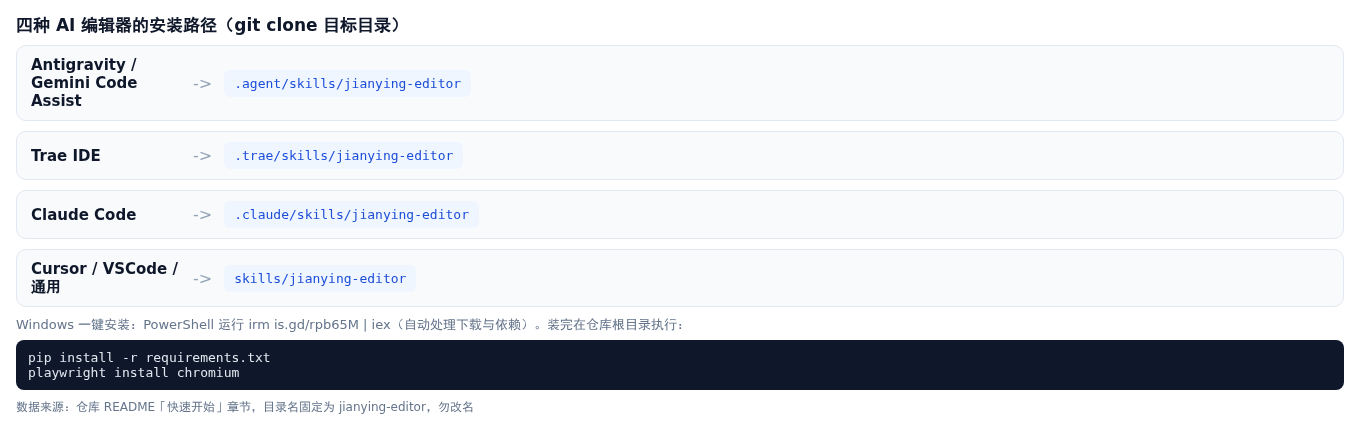
各编辑器的 clone 目标路径对照(依据仓库 README 绘制)
对照着看:Antigravity 装到 .agent/skills/,Trae 装到 .trae/skills/,Claude Code 装到 .claude/skills/,Cursor 和 VSCode 走通用的 skills/ 目录。目录名都是 jianying-editor,别改。
有一个容易忽略的规范:AI 替你写的剪辑脚本要放在你自己项目的根目录,不要塞进 Skill 安装目录里面。README 对这条用了加粗强调——Skill 目录保持纯净,以后 git pull 升级才不会和你的业务代码打架。
装完别急着剪大片,先说两句话验证
官方 usage.md 给了两个现成的开机自检指令,第一句验证环境,第二句验证流程:
「检查一下剪映自动化的环境是否正常」
—— AI 会运行 api_validator.py,检查 FFmpeg、Python 依赖以及剪映草稿路径。
「随便剪一个测试视频给我看看」
—— AI 会创建一个名为 "Skill Test" 的草稿,添加一段演示素材和测试字幕。
第二句跑完,去剪映草稿列表里找 "Skill Test"。如果没看到,别慌,这是最高频的新手疑问:剪映不会实时刷新文件列表,重启剪映、或者随便点进一个旧草稿再退出来,新草稿就出现了。
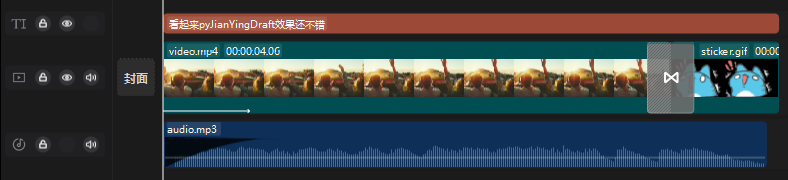
官方演示草稿在剪映里的样子:video.mp4 主轨、sticker.gif 贴纸轨、audio.mp3 音频轨(图自仓库 assets/快速上手.png)
这就是「输出原生工程」的含义:视频、贴纸、音频各在各的轨道上,转场图标挂在片段交界处,你在剪映里想怎么改就怎么改。
五种最能立刻见效的说法
验证通过后,剩下的就是练「怎么把需求说清楚」。官方指南按场景给了一批指令模板,下面五条覆盖了最常见的用法,原文照抄就能跑:
把 D:\旅行素材 这个文件夹里的视频和照片帮我剪成一个 Vlog,配个轻快的音乐,加上标题'周末露营记'
帮我写一段关于'秋天的第一杯奶茶'的短视频文案,配上温柔女声旁白和字幕,再找个温馨的 BGM
我要录一段操作教程,帮我启动录屏,录完自动导入剪映
帮我用网页写一个星空粒子的片头动画,5 秒钟,然后导入到剪映里
帮我剪一段两个人的对话,A 角色用成熟男声,B 角色用甜美女声,自动配上各自的字幕
五条分别对应:素材自动编排 + 配乐、文案到成片一条龙、录屏 + 智能变焦、网页动效转素材、多角色对话。说需求时把这几样交代齐——用哪个文件夹的素材、横屏还是竖屏、多长、什么风格——剩下的交给 AI。
如果你写过一点 Python,也可以跳过对话直接调接口。SKILL.md 的快速开始示例长这样:
from jy_wrapper import JyProject

project = JyProject("New AI Video", overwrite=True)
project.add_narrated_subtitles(
    text="欢迎使用剪映自动化 Skill。这是一个全面适配 MacOS 的进阶版本。",
    speaker="zh_female_xiaopengyou"
)
project.add_media_safe(os.path.join(assets_dir, "video.mp4"), "0s")
project.add_text_simple("剪映自动化开启", start_time="1s", duration="3s", anim_in="复古打字机")
project.save()
这段代码的含义:初始化工程、把一段文案变成配音和逐句对齐的字幕、摆进演示视频、加一条「复古打字机」动画的标题,最后落盘。add_narrated_subtitles 是文案转视频的核心接口,文案解析、语音合成、轨道对齐、字幕生成一次做完。
特效不用翻库,报名字就行
配字幕、加特效这类事,它走的是另一条路:不靠你翻剪映的特效库,直接按名字检索。想找水彩风格的滤镜,跟 AI 说「搜一下剪映里有没有'水彩'风格的滤镜,给我列出来」,它会在命令行里跑 asset_search.py "水彩" -c filters 把结果列给你挑。AI 编辑器里甚至能直接查到某个特效的参数定义:
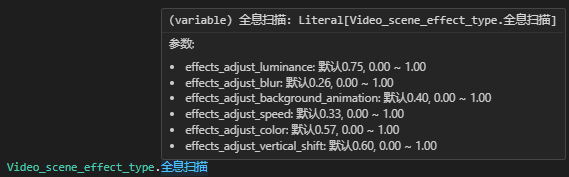
在 AI 编辑器里查询「全息扫描」特效时的参数提示:亮度、模糊、速度等六项可调(图自仓库 assets/片段特效_annotation.jpg)
配乐同理。本地音乐文件直接给路径;想用剪映曲库里的歌,先跑一次 sync_jy_assets.py 和 build_cloud_music_library.py,AI 就能从你历史工程里挖出云端音乐 ID,之后说「用那首'阳光旅途'当背景音乐」就能调用。
整条工作流的骨架长什么样
仓库自带一张官方工作思路图,把两条路画得很清楚:上路从零生成——音视频素材经过出入场、关键帧、特效、多轨、转场、滤镜、字幕导入这些能力,汇成「草稿生成」;下路走模板——拿现成模板草稿混剪,只替换素材、字幕和文字。两条路最后都落到同一个终点:剪映草稿,再经自动批量导出变成成片。
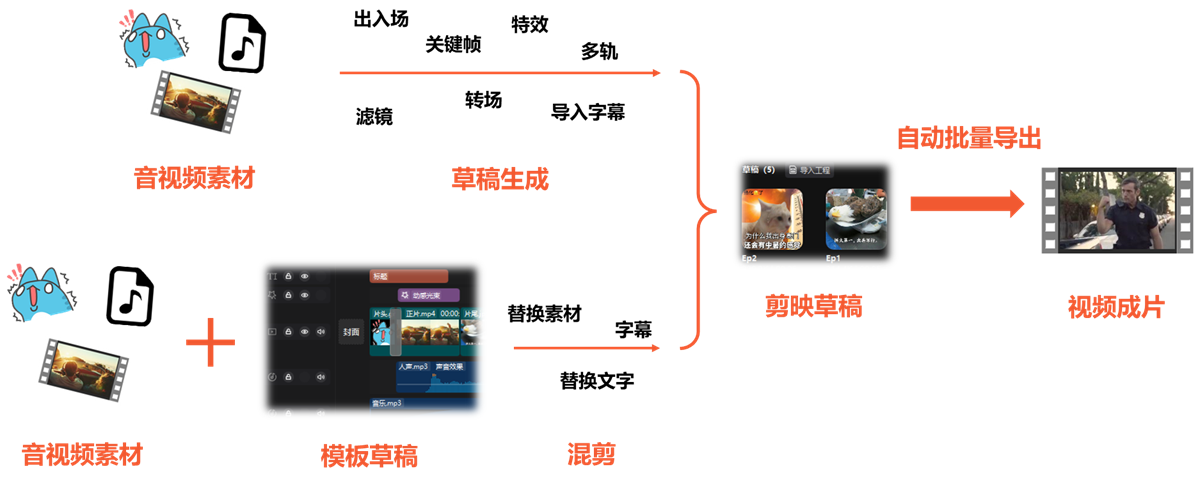
官方工作思路:从零生成与模板混剪双通道,终点都是可继续编辑的剪映草稿(图自仓库 assets/使用思路.jpg)
对批量做视频的团队来说,下路价值更大:一次把模板调试到位,之后每期只换素材和文案。影视解说则是另一条自动线——AI 分析视频内容,自动生成分镜脚本并合成解说视频,仓库里有现成的 movie_commentary_builder.py 脚本。
官方写明的四条边界
README 有一节标题就叫「做不到什么」,条条是实话,装之前值得逐条读:
它不是剪映的替代品——视频渲染、预览回放还是靠剪映本身,它只负责把时间轴搭好、替你点导出。剪映那些需要 GPU 实时处理的功能(智能抠像、美颜、语音识别字幕)没法通过代码调用。「一键成片」「图文成片」这类剪映内置 AI 功能它也触发不了。自动导出只支持 Windows,且剪映 5.9 及以下版本最稳。
再加上前面说过的两条:CapCut 国际版和手机端剪映都不支持。这六条合起来就是它的能力边界——边界之内,是排列素材、对字幕、卡气口、配乐、上特效这些占掉剪辑八成时间的活。
踩坑速查
三个最高频的问题,官方 FAQ 都有答案。一是新草稿不显示,重启剪映或进出一次旧草稿即可。二是自动导出中途失败——导出脚本模拟的是鼠标键盘操作,运行时别碰鼠标键盘;版本不符就降到剪映 5.9 或更早。三是 Mac 上点了导出没反应——macOS 不支持自动导出,这是设计如此,在剪映里手动导出就行。
还有一个路径问题:Skill 默认自动探测剪映安装位置,探测失败时直接告诉 AI 你的草稿目录。Windows 默认在 C:\Users\你的用户名\AppData\Local\JianyingPro\User Data\Projects\com.lveditor.draft,macOS 默认在 /Users/你的用户名/Movies/JianyingPro/User Data/Projects/com.lveditor.draft。
工具地址:github.com/luoluoluo22/jianying-editor-skill。仓库地址和 B 站演示视频都收录在 README 里,装之前可以先看一遍演示再决定动手。
本文步骤、命令与图片依据 jianying-editor-skill 仓库 README、SKILL.md、usage.md(v1.7.0)及公众号「AI产品黄小刀」测评文整理,版权归原作者所有。