
VoiceMode 实操:给 Claude Code 装上语音对话,converse 与 service 两工具用法
跟 AI 结对编程到深处,瓶颈常常不是脑子而是手:盯着重构了一半的代码,两只手都在键盘上,想问一句"这个异常该在哪层catch"得停下来打字。VoiceMode 解决的就是这个缝隙——它给 Claude Code(以及其他支持 MCP 的 AI 编程工具)加上语音对话:你说话,它听;它答完还能念出来。官方给的定位很克制,README 第一行写的是"Voice isn't about replacing typing - it's about being available when typing isn't",走路去开会、做饭时盯日志、端着咖啡的时候,语音顶上。
这篇依据 VoiceMode 官方仓库 README(v8.12.0,GitHub 1389 星)与官方文档站整理,覆盖两条安装路径、converse 和 service 两个核心工具的用法、本地语音服务(Whisper/Kokoro)的选配。文中所有工具返回都附了一次真实端点会话的输出。
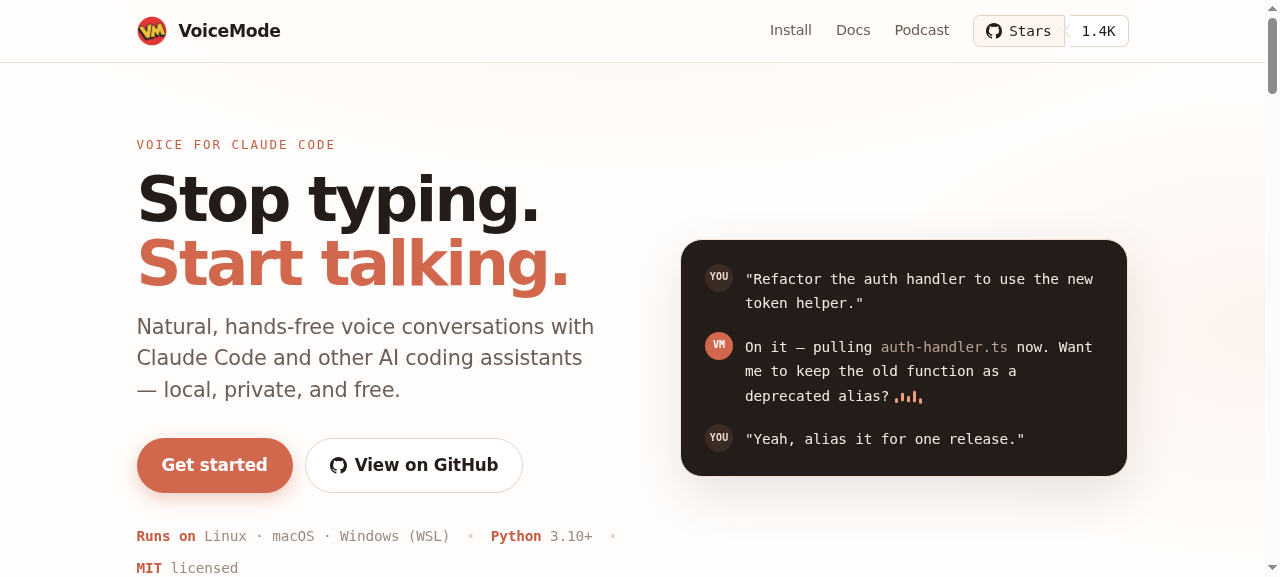
voicemode.dev 官网首页:右侧是语音对话示例,徽章行标明 Linux/macOS/Windows(WSL)、Python 3.10+、MIT 协议
它是什么:一个 MCP 服务器,也是一套本地服务管理器
VoiceMode 的本体是一个 stdio 传输的 MCP 服务器,注册两个语音工具给 AI 客户端调用。同时它还自带一套本地语音服务的管理能力:语音识别(STT)和语音合成(TTS)既可以走 OpenAI 的云 API,也可以装成完全本地的 Whisper + Kokoro,官方文档明确这两种后端暴露相同的 API,VoiceMode 在其间无缝切换。在意隐私或想离线用的,选本地路线;要音色质量的,走 OpenAI。
兼容性方面官方列得很全:Linux、macOS、Windows(原生或 WSL)、NixOS,Python 3.10 到 3.14。前提只有一条——README 的 Quick Start 开头写着 Requirements: Computer with microphone and speakers,得有麦克风和扬声器。WSL2 用户还要额外装 pulseaudio 相关包才有麦克风访问,这点后面坑位表里还会出现。
路径一:Claude Code 插件(官方推荐)
用 Claude Code 的话四条命令搞定,README 原文如下:
# Add the VoiceMode marketplace
claude plugin marketplace add mbailey/voicemode

# Install VoiceMode plugin
claude plugin install voicemode@voicemode

## Install dependencies (CLI, Local Voice Services)
/voicemode:install

# Start talking!
/voicemode:converse
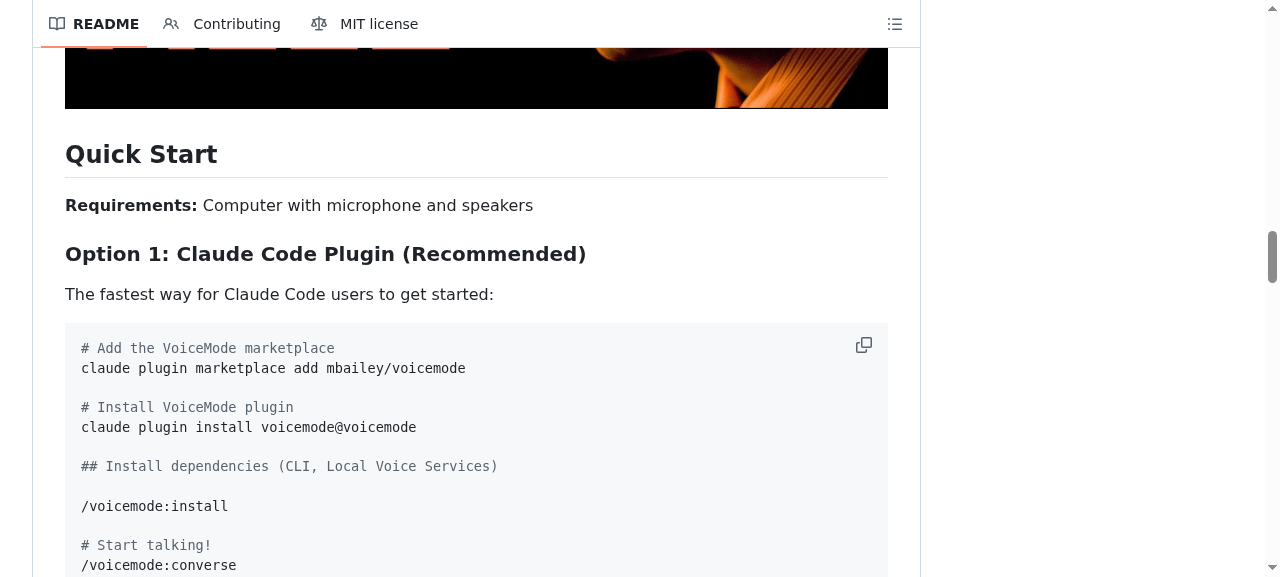
GitHub README 的 Quick Start 一节:Option 1 是 Claude Code 插件路径,四条命令从加源到开口
/voicemode:install 这步装的是系统依赖(FFmpeg、PortAudio 等)和本地语音服务,官方文档说安装器会主动处理缺依赖的情况。
路径二:Python 安装器(任意 MCP 客户端)
不用 Claude Code 的走 Python 路线。先确保有 uv 包管理器,然后跑官方安装器,再把服务器注册进客户端。README 给的 Claude Code 注册命令长这样:
# Install UV package manager (if needed)
curl -LsSf https://astral.sh/uv/install.sh | sh

# Run the installer (sets up dependencies and local voice services)
uvx voice-mode-install

# Add to Claude Code
claude mcp add --scope user voicemode -- uvx --refresh --from voice-mode voicemode-mcp-launcher
最后那条命令里的 voicemode-mcp-launcher 是个值得一提的设计。从 PyPI 包(voice-mode 8.12.0)的源码能看到,这个启动器是个"聪明"的 stdio 前门:默认不设 VOICEMODE_MCP_URL 环境变量时,它进程内直接启动内置的本地 stdio 服务器,不多开进程、不加代理层;设了这个变量,它就变成一个 stdio 到 Streamable-HTTP 的原生桥,接远端端点。也就是说想把它部署成 HTTP 服务远程访问时,不用换配置文件,一个环境变量切换。
装完用 claude mcp list 验证,列表里出现 voicemode 即接入成功。云服务路线记得配 OPENAI_API_KEY;没有 key 也没关系,先往下看本地服务。
权限:想不被每次询问,就写进 settings
默认情况下 Claude Code 每次调用 VoiceMode 工具都会弹权限确认。语音对话讲的就是流畅,一句一确认体验就碎了。官方 Permissions 文档给的免打扰配置是编辑 ~/.claude/settings.json:
{
  "permissions": {
    "allow": [
      "mcp__voicemode__converse",
      "mcp__voicemode__service"
    ]
  }
}
两条 allow 正对应两个核心工具。只放开这两个是刻意收窄的口子——语音对话和服务管理放行,其他能力照旧走确认。
两个核心工具:converse 与 service
8.12.0 版的 VoiceMode 默认只注册三个工具(converse、pause_conversation、service),这是官方刻意为之——工具越少,占用的上下文越少。仓库源码里 tools/__init__.py 写得明白:默认模式只装载 essentials。要用全量工具(Whisper 模型管理、语音克隆、统计等),设 VOICEMODE_TOOLS_ENABLED 环境变量开白名单。日常对话场景,默认三个足够。
converse 是主角。工具描述原文:"Have an ongoing voice conversation - speak a message and optionally listen for response."。在 Claude Code 里输入 converse,听到提示音后说话,说完自动停(静音检测),Claude 处理完用语音回答。参数面很宽,常用的几个: voice 选音色(OpenAI 的 alloy/echo/fable/onyx/nova/shimmer,或 Kokoro 的本地音色);speed 调语速,0.25 到 4.0;vad_aggressiveness 调静音检测的严格度(0 宽松到 3 严格);多轮播报可以用 turns 一次排好语音序列。还有个有意思的 skip_tts——只听不说,适合在图书馆里用。
service 管本地语音服务的生命周期,动作覆盖 status/start/stop/restart/enable/disable/logs。在 Claude Code 里说一句"看看 whisper 服务的状态",它就会去调 service 工具。
下面是这两个工具的真实输出。在一次实际建立的 MCP 会话里(Python 包 8.12.0,streamable-http 传输),tools/list 返回三个工具,service 查询 voicemode 自身状态时如实报出版本与传输方式;查询未安装的 whisper 时也没有报错崩溃,而是返回一条明确的状态说明:
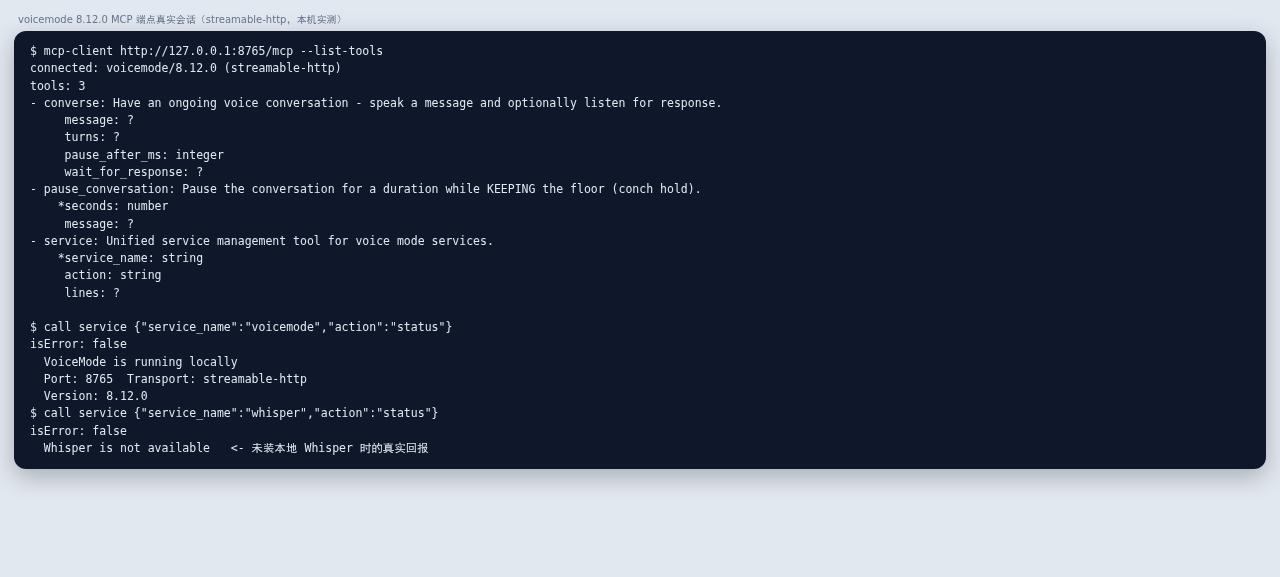
真实端点会话输出:三工具清单 + service 两次 status(Voicemode running / Whisper not available)
顺带一提:源码里 converse 的参数文档写得相当细,比如 pause_after_ms 默认 150 毫秒、多轮序列里每轮可覆盖;wait_for_conch 这组参数是给多 agent 场景排队用的——几个 agent 同时想说话时按先来后到拿"话筒"(官方叫 conch,海螺)。单人使用不用管这组。
本地语音服务:隐私路线的账单
把语音识别和合成全放本地,是 VoiceMode 的一个主打卖点。安装就两条命令:
voicemode service install whisper   # Speech-to-text
voicemode service install kokoro    # Text-to-speech

# Start services
voicemode service start whisper
voicemode service start kokoro
下载体积官方文档给了明账:
| 服务 | 下载量 | 占用磁盘 | 首次启动 |
|---|---|---|---|
| Whisper (tiny) | 约 75MB | 约 150MB | 30 秒 |
| Whisper (base) | 约 150MB | 约 300MB | 1-2 分钟 |
| Whisper (small) | 约 460MB | 约 1GB | 2-3 分钟 |
| Kokoro TTS | 约 350MB | 约 700MB | 2-3 分钟 |
官方推荐组合是 Whisper base + Kokoro,合计约 500MB 下载、1GB 磁盘。装完建议顺手 voicemode service enable whisper 把开机自启打开(macOS 走 launchd,Linux 走 systemd 用户服务),省得每次手动拉起。首次启动要下模型,官方文档给了两条 wait 循环(端口 2022 等 Whisper、8880 等 Kokoro),照抄即可。
配置层面日常最可能动的两项也能用环境变量解决:VOICEMODE_VOICES 选音色(如 "nova,shimmer" 或本地 "af_sky,am_adam"),语速 VOICEMODE_TTS_SPEED。项目级的差异化配置放项目根的 .voicemode.env,格式就是 export 语句。要系统级排查时 voicemode diag devices 列音频设备、VOICEMODE_SAVE_AUDIO=true 把每次录音存到 ~/.voicemode/audio/ 供回放调试。
四个常见坑(官方 Troubleshooting 表原文意译)
麦克风没声音——先查终端或应用有没有拿到麦克风权限;WSL2 下必须装 pulseaudio 系列包。uv 命令找不到——重跑那条 curl 安装命令。OpenAI 报 API 错——检查 OPENAI_API_KEY 是否设对。没有音频输出——查系统声音设置和可用设备。另外从系统依赖表看,Ubuntu/Debian 用户要先 apt install ffmpeg 加一堆 portaudio/pulseaudio 开发包,macOS 用户 brew install ffmpeg node portaudio。这些依赖没装齐时,服务器启动日志会给出明确提示而不是静默失败——源码里 FFmpeg 检查不通过且非 MCP 模式时直接打印安装指引退出。
动手前值得知道的三件事
其一,它是 MIT 协议的开源项目(作者 Mike Bailey,Failmode 项目成员),免费。其二,云端模式产生的 OpenAI API 用量走你自己的账单,官方文档没有给任何"每月大约多少钱"的估算,重度使用前自己看用量页。其三,默认三个工具的设计意味着上下文占用很小,但想要语音克隆(impressions)、Whisper 模型管理这些进阶能力就得显式开白名单,工具数量上去后 token 占用也随之上升——官方在 tools/__init__.py 的注释里把这层取舍写得很直白。
总的来说,VoiceMode 是个边界清晰的工具:它不试图替代打字,只在你腾不出手的时候补位。安装路径顺滑(尤其 Claude Code 插件路径),本地服务这条路给足了隐私选项,文档和源码注释的诚实度在同类项目里算高的——没装 Whisper 就如实说 not available,而不是含糊其辞。
本文步骤与图片依据 VoiceMode 官方 GitHub 仓库 README、docs 文档(getting-started/configuration/permissions)与 voicemode.dev 官网整理,工具会话输出为 Python 包 8.12.0 真实端点实测,版权归原作者所有。