draw.io MCP 接入实战:让 AI 在聊天里画架构图,四条路径与两个工具
画图这件事,可以让 AI 代劳摆盒子
画架构图最磨人的往往不是想清楚结构,而是摆盒子、拉连线、对齐。draw.io 官方开源的 MCP 服务器把这一步交了出去:你在 Claude、Cursor 这类 AI 客户端里描述结构,服务器生成图,图要么直接内嵌在对话里渲染,要么一键打开到 draw.io 编辑器继续改。这篇讲清楚两件事:四条接入路径怎么挑,两个工具怎么调。同类的 AI 工具接入教程站内已有不少,画图这一块此前一直空着。
先说结论:只想快速体验,选免安装的托管端点;要让图在本地工作流里落地成文件,选 npm 本地服务器。两条路径覆盖九成需求,另外两条(插件、项目指令)面向特定客户端,文末一并说清。
这个仓库提供了什么
jgraph/drawio-mcp 是 draw.io 母公司 jgraph 维护的官方 MCP 实现,Apache-2.0 协议,GitHub 上 5.6k star(2026-10-08 实时 5589)。README 把接入方式整理成四条,各自输出形态不同:
| 方式 | 图表输出 | 要装什么 | 适合谁 |
|---|---|---|---|
| MCP App Server | 聊天窗口内嵌交互视图 | 什么都不装,加个 URL | 想在对话里直接看图的人 |
| MCP Tool Server | 浏览器新标签打开 draw.io 编辑器 | npm 包(npx 一行) | 本地桌面工作流 |
| Assistant Plugins | 原生 .drawio 文件,可选导出 PNG/SVG/PDF | 一行插件安装命令 | Claude Code / Codex CLI / Copilot 用户 |
| Project Instructions | 可点击的 draw.io 链接 | 什么都不装,粘贴指令 | 只用 Claude.ai Projects 的人 |
前两条是 MCP 服务器,工具能力最强,是本文主线;后两条本质上不依赖 MCP,属于轻量替代方案。
免安装路径:托管端点加进客户端
App Server 的官方托管端点就一个地址:
https://mcp.draw.io/mcp
在 Claude.ai 里,可以从连接器目录搜 draw.io 一键添加;Cursor(2.6 及以上)提供了官方一键安装按钮,也可以手动把地址写进 ~/.cursor/mcp.json(全局)或项目里的 .cursor/mcp.json:
{
  "mcpServers": {
    "drawio": {
      "url": "https://mcp.draw.io/mcp"
    }
  }
}
写完在弹出的提示里启用服务器(或到 Cursor Settings → MCP 里开),然后直接让 Agent 画一张图试试。
OpenCode 的写法略有不同,远程服务器要放在 opencode.json 的 mcp 键下并声明 type: "remote":
{
  "$schema": "https://opencode.ai/config.json",
  "mcp": {
    "drawio": {
      "type": "remote",
      "url": "https://mcp.draw.io/mcp",
      "enabled": true
    }
  }
}
有一处兼容性要知道:内嵌渲染依赖 MCP Apps 扩展,宿主不支持时工具照样连得上,但聊天里没有渲染位,返回的只是 XML 文本。README 点名 VS Code / GitHub Copilot 和 Claude Code 属于这类,ChatGPT 也暂不支持(它的连接器走 OpenAI 自己的组件格式)。这些客户端请改用下面这条本地路径。
本地路径:npx 起 stdio 服务器
Tool Server 是最早的一版实现,图表不内嵌,而是压缩进 URL 后在浏览器里打开 draw.io 编辑器,支持 XML、CSV、Mermaid 三种输入。启动只需一行:
npx @drawio/mcp
Claude Desktop 的配置加进 claude_desktop_config.json(macOS 路径 ~/Library/Application Support/Claude/claude_desktop_config.json,Windows 在 %APPDATA%\Claude\ 下):
{
  "mcpServers": {
    "drawio": {
      "command": "npx",
      "args": ["@drawio/mcp"]
    }
  }
}
Claude Code 用户更省事,终端一行搞定:
claude mcp add drawio -- npx -y @drawio/mcp
VS Code 里写到工作区 .vscode/mcp.json,注意键名是 servers 不是 mcpServers:
{
  "servers": {
    "drawio": {
      "command": "npx",
      "args": ["-y", "@drawio/mcp"]
    }
  }
}
写完点服务器条目上方的 Start,弹出信任提示时确认,把 Copilot Chat 切到 Agent 模式,并在输入框的工具配置(扳手图标)里勾选 drawio 工具。
两个进阶选项:自托管 draw.io 的团队给服务器配 DRAWIO_BASE_URL 环境变量指向自己的实例;想跑在自己的机器上,Docker Hub 有现成镜像 jgraph/drawio-mcp,docker run --rm -p 127.0.0.1:3001:3001 jgraph/drawio-mcp 即可,端点为 http://localhost:3001/mcp。
工具一:create_diagram,从 Mermaid 或 XML 到图
App Server 暴露两个工具。create_diagram 接收 xml 或 mermaid 二选一的纯字符串,可选 postLayout(值只有 "elk")和 direction("vertical" 默认 / "horizontal",仅 XML 生效)。Mermaid 侧官方说明支持 26 种图类型,流程图、时序图、类图、ER 图、甘特图、思维导图都在内。
下面是一次真实调用(2026-10-08,直连托管端点复现)。发送的 Mermaid 原文:
flowchart LR
  A[写提示词] --> B{MCP 客户端}
  B -->|create_diagram| C[聊天内嵌渲染]
  B -->|编辑| D[draw.io 编辑器]
服务器返回两部分:一段确认 JSON(含 _buildId 构建标识),以及一个 app.diagrams.net 链接——在支持内嵌渲染的客户端里图直接长在对话中;在不支持的客户端里,把链接丢给浏览器是等价效果:
{"mermaid":"flowchart LR\n  A[写提示词] --> B{MCP 客户端}\n  ...","_buildId":"115ff0b@2026-09-30T15:11:12.987Z"}

If this client doesn't show the diagram inline, open it in the draw.io editor:
https://app.diagrams.net/?pv=0&grid=0#create=%7B%22type%22%3A%22mermaid%22%2C%22compressed%22%3Atrue%2C%22data%22%3A%22bZDNCsIwEISfZo6V...%22%7D
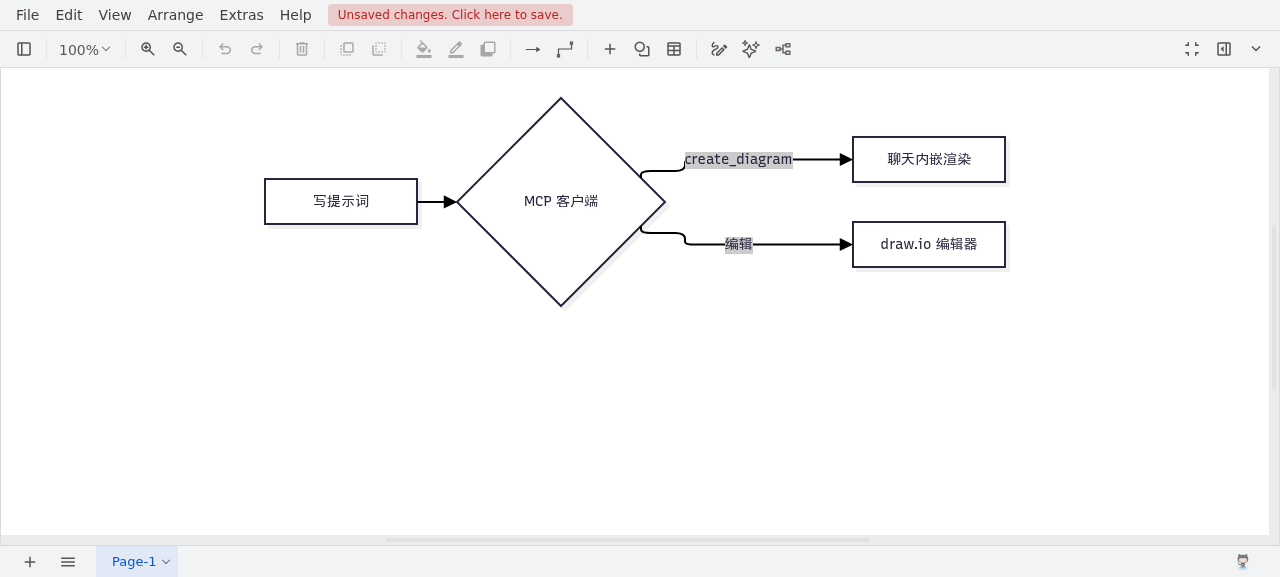
上面那次调用生成的链接在浏览器打开的样子:四个节点、两条分支,标签即 Mermaid 原文
工具二:search_shapes,一万个图形的检索器
画行业图缺图标时,search_shapes 能按关键词搜 draw.io 全部图形库(AWS、Azure、GCP、Cisco、Kubernetes、UML、BPMN 等一万多个),返回可直接塞进 XML 的 style 字符串;内置库没有的还会从 draw.io 图标服务补品牌 logo。参数就两个:query 关键词、limit 条数上限(默认 10,最大 50)。
实测搜 aws lambda,返回的第一条:
[
  {
    "style": "outlineConnect=0;dashed=0;verticalLabelPosition=bottom;verticalAlign=top;align=center;html=1;shape=mxgraph.aws3.lambda;fillColor=#F58534;gradientColor=none;",
    "w": 77,
    "h": 93,
    "title": "Lambda"
  },
  ...
]
把这段 style 填进 <mxCell> 的 style 属性,配上 search_shapes 给的宽高,就是一个标准 AWS 图标节点。照这个方法拼一张三节点架构图(API Gateway → Lambda → DynamoDB,图标样式分别来自搜索结果),再交给 create_diagram:
<mxGraphModel>
  <root>
    <mxCell id="0"/>
    <mxCell id="1" parent="0"/>
    <mxCell id="api1" value="API Gateway" style="...mxgraph.aws3.api_gateway;fillColor=#D9A741;..." vertex="1" parent="1">
      <mxGeometry x="80" y="120" width="78" height="78" as="geometry"/></mxCell>
    <mxCell id="lam1" value="Lambda" style="...mxgraph.aws3.lambda;fillColor=#F58534;..." vertex="1" parent="1">
      <mxGeometry x="280" y="120" width="77" height="93" as="geometry"/></mxCell>
    <mxCell id="ddb1" value="DynamoDB" style="...mxgraph.aws4.attribute;fillColor=#C925D1;..." vertex="1" parent="1">
      <mxGeometry x="480" y="125" width="78" height="78" as="geometry"/></mxCell>
    <mxCell id="e1" style="edgeStyle=orthogonalEdgeStyle;" edge="1" parent="1" source="api1" target="lam1">
      <mxGeometry relative="1" as="geometry"/></mxCell>
    <mxCell id="e2" style="edgeStyle=orthogonalEdgeStyle;" edge="1" parent="1" source="lam1" target="ddb1">
      <mxGeometry relative="1" as="geometry"/></mxCell>
  </root>
</mxGraphModel>
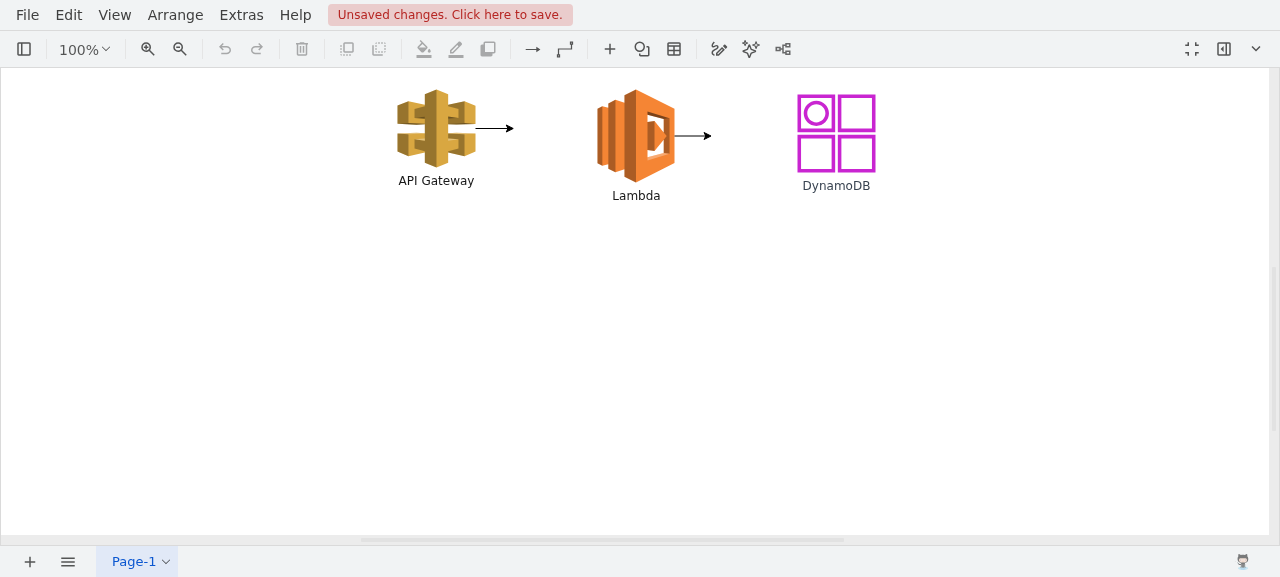
search_shapes 找图标、手拼 XML、create_diagram 渲染:三节点 AWS 无服务器链路
Tool Server 侧的工具集更大:open_drawio_xml、open_drawio_csv、open_drawio_mermaid 分别对应三种输入(都带 lightbox 只读和 dark 模式参数),另有一组 list_pages / get_page / set_page 可以按页读写本地多页 .drawio 文件,改一页不用整个文件重载。
布局自动整理:ELK 与 libavoid 二选一
AI 生成的图经常盒子位置乱。服务器提供两个互相独立的整理通道:postLayout: "elk" 重新排列节点成整齐的分层布局,边也重新走线;routing: "libavoid" 只重走连线、绕开图形,节点位置不动(Tool Server 侧需 1.3.0 以上)。README 明确说二者选一个就好——ELK 自己会走线,再叠 libavoid 是重复劳动。
把前面那张 Mermaid 图加上 postLayout: "elk" 再调一次,效果立竿见影:
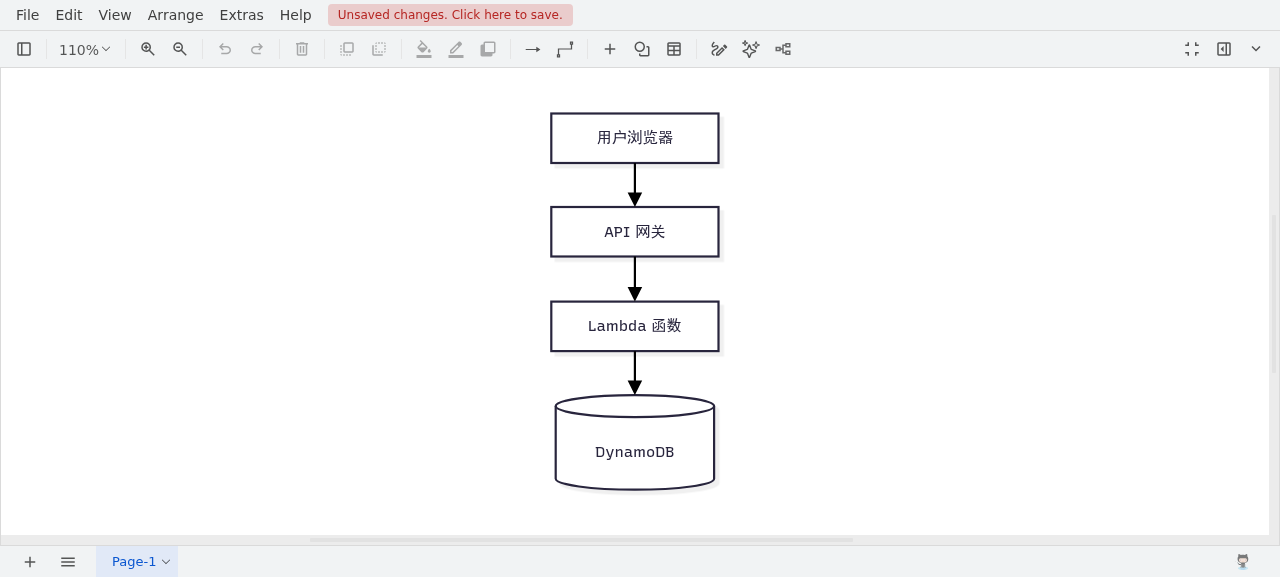
同一张图加 postLayout:"elk" 后:四层垂直排布,连线全部正交
代价也要知道:ELK 会丢弃你手工摆的坐标,只保留连线拓扑(README 原话是 vertex positions are replaced, only edge topology survives)。精心排过的图想只顺一顺线,用 routing 而不是 postLayout。另外 Mermaid 图本身自带布局,官方说明这类图两个通道都不需要。
照抄就能用的官方示例提示词
README 给了三条示例,接好服务器后原样发给 AI 即可:
Use
open_drawio_mermaidto create a sequence diagram showing OAuth2 authentication flowUse
open_drawio_csvto create an org chart: CEO → CTO, CFO; CTO → 3 EngineersUse
open_drawio_xmlto create a detailed AWS architecture diagram with VPC, subnets, and security groups
README 还提醒:Claude Desktop 里可能有多种画图途径,想让模型稳定走 draw.io 这条路,在提示词里点名工具名,或者加一条系统指令「总是使用 draw.io MCP 工具来创建图表」。
数据去哪了,以及诚实的限制
图表内容会不会被传到云端,README 的 Data Residency 一节有明确回答:No component sends your diagram to a cloud rasterizer——没有任何组件把你的图发给云端栅格化服务。Tool Server 这条路更彻底,图数据压缩后放在 URL 的 fragment 部分,从不出本机。自托管 Docker 镜像也是无状态的,容器不落盘、日志里没有图表内容。
限制照实列:内嵌渲染依赖宿主支持 MCP Apps,目前 Claude.ai 与 Cursor 2.6+ 可以,VS Code / Copilot、Claude Code、ChatGPT 不行,后两者该走 Tool Server 或插件路线;版本方面,MCP 社区 Registry 在册版本 1.0.3,而 2026-10-08 实测托管端点自报 drawio-mcp-app 1.0.6,托管端点更新快于 Registry 登记,属正常现象,以官方页面为准。
来源
本文步骤、参数与引文依据 jgraph/drawio-mcp 官方 README 及 mcp-app-server / mcp-tool-server 子文档整理;调用与截图为 2026-10-08 实测,版权归原作者所有。