
HeyGen 三条创作路径实操:Video Agent、模板与 Apps 怎么选怎么走
同一个平台,三条不同的起步路径
很多刚注册 HeyGen 的人会卡在同一个地方:登录之后看到 Video Agent、模板库、Apps 一堆入口,不知道第一个视频该从哪儿开始做。HeyGen 官方在 Bootcamp 系列分享里给过明确答案——产品经理 April Cho Wu 和工程负责人 Bin Liu 把创意工作流的起步方式归纳成三条路径:让 AI 全包的 Video Agent、从模板出发的 AI Studio、以及解决特定任务的 Apps。
这篇教程依据 HeyGen 官方博客的 Bootcamp 场次记录与帮助中心《Overview our New AI Studio》文档整理,把三条路径各自的入口、操作步骤、适用场景和积分规则拆开讲清楚,照着选就不会绕路。站内 AI 视频教程总纲在此,HeyGen 的产品页在这里。
先选路径:三种起步方式的分工
官方对三条路径的定位很清楚,先对号入座再动手:
有一句话想法、不想碰剪辑细节的,走 Video Agent——给它一段需求描述,它生成计划、脚本、分镜、B-roll 和字幕,产出官方原话是「typically 80–90% production-ready」(通常能达到八到九成完成度)。
要做培训、讲解类等结构化内容、希望版式可控可复用的,走模板 + AI Studio——模板自带开场、内容页、结尾的结构,替换数字人和文案后快速成片,适合批量产出同一种格式的视频。
已有具体小任务的,直接用 Apps——视频翻译、产品广告图、B-roll 生成、播客式多人对话,每个 App 只解决一件事,进去就是表单化操作。
三条路径不是互斥的:Video Agent 生成的粗稿可以一键送进 AI Studio 精修,Apps 里生成的素材会自动出现在 AI Studio 的媒体库里。理解成「一条产线上的三段」比「三个平行入口」更准确。
路径一:Video Agent,一句话需求到成片
Video Agent 是 HeyGen 基于提示词的视频创作入口,官方把它比作「你的 AI 制片人」:给它一份简报,它产出多场景、数字人出镜、带 B-roll、字幕和动效的视频。
入口在 HeyGen 首页——登录后 Video Agent 会直接展示在主页 prominent 位置,也可以从左侧导航的 create 按钮进入。界面上是一个输入面板,可以引用资产(如 Auto Avatar)、输入提示词、切换竖屏/横屏,下方是历史创作记录。
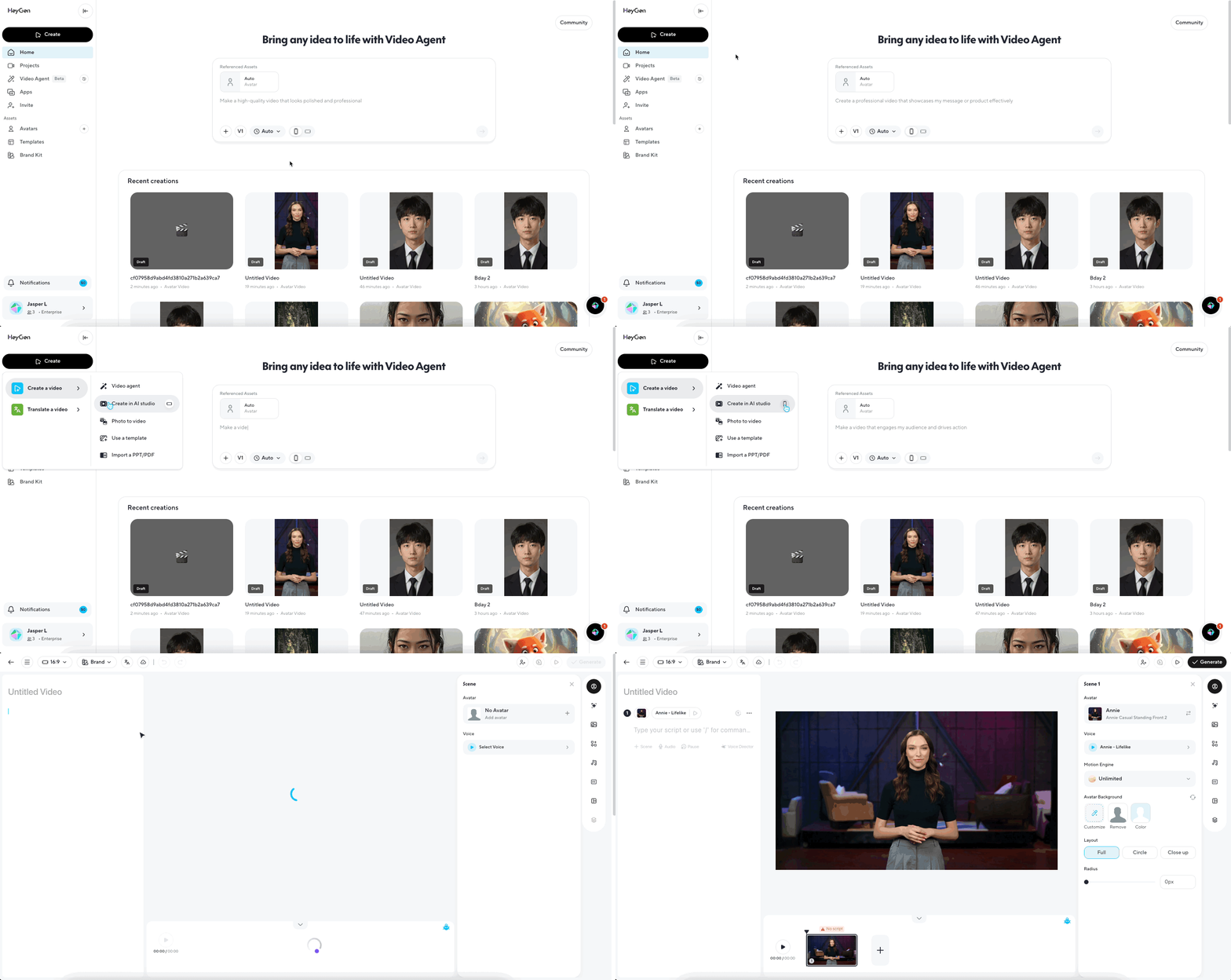
HeyGen 首页的 Video Agent 入口:左侧导航的 Create 按钮与 Video Agent (Beta),输入框里填一句话需求
提交提示词后,Video Agent 的工作流程分四步:读取提示词 → 生成一份计划(语言、画幅方向、数字人、脚本、结构)→ 等你确认或修改计划 → 渲染产出视频。渲染需要等待一段时间,换来的是跳过几小时的手动写脚本、剪辑和找 B-roll 的过程。
提示词写短还是写长:官方的两组对照
Bootcamp 上 Bin Liu 用自己的葡萄酒教学案例演示了同一任务的两种写法。短提示词版只有一句:
teach WSET 2 audience about pinot noir
选一个已有数字人提交,脚本生成、结构、B-roll 画面、字幕和时间轴全部交给系统处理。详细版则把镜头、内容范围和讲解概念都写死:
00–05 seconds: avatar introduces pinot noir. 05–15 seconds: map of france, USA, new zealand. 15–30 seconds: explain body, tannin, acidity
官方结论是两种都能被正确执行,但详细提示词的输出更可预期、结构更稳定。另一个可抄的例子是官方给出的完整人设型提示词:
an asian male tech worker wearing glasses, standing in the HeyGen office, introducing the power of digital twin avatar technology and our latest video agent product.
这条例子展示了「人物外观 + 场所 + 讲什么」的最小信息结构,照这个骨架替换成自己的内容就能用。
把自有素材喂给 Agent
Video Agent 不限于素材库里的画面。可以上传自己的照片让 Agent 用它当数字人出镜,也可以上传 PDF 或文档让 Agent 把内容转成讲解视频。Bootcamp 的演示流程是:上传一张个人照片作为 avatar → 上传一份技术 PDF → 提示「make a video about this topic using my uploaded image as the avatar」,Agent 就会用这张照片做主讲人,从 PDF 里提取讲解要点,配上动效和插图。
改那剩下的 20%:送进 AI Studio
对 Agent 产出的八成满意、想控制剩下两成时,点 edit in AI Studio 进入编辑器。可以替换或删除不满意的 B-roll、从 HeyGen 素材库换媒体、上传自己的图片和片段、调整文字、版式和时间节奏。
积分规则值得注意:官方明确,只要不改数字人和脚本,重新生成不会额外消耗 avatar 4 积分,因为那些片段会被复用;换了别的数字人,对应段落就要消耗新的 avatar 积分。
路径二:从模板进 AI Studio,结构化内容量产
相比全自动的 Agent,模板路线牺牲一点自动化换回控制权,特别适合培训、讲解、入门引导这类有固定章法的结构化内容。从首页或工作室进入 templates 标签页,模板自带开场、内容页、结尾的现成结构,横版竖版都有——横版对应课程和演示,竖版对应信息流内容。官方说法是模板能让你「快速完成到八成」。
点模板上的 create with ai studio 进入编辑器。编辑器的完整布局长这样:
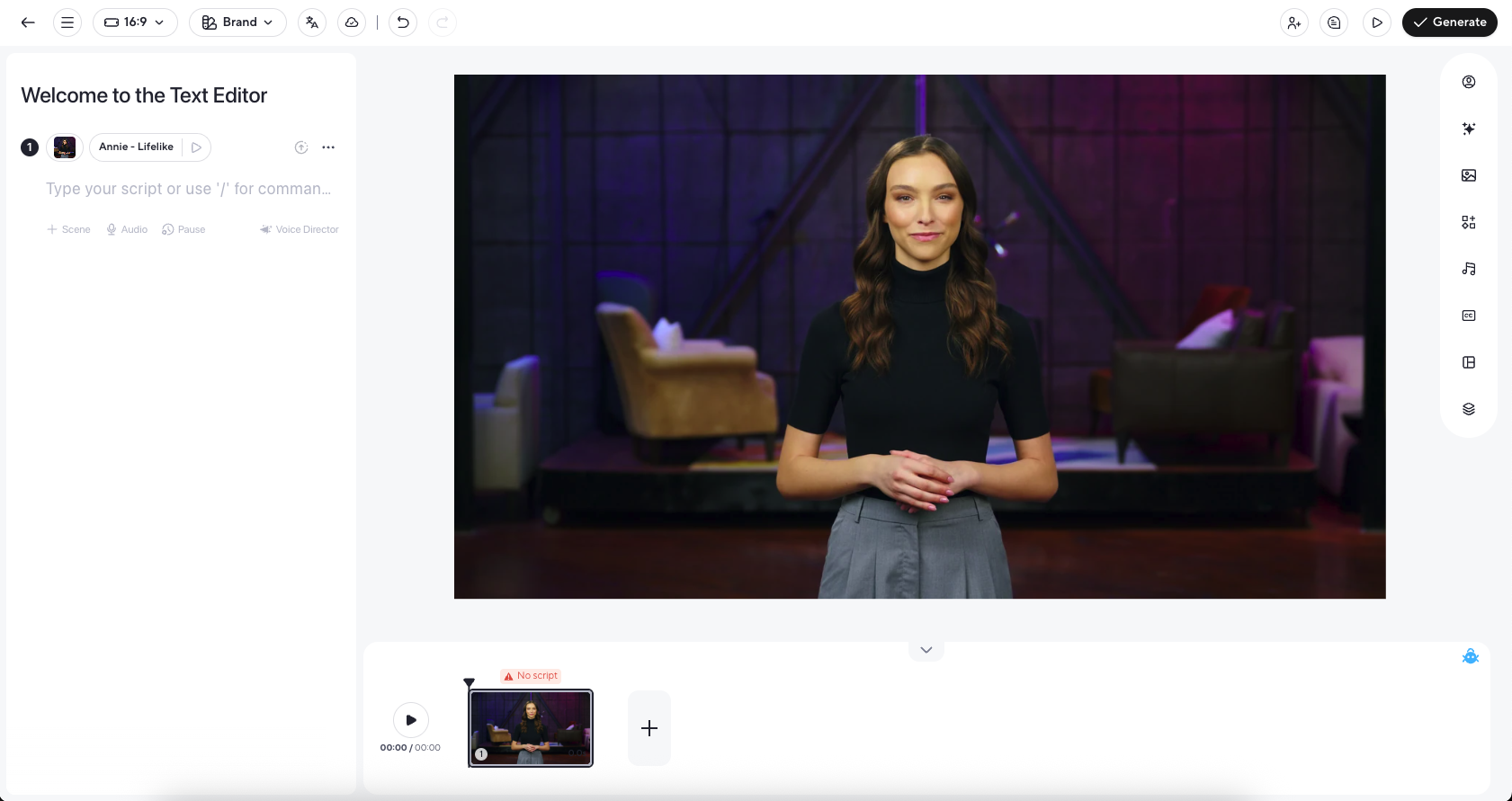
AI Studio 编辑器全貌:左侧脚本面板(数字人选择、脚本输入、+Scene),中央预览画布,右侧工具栏,底部场景时间轴,右上角 Generate 按钮出片
帮助中心文档把右侧面板的功能逐项列过:Avatar 面板从公共数字人库里挑人(职场、生活、UGC 风格、AI 生成、社区创作都有),也支持上传自己的;Script 面板填任意语言的口播稿,口音、音色模型、语速在同一个地方调;AI 面板收着 Script writer、Motion Designer、图片生成器、视频生成器这几个写作与生成工具;Media 管背景图和视频素材;Text 负责标题、字幕条这类文字元素。再往下还有音乐、字幕、模板、图层几个面板,做片时按需点开。
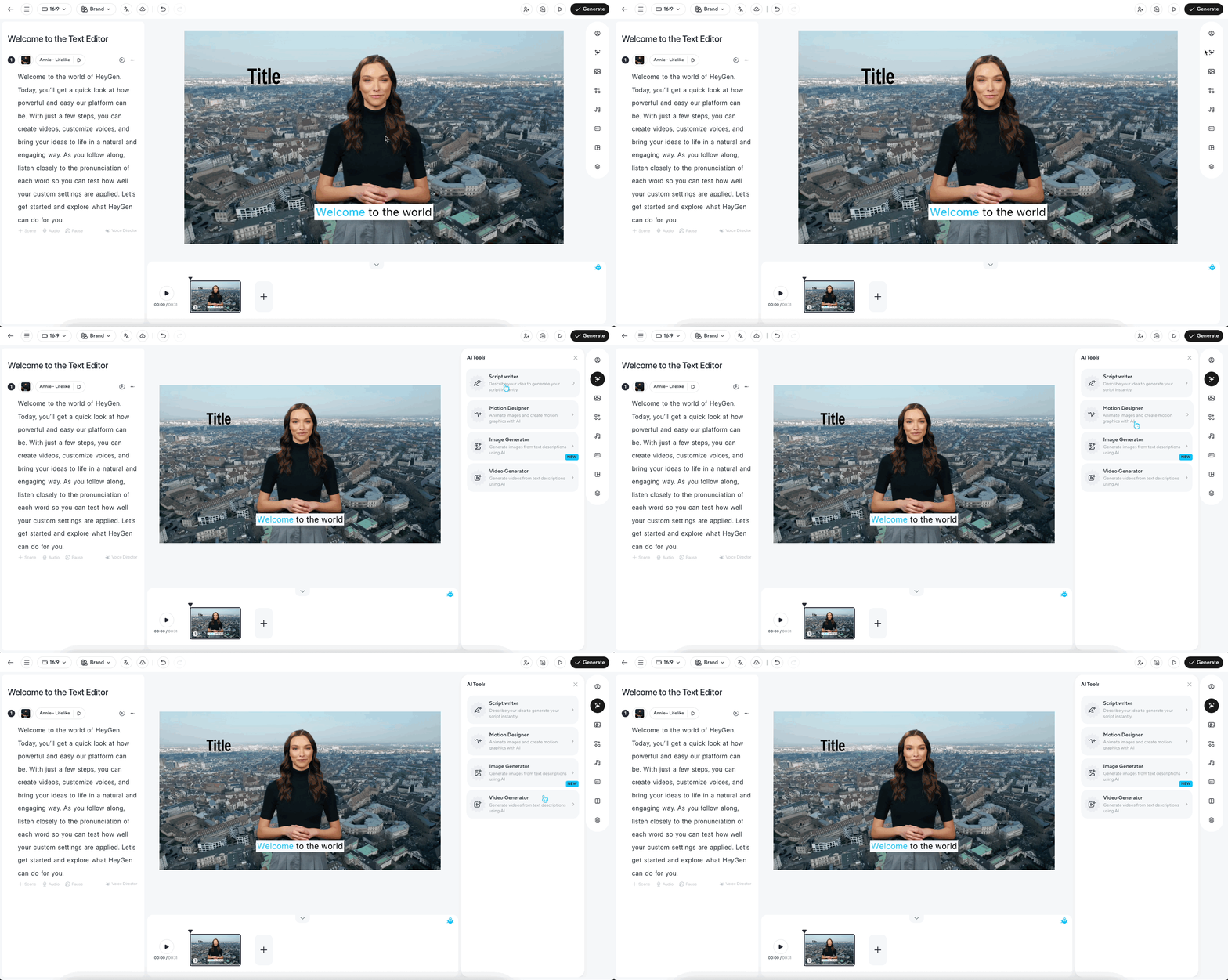
右侧 AI 工具面板:Script writer、Motion Designer、Image Generator、Video Generator 都从编辑器里直接调
编辑到一半想套用现成版式,从 Template 面板把模板插进当前项目即可,不用退出重来:
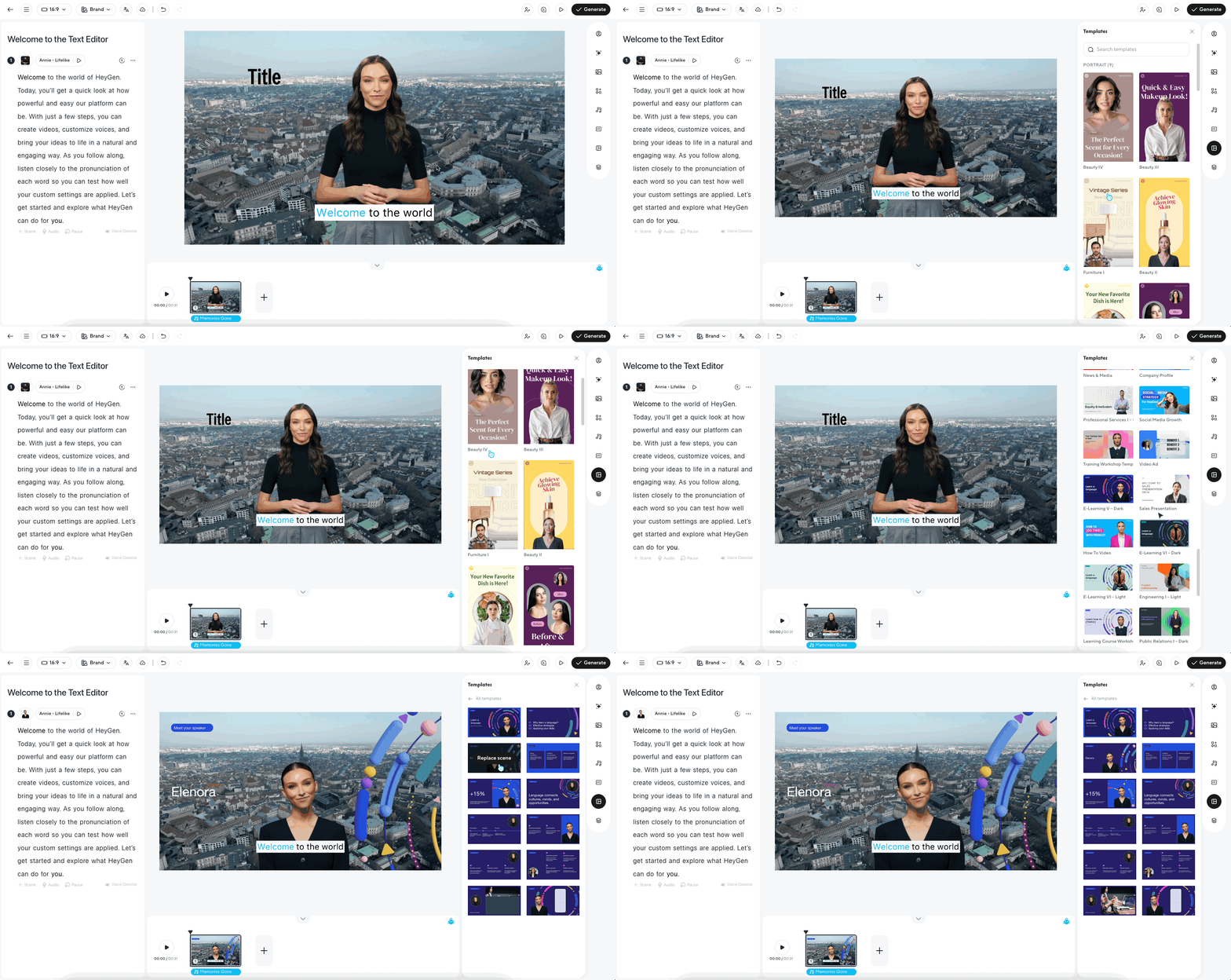
Template 面板:把站内模板直接插入正在编辑的项目,模板会铺到场景时间轴上
固定做同类内容(内训、入职引导、周更栏目)的话,官方建议把模板做成自己的:设定画幅方向、统一片头片尾、放进品牌色和 logo、指定默认数字人、预留占位字幕或脚本文案。保存后每个从它新建的项目都自动对齐品牌规范。
路径三:Apps,一个任务一个工具
Apps 是 HeyGen 里针对单一任务的小工具集合,Bootcamp 上点名了四个常用方向。
视频翻译最直接:丢入一条已有视频的链接,翻译成最多 175 种语言和方言,按用途选翻译模式。已有一条表现好的中文内容、想不重拍就做本地化时,这是最短路径。
产品广告走「图 + 人」的流程——上传产品照片、选数字人、生成数字人展示产品的画面素材,再配脚本输出成片。生成的数字人+产品组合还能带回 AI Studio 复用,多场景保持同一视觉。
做 B-roll 有两种发起方式:在 App 里指定模型、画幅、音频和详细提示词生成片段,产出自动进入 AI Studio 的媒体库随取随用;或者在 AI Studio 里就地生成,剪到哪里缺画面就当场补。
两人以上数字人对话的播客、panel 形式,目前用 video podcast app 实现。官方也预告了正在为 Video Agent 开发更完整的多说话人支持,方向是更高质量的交互、更少的幻觉和两人以上的对话。
提示词怎么写:官方 Q&A 的四条经验
Bootcamp 的问答环节大半在聊提示词,Bin 基于客户经验给的几条做法都可直接照搬:
写详细。场景、时长、风格、画面参考、覆盖范围、受众水平、语气都写进去——上文葡萄酒案例的详细版就是范本。
借助聊天 AI 打草稿。不少用户先用 ChatGPT、Gemini 这类工具把提示词写好再粘进 Video Agent。
沉淀自己的「golden prompt」。多数团队最后会收敛到几个稳定产出品牌一致内容的提示词模板,反复复用。
用时间轴控制时长。在提示词里直接标时间段,比如「00–10 seconds: hook」「10–30 seconds: explanation」,这是目前控制成片长度的主要手段。官方也提到,未来版本会在 Agent 流程内提供对风格和品牌更直接的控制。
动手前值得知道的几件事
渲染要等。Video Agent 从提交到出片有一段渲染时间,官方的定位是用这段等待换掉几小时的手动脚本、剪辑和素材搜寻,赶时间的场景里别指望秒出。
八到九成完成度不是成品。官方明确产出是「typically 80–90% production-ready」,剩下的一两成预期要进 AI Studio 手工收尾,直接发布前先过一遍 B-roll 和字幕。
积分跟 Avatar IV 走。Video Agent 底层用的是 Avatar IV 的技术,消耗同一套积分体系;改脚本和 B-roll 不额外扣,换数字人就扣。积分用尽后还有 unlimited 模式可以继续产视频,但官方说明 avatar 和素材质量可能低于 Avatar IV 档位。
时长没有独立参数。成片长度主要靠提示词里的时间轴写法控制,不写时间段就交给 Agent 自己规划。
本文步骤与截图依据 HeyGen 官方博客 Bootcamp 场次(2026-07-08 更新)及帮助中心文档整理,版权归原作者所有;界面与功能以官方页面为准。
