rayshader 1.0 发布:走出矩阵
请务必读到文章末尾——我敢保证那是我见过的最激动人心、最有电影感的 R 包参考文献。本文展示的所有内容都用 rayverse 在 R 里渲染完成。
八年前,rayshader 以一个小实验起步:用 R 画出漂亮的地图。第一版源于一个简单的问题——如果把光线追踪和制图结合起来会怎样?我一直想同时学习制图和路径追踪,还有什么比把两者融合成一个 R 包更好的方式呢?关键的"灵光一现"出现在我第一次把这个方法应用到交互式 3D 地形上并试跑的那一刻。
地表不再只是一张带阴影的地图,而是变得可触可感:一个 3D 矩形像微波炉转盘上的 Little Debbie 宇宙布朗尼一样旋转。制图山体阴影与 3D 光线追踪地形的结合,呈现出当时大多只存在于定制 Blender 场景或其他高级 3D 建模工具中的惊艳效果。而且与 Blender 不同,你不需要学习一整套全新的生态就能把数据可视化成 3D:它就在你的数据所在之处(R!),学习曲线也更平缓。
但随着时间推移,包的功能和用户群不断壮大,我心里总有个挥之不去的念头:rayshader 还是太难用了。
当然不是一直如此:很多人都在用,而且用得很好。简单场景没问题:传入一个矩阵,加几层图层,调用 plot_3d(),一个好看的 3D 地景就出来了。如果你只需要这些,那很好!但如果想讲的故事是关于地形之中的数据——摩擦就开始灼手了。
美观只是入场券
我做 rayshader,是为了让那些想在不离开 R 的前提下把数据变美的人。美在现实世界中有实实在在的用处:它吸引眼球。再精确、再精良的地图,如果读者一划而过就毫无意义:在争夺人类注意力的市场上,美观和形式只是入场券。
新闻工作者很快明白了这一点,成为 rayshader 最早的一批用户。
《华尔街日报》的《北极航线的未来》利用详细的航运、水深和冰情数据,深入阐释了北方海航道的复杂性。这篇报道荣获“信息之美”大奖,评委会称赞其“基于航运、水深和冰情数据,构建了经过深度研究的叙事”。这篇文章发布的时间点,恰好在我推出 rayshader 后不久——堪称绝佳的介绍!彭博社2024年关于加沙重建的报道《加沙化为4200万吨废墟,重建需要付出什么代价?》将 R、rayshader 和 rayrender 融入视觉系统,直观呈现了加沙破坏程度和瓦砾规模。2022年6月,rayshader 生成的3D洪水可视化作品登上了《悉尼先驱晨报》头版,嵌入关于利斯莫尔洪灾的报道中。
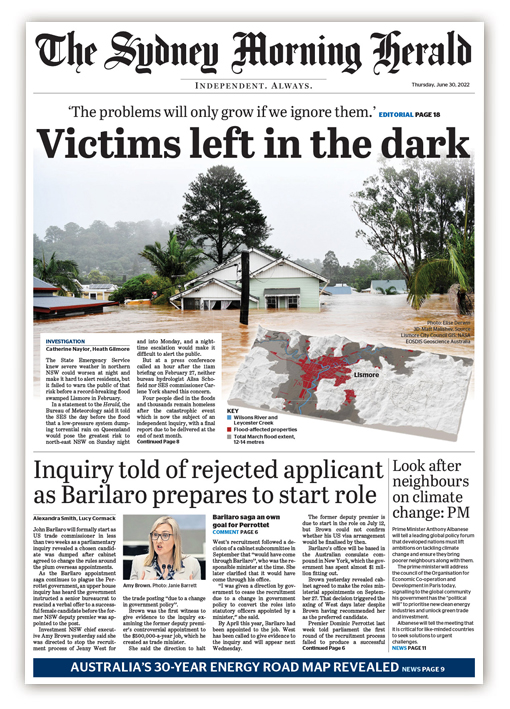
最后这件事让我印象尤为深刻(不仅仅是因为 rayshader 地图出现在一份大报的折线上首屏!)。rayshader 最初只是用来在 R 中制作精美数据可视化作品的工具,如今却已被用在紧迫的新闻报道中,向大众解释灾害。它已经超越了“有趣的社交媒体帖子”的范畴,进入了公益新闻报道的视觉语言体系。
但让读者停下来只是成功了一半。和记者合作的经验让我明白,从拿到数据到做出成品之间,还隔着多少麻烦。新闻编辑室的截稿期限是检验糟糕 API 设计的利器:如果加个建筑物要折腾半天坐标,那这功能等于不存在;如果画一条 3D 路径需要手写一套坐标转换流程,截稿前半小时没人会去干这种事;如果一个光线追踪渲染效果很棒但收敛太慢,它就上不了版面——尤其当编辑还要求“稍微改一下”的时候。“哦,没问题,给我 8 个小时重新渲染动画就行。”哈,想都别想。
和记者合作的经验让我明白,从拿到数据到做出成品之间,还隔着多少麻烦。
问题其实不在于 rayshader 本身,而在于你得做多少空间数据的琐碎工作、手动折腾多少东西,才能把数据喂进去开始玩有意思的部分。而这一切琐事的根源,正是那个不起眼的矩阵——rayshader 最初用来表示地形的底层结构。
矩阵的问题
CRS · EPSG:4326 · WGS84 · GDAL · PROJ · EPSG:3857 · UTM · DEM · NAD83rayshader 用矩阵表示地形,因为这能省掉把一堆高程值转成 3D 物体的不少工作。但现实中的数据很少会以规整的矩形数值数组形式送到你手上。它们是以带地理参考的栅格、多边形、线、点的形式来的,裹着一层未知的坐标系,单位可能是米、英尺、码、度,甚至是德国法定米。选矩阵作为基础输入,对我这个开发者来说省事了,代价是把空间问题(大部分)甩给了用户。
所以……还存在“非法的德国米”?把栅格转成矩阵。记住 extent。转换矢量数据。记住 CRS。裁剪线状数据。再传一次 heightmap。再传一次 extent。等等,extent 的格式到底是 lat/long/lat/long 还是 lat/lat/long/long?我从来没记住过——算了,两种都试试。神奇的是,第一次总是错的。再传一次 zscale。调整 overlay 尺寸。再传一次 CRS。检查地图方向对不对。不对?惊喜!多了个负号。真糟心。
这不仅仅让初学者头疼,连我都被搞得很烦——于是我直接动手把它给改了。能让人这么费劲,本身就是一个严重的可用性警报。新版 Rayshader 引入了一系列改进,消除了所有这些额外开销,让你能把精力集中在效果呈现上,而不是数据处理。
rayshader 实现了“对象恒存”
Rayshader 1.0 的重大变化在于:它不再患有“短期记忆丧失症”(short-term amnesia)。现在,Rayshader 会自动跟踪底层地图的所有空间细节,你再也不需要为此操心了。
这一改变彻底升级了用户体验:
(过去)你需要把数据转换并传入一个对齐后的矩阵坐标系,然后 Rayshader 才会将其渲染为精美的 3D 场景。
变成了:
把数据转换并直接把数据传入到对齐的矩阵坐标系中,Rayshader 就会将其渲染为精美的 3D 场景。
原来那条陡峭如黑钻道的学习曲线,如今已变得平缓如新手坡。地形可以保持为空间栅格数据,道路可以保持为空间线数据,在绑定时会自动转换为正确的坐标系。建筑物则可以作为空间面数据传入,并自动裁剪至底层地图的范围。
现在,Rayshader 场景会从输入数据中提取并缓存关键元数据:高程图、范围、CRS(坐标系)、zscale、垂直夸大系数,以及渲染对象的元数据。这个缓存机制让下游的 render_*() 调用终于能做成用户一直期待的那样:只需把数据扔进场景即可。
现在,大多数函数只需传入数据即可向场景添加对象,还可以附带一个可选参数来指定海拔或高度——可以直接指定,也可以通过 sf 对象中的某一列来实现。其余参数则专注于你希望如何设置数据的样式。
举个例子,我们加载一些道路和高程数据,看看新 API 长什么样。下面的代码定义了辅助函数并将数据读入 R 环境。其中没有涉及 Rayshader,所以你完全没必要仔细阅读 :)
数据加载代码(比较无聊,可以跳过)microsoft_building_links_url = "https://minedbuildings.z5.web.core.windows.net/global-buildings/dataset-links.csv" worldcover_base_url = "https://esa-worldcover.s3.eu-central-1.amazonaws.com/v200/2021/map" # Helper function to get buildings from world-wide building dataset get_microsoft_building_footprints = function( scene, n = Inf, cache_dir = file.path(tempdir(), "microsoft-building-footprints"), links_url = microsoft_building_links_url, zoom = 9 ) { dir.create(cache_dir, recursive = TRUE, showWarnings = FALSE) links_file = file.path(cache_dir, "dataset-links.csv") if (!file.exists(links_file)) { download.file(links_url, links_file, mode = "wb", quiet = TRUE) } links = utils::read.csv( links_file, colClasses = c( Location = "character", QuadKey = "character", Url = "character", Size = "character", UploadDate = "character" ) ) tile_links = links[ links$QuadKey %in% scene_quadkeys(scene, zoom), , drop = FALSE ] if (nrow(tile_links) == 0) { stop( "No Microsoft building footprint tiles found for this scene.", call. = FALSE ) } buildings = lapply( tile_links$Url, read_microsoft_building_tile, cache_dir = cache_dir ) buildings = do.call(rbind, buildings) |> sf::st_make_valid() |> sf::st_transform(sf::st_crs(scene)) buildings = suppressWarnings(sf::st_intersection(buildings, scene)) buildings = suppressWarnings( sf::st_collection_extract(buildings, "POLYGON", warn = FALSE) ) buildings = buildings[!sf::st_is_empty(buildings), ] if (nrow(buildings) == 0) { stop( "No Microsoft building footprints intersected this scene.", call. = FALSE ) } buildings$footprint_area_m2 = as.numeric(sf::st_area(buildings)) if (is.finite(n) && nrow(buildings) > n) { buildings = buildings[ order(buildings$footprint_area_m2, decreasing = TRUE), ] buildings = buildings[seq_len(n), ] } height = if ("height" %in% names(buildings)) { buildings$height } else { rep(NA_real_, nrow(buildings)) } height[!is.finite(height) | height <= 0] = NA_real_ height[is.na(height)] = runif(sum(is.na(height)), 6, 18) buildings$height_m = height keep_cols = intersect( c("height_m", "confidence", "footprint_area_m2"), names(buildings) ) buildings[, keep_cols] } lonlat_to_bing_tile = function(lon, lat, zoom) { lat = pmax(pmin(lat, 85.05112878), -85.05112878) tile_count = 2^zoom x = floor((lon + 180) / 360 * tile_count) y = floor( (1 - log(tan(lat * pi / 180) + 1 / cos(lat * pi / 180)) / pi) / 2 * tile_count ) data.frame( x = pmax(pmin(x, tile_count - 1), 0), y = pmax(pmin(y, tile_count - 1), 0) ) } bing_tile_to_quadkey = function(x, y, zoom) { vapply( seq_along(x), function(i) { paste0( vapply( seq.int(zoom, 1), function(bit) { digit = 0L mask = bitwShiftL(1L, bit - 1L) if (bitwAnd(x[i], mask) != 0L) { digit = digit + 1L } if (bitwAnd(y[i], mask) != 0L) { digit = digit + 2L } as.character(digit) }, character(1) ), collapse = "" ) }, character(1) ) } scene_quadkeys = function(scene, zoom = 9) { bbox = sf::st_bbox(sf::st_transform(scene, 4326)) tiles = lonlat_to_bing_tile( lon = c(bbox[["xmin"]], bbox[["xmax"]]), lat = c(bbox[["ymax"]], bbox[["ymin"]]), zoom = zoom ) tile_grid = expand.grid( x = seq(min(tiles$x), max(tiles$x)), y = seq(min(tiles$y), max(tiles$y)) ) unique(bing_tile_to_quadkey(tile_grid$x, tile_grid$y, zoom)) } read_microsoft_building_tile = function(url, cache_dir) { tile_file = file.path(cache_dir, basename(url)) if (!file.exists(tile_file)) { download.file(url, tile_file, mode = "wb", quiet = TRUE) } geojsonl_file = tempfile(fileext = ".geojsonl") on.exit(unlink(geojsonl_file), add = TRUE) writeLines( readLines(gzfile(tile_file), warn = FALSE), geojsonl_file, useBytes = TRUE ) sf::st_read(geojsonl_file, quiet = TRUE) } # Load the data using the helpers above. library(terra) library(sf) library(dplyr) library(elevatr) library(tigris) options(tigris_use_cache = TRUE) bbox_ll = c( xmin = -119.03, ymin = 37.60, xmax = -118.94, ymax = 37.67 ) target_crs = "EPSG:32611" scene_ll = sf::st_as_sfc( sf::st_bbox(bbox_ll, crs = sf::st_crs(4326)) ) |> sf::st_as_sf() scene = sf::st_transform(scene_ll, target_crs) dem = elevatr::get_elev_raster( locations = scene_ll, z = 12, clip = "bbox" ) |> terra::rast() names(dem) = "elevation_m" scene_crop = sf::st_transform(scene_ll, terra::crs(dem)) dem_crop = terra::crop(dem, scene_crop) roads = tigris::roads( state = "CA", county = "Mono", year = 2024, class = "sf" ) water = tigris::area_water( state = "CA", county = "Mono", year = 2024, class = "sf" ) buildings = get_microsoft_building_footprints(scene, n = 3910)
- 将数据转换至 UTM CRS(统一使用米制)
- 传入经纬度边界框
看起来很简单……开个玩笑,加载地理空间数据通常很头疼。但这并非核心问题,真正的疑问是:数据加载完成后,可视化它到底有多复杂?
# 在 R 控制台中执行一次,从我的 R-universe 安装 rayshader。 if (interactive()) { install.packages( "rayshader", repos = c("https://tylermorganwall.r-universe.dev", "https://cloud.r-project.org") ) } library(rayrender) library(rayshader) # 绘制3D图形 dem_crop |> height_shade() |> plot_3d(window_size = c(1500, 500)) # 渲染数据 render_roads(roads) render_water(water) render_buildings(buildings) # 相机参数 render_camera(fov = 80, phi = 40, theta = 135, zoom = 0.25) render_highquality( datetime = as.POSIXct("2025-12-21 09:00:00", tz = "America/Los_Angeles"), iso = 5 ) rgl::close3d()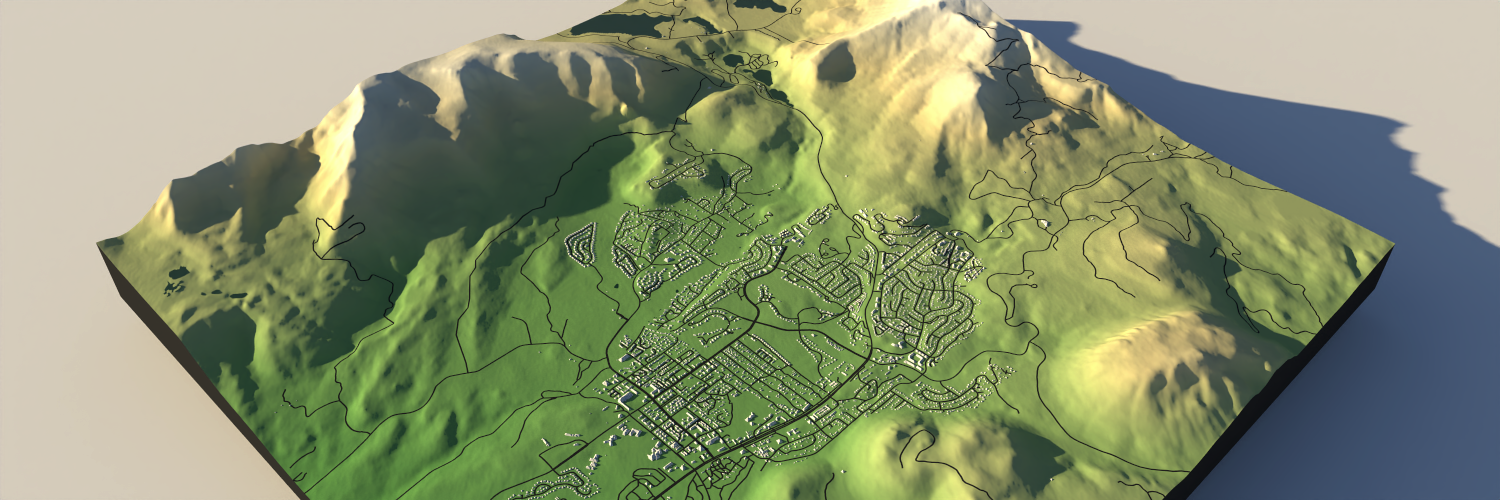
图 4:全新工作流:下载 DEM,引入矢量数据,然后渲染! 一点也不复杂!只需调用对应数据类型命名的函数……数据便会在场景中渲染。其他参数仅用于按个人喜好调整样式。
好处不仅在于减少代码量,还在于更快进入 3D 数据可视化的有趣环节。rayshader 最迷人的特点一直是从数据中构建出惊艳的 3D 景观。但三维空间增加了认知入门成本:在你成为导演和摄影师之前,必须先搭建布景。当每个点、路径和多边形都需要用户自行跟踪 CRS 和范围信息并相应转换数据时,许多用户永远无法进入尝试灯光、构图、数据样式化(即“服装设计”)或专注于整体叙事编辑的阶段。
当然,代码更简洁也是好处之一!
第三维增加了认知入门成本:在你能够扮演导演和摄影师之前,必须先搭建布景。
这次版本更新几乎把所有幕后工作都自动化了。那些枯燥的部分——CRS 转换、范围传递、高度图重复处理、矩阵转换等杂务——都被留在了包的内部。用户从此可以专注于有趣的部分:当好分析的执行制片人、世界的美术指导,或是多感官数据体验的音效设计师。
空间数据:摆脱矩阵的束缚!
Rayshader 现在可以直接接受更多类型的空间数据作为高度图。
plot_3d()支持传入矩阵、terra::SpatRaster、raster对象或栅格文件名。当输入是空间数据时,rayshader 会自动提取并缓存范围和 CRS。如果没有提供zscale,rayshader 会根据栅格单元分辨率自动推算;如果栅格使用经纬度坐标系,rayshader 会在栅格中心估算每单元的米数。这些信息一直都在,只是以前需要你手动传递到正确的位置!现在这些管道活儿我来替你干。来看一个例子。下面两个版本用的是同一份 DEM 和主干道数据,区别在于现在由谁来做空间数据管理(提示:不是你了)。
Data loadbbox_ll = c( xmin = -119.03, ymin = 37.60, xmax = -118.86, ymax = 37.74 ) target_crs = "EPSG:32611" scene_ll = sf::st_as_sfc( sf::st_bbox(bbox_ll, crs = sf::st_crs(4326)) ) |> sf::st_as_sf() scene = sf::st_transform(scene_ll, target_crs) dem = elevatr::get_elev_raster( locations = scene, z = 12, src = "aws", clip = "bbox", tmp_dir = tempdir() ) |> terra::rast() |> terra::project(target_crs, res = 30) |> terra::crop(terra::vect(scene)) roads = tigris::roads( state = "CA", county = "Mono", year = 2024, class = "sf" ) |> sf::st_make_valid() |> dplyr::filter(MTFCC == "S1200")旧工作流
1 将栅格范围(extent)提取为独立对象。 2 将栅格坐标系(CRS)提取为独立对象。 3 将空间栅格转换为 rayshader 所需的矩阵格式。 4 手动指定 zscale。 5 在构建地形之前,先对高程矩阵进行着色。 6 再次指定所有输入参数,以在 3D 中渲染场景。 7 在矢量图层进入场景时手动进行变换。 8 在添加路径时,再次重复场景元数据。 9 使用 rayrender 对场景进行路径追踪。1scene_extent = terra::ext(dem) 2scene_crs = terra::crs(dem) 3heightmap = raster_to_matrix(dem) 4zscale = 30 heightmap |> 5 height_shade() |> plot_3d( 6 heightmap = heightmap, zscale = zscale, extent = scene_extent ) render_path( 7 roads |> sf::st_transform(scene_crs), 8 extent = scene_extent, heightmap = heightmap, zscale = zscale, crs = scene_crs ) 9render_highquality()新工作流:
1 保持 DEM 为空间栅格格式。 2 生成晕渲(hillshade)。 3 将晕渲结果传入1dem |> 2 height_shade() |> 3 plot_3d() 4render_path(roads) 5render_highquality()plot_3d()。让缓存的高程图、CRS、范围以及推导出的zscale自动延续到场景中。 4 传入线条;rayshader 会自动将其变换并与缓存的场景进行过滤匹配。 5 使用 rayrender 对场景进行路径追踪。内部而言,rayshader 依然会将栅格转换为可渲染的格式。但在外部,场景会记住足够的状态信息,使得
render_*系列函数无需额外配置即可直接运行。现在,物理尺度与视觉夸张之间也有了更清晰的划分。
zscale用于描述水平与垂直单位之间的关系,而vertical_exaggeration则专门描述风格化的夸张程度。对于空间栅格,rayshader 可以直接从栅格本身推导zscale,从而将数据置于其物理尺度上。你只需调整vertical_exaggeration来突出地形特征,而无需更改底层的单位换算。此外,这种空间数据的方向性现在也可以反转。
spatialize_image()可以将 rayshader 生成的图像、矩阵、RGB 或 RGBA 数组反向转换回带有地理参考的terra::SpatRaster对象。它可以继承当前场景缓存的范围和 CRS,将 rayshader 的线性色值转换为 sRGB,并可选地将源高程图作为额外的栅格层附加进去。这意味着 rayshader 的输出现在可以反馈给其他 GIS 软件,而不再仅仅假设 rayshader 是数据处理流程的终点。library(rayshader) # 导出 RGB 栅格前,先给海平面以下的单元格上色。 rgb_raster = montereybay_spatial |> sphere_shade(vertical_exaggeration = 15) |> add_water(montereybay_spatial < 2, color = "dodgerblue4") |> spatialize_image( include_alpha = TRUE, include_height = TRUE ) terra::writeRaster( rgb_raster, "../images/2026/rayshader-100/monterey-georeferenced.tif", overwrite = TRUE ) terra::plotRGB(rgb_raster, r = 1, g = 2, b = 3)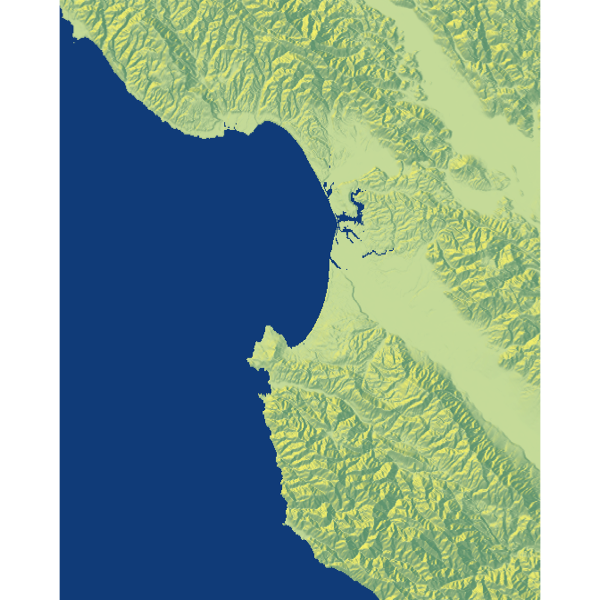
图 5:导出为带地理参考栅格的 rayshader 风格化图像。将鼠标移到地图上可查看经度、纬度和海拔。 这个版本让 rayshader 能融入真实的空间数据处理流程:先输入空间数据,再经 rayshader 进行风格化渲染,最后输出为空间数据。这样你可以在 R 中生成漂亮的山体阴影和地形图,然后导入 QGIS、ArcGIS 等其他空间分析软件。GIS 操作在你熟悉的界面里完成,地形在 R 中渲染,结果再直接放回你的地图。
rayshader 水体渲染的分水岭时刻
rayshader 的水体功能一直有点像事后补丁:用它渲染带测深数据的海洋没问题,但如果水体只分布在地图的一部分,就不太好使了。半山腰的一个湖,总不能为了看到水面就把低于湖面的地方全部淹掉吧?而 rayshader 旧的水体网格方法假设整个地图只有一个水位。如果你只需要一片大水域,这样做完全没问题:设好水位,把场景填到那个高度就行。但要想呈现相互独立的水域、不同海拔的水库,以及不完美的岸线,就需要更灵活的方案。
现在,水体可以以栅格或多边形的形式传入,位置可以在高山之巅,也可以在海平面以下。
旧版单层水渲染行为仍保留为 `render_water()会利用场景中已存储的地形和坐标,以合理的方式正确放置并渲染水体。water_render_method = "legacy"` 选项,因其速度更快,非常适合处理海岸线和地形-水深数据。水网格可通过
water_render_method = "raster"贴合栅格单元,也可使用默认的water_render_method = "polygon"保留多边形边界。两种方式均在指定的投影范围和海拔处生成水密网格;若输入的岸线未与地形完全吻合,甚至会出现垂直的水壁。该方法快速且灵活,适用于少数特殊场景,例如模拟摩西分红海。图 6:优化方法(右图)将岸线拟合到地形;栅格方法(左图)使用拟合后的确切海拔。图中禁用了栅格边缘扩展( water_edge_extension = 0),以便展示栅格单元边界;若启用扩展,边界会被淹没在地面之下。另一个更酷的选项是
water_render_method = "optimized"。它会将闭合岸线拟合到实际的 3D 地形网格上,并调整水位以匹配给定水域面积。优化器以水足迹下方的海拔作为初始候选水位,搜索一条轮廓线,使其在尽可能贴合给定水域面积的同时不溢出地形。下方动画展示了不同候选水位如何改变淹没区域。图 7:将湖泊拟合至盆地:不同候选水位改变淹没面积。深色轮廓线在每个候选水位下,精确追踪经过三角形裁剪后的实际水多边形。 若无法形成闭合水域(例如指定水域将淹没整幅地图),rayshader 将回退到栅格水渲染。
DEM 缺少水深数据时会引发另一类问题:湖床与湖面处于同一平面。新增的
shift_terrain()函数可在添加水体前降低湖泊多边形下方的地形,为湖泊腾出空间,避免表面对齐重叠。它也可像 SimCity 2000 那样抬升地形(暂不支持龙卷风或外星人入侵)。此外,在
render_highquality()中,水面现在可以使用粗糙的电介质材质,把反射分散成涟漪湖面常见的那种宽幅高光。完全光滑的电介质表面表现得像玻璃:反射光保持一致,湖面和河面就会变成一面抛光镜。而真实的水面带有风驱动的细小涟漪,每个涟漪都会朝略微不同的方向反射光线。这种微表面(microfacet)材质模型让水体看起来更真实,尤其是在低角度观察时。
图 8:左边是玻璃般光滑的水面,右边是微表面水面。 Rayshader:现在支持溪流了!
溪流在顺坡蜿蜒而下时需要贴合地形。
加载并预处理 Mono 县的地形、湖泊和溪流数据render_streams()接收空间线数据,沿每条路径采样高程,并构建紧贴地表的水面带状结构。宽度可以按要素变化,相连的溪流还能合并,以减少高质量渲染中的可见接缝。把这些溪流与湖泊组合起来,就得到了一个由数据驱动的水文场景。library(rayshader) library(sf) library(terra) library(dplyr) library(tigris) library(elevatr) options(tigris_use_cache = TRUE) target_crs = "EPSG:32611" dem_z = 12 scene_ll = sf::st_as_sfc( sf::st_bbox( c(xmin = -119.12, ymin = 37.52, xmax = -118.68, ymax = 37.86), crs = sf::st_crs(4326) ) ) |> sf::st_as_sf() scene = sf::st_transform(scene_ll, target_crs) water = tigris::area_water( state = "CA", county = "Mono", year = 2024, class = "sf" ) |> sf::st_make_valid() |> sf::st_transform(target_crs) |> sf::st_crop(scene) |> dplyr::filter(MTFCC %in% c("H2030", "H2040")) |> dplyr::mutate(area_m2 = as.numeric(sf::st_area(geometry))) |> dplyr::filter(area_m2 >= 5000) dem_raw = elevatr::get_elev_raster( locations = scene, z = dem_z, src = "aws", clip = "bbox" ) dem = terra::rast(dem_raw) |> resize_spatial(scale = 0.5, method_down = "mean") names(dem) = "elevation_m" water_level = terra::extract( dem, terra::vect(water), fun = median, na.rm = TRUE, touches = TRUE ) water$water_level_m = round(water_level$elevation_m, 1) water = water[is.finite(water$water_level_m), ] streams = tigris::linear_water( state = "CA", county = "Mono", year = 2024, class = "sf" ) |> sf::st_make_valid() |> sf::st_transform(target_crs) |> sf::st_crop(scene) |> sf::st_collection_extract("LINESTRING", warn = FALSE)dem |> shift_terrain( geometry = water, amount = -10 ) |> height_shade() |> plot_3d( phi = 10, zoom = 0.15, fov = 29.1, shadow = FALSE, normals = FALSE ) render_water( water_input = water, water_render_method = "polygon", water_edge_extension = 0.25, water_color = "dodgerblue", water_polygon_failure = "raster" ) render_streams( streams = streams, water_color = "dodgerblue", width = 1 ) render_highquality( camera_location = c(-1752.16, 563.86, 415.55), camera_lookat = c(-155.98, -12.60, -246.84), fov = 10.5, width = 1500, height = 500, samples = 128, water_material = "microfacet", water_ior = 1.5, iso = 5, sky_sun_elevation = 20, sky_sun_azimuth = -113, sky_args = list(hosek = FALSE) ) rgl::close3d()
图 9:空间水文工作流:水面多边形转换成每个要素各自的水位高度,地形在其下方凹陷,溪流线条直接渲染进场景中。 值得注意的是,rayshader 这边并不涉及复杂的 GIS 概念:所有复杂度都来自定义视觉风格和外观。这正是它该有的样子——rayshader 本来就是个可视化包!剩下的复杂度只是任何数据分析都会遇到的常规数据处理:把数据加载好、清洗好,整理成能表达你关心的事物形态。
让道路看起来像样的路
3D 地图看起来可能只是个有趣的玩具,算不上严肃的数据可视化手段,但第三维度对理解地理空间数据的重要性往往出人意料。想想普通人最常用的地图工具——GPS 导航应用——就大量使用了 3D,你就不会觉得奇怪了。在城市中穿行时,建筑为你提供与周围环境对应的地标;步行或骑行时,地形起伏告诉你哪里要爬坡;而在复杂的立交桥上,看清哪条路从哪条路上方穿过,能帮你走对匝道、选对出口。
贴着地表的贴地多边形在溪流上已经实现了,把水面换成沥青不就是路吗?很简单,对吧?
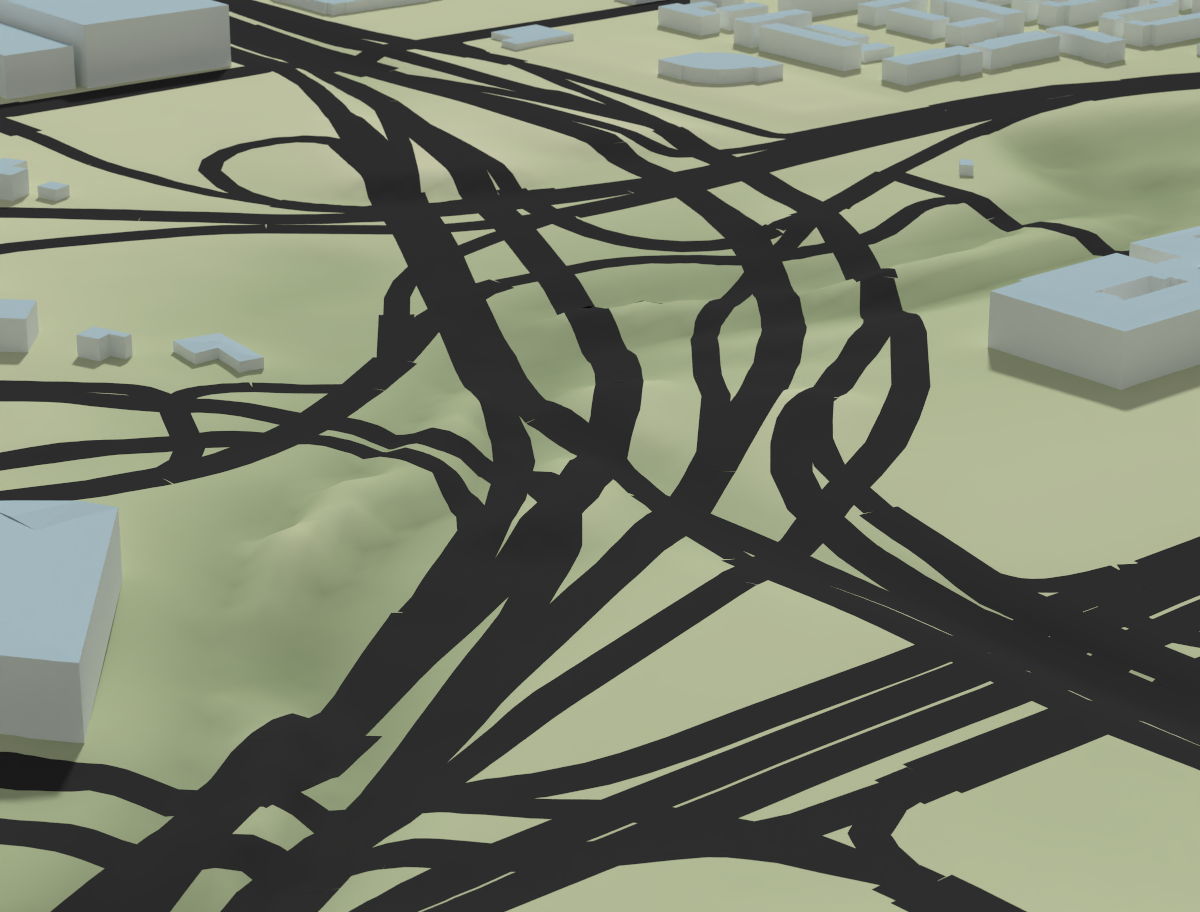
图 10:休斯敦的一处立交桥,未标线的沥青紧贴地形。 错!问题出在哪?我们被 GPS 应用惯坏了:习惯了道路看起来就得像道路。一条灰色的沥青带,必须画上车道线,人们才知道它是路。借助一些有趣的重复 UV 坐标技巧和新的空间优先工作流,我们可以用几张小纹理在路面上绘制尺寸正确的标线,而且还能利用 OpenStreetMap 数据提供的车道数,为每条路加上对应数量的车道。Rayshader 用这些车道数来构建道路网格和贴图,而场景中的空间信息则保证标线尺寸正确。
图 11:由于缺乏高度分离,所有道路都紧贴未改动的地形,且没有任何坡度或交叉口约束。 在图 11中,每段虚线长 10 英尺,每段间隙 30 英尺。这些熟悉的标线可谓一举两得:既增强了视觉效果,又充当散落在场景中的小比例尺。美极了!打包收尾,打个漂亮的结,然后继续推进下一个功能,就这样,对吧?
The spacing is configurable for local standards.不!我们的道路依然挤在一个图层里。在立交桥处,这几乎让人无法辨认。
OpenStreetMap 并没有提供完整的 3D 道路模型。但它确实包含了一小片(极其有用的!)垂直信息,这对在 2D 中正确绘制道路至关重要:绘制顺序。先画图层 0,再画图层 1,然后图层 2,这样正确的道路就会显示在上方。这告诉了我们哪条路跨越哪条路;但它并没有告诉我们它们的高度,也没有说明匝道如何回到地面。这些足以完全重构我们的 3D 道路吗?
图 12:绘制顺序决定了哪条路看起来跨越在另一条路上方,从而暗示了 3D 布局。 一个诱人的捷径是把每个图层变成固定高度:找到交叉口,将每条道路抬升到标准高架桥高度,然后用某种临时性的松弛规则让其逐渐回归地面。这能出什么错?
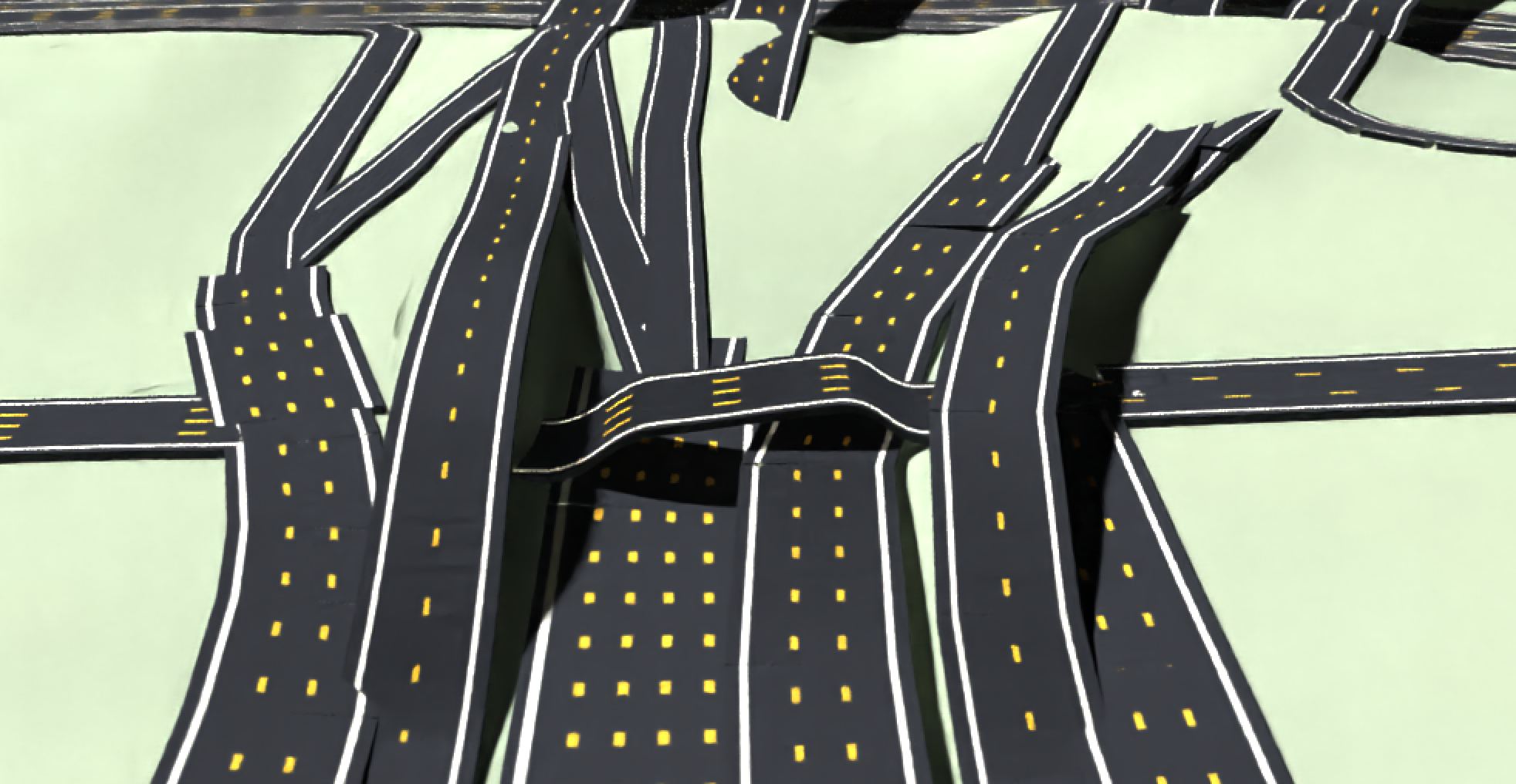
(a) 突兀的小山丘和陡峭的坡道。 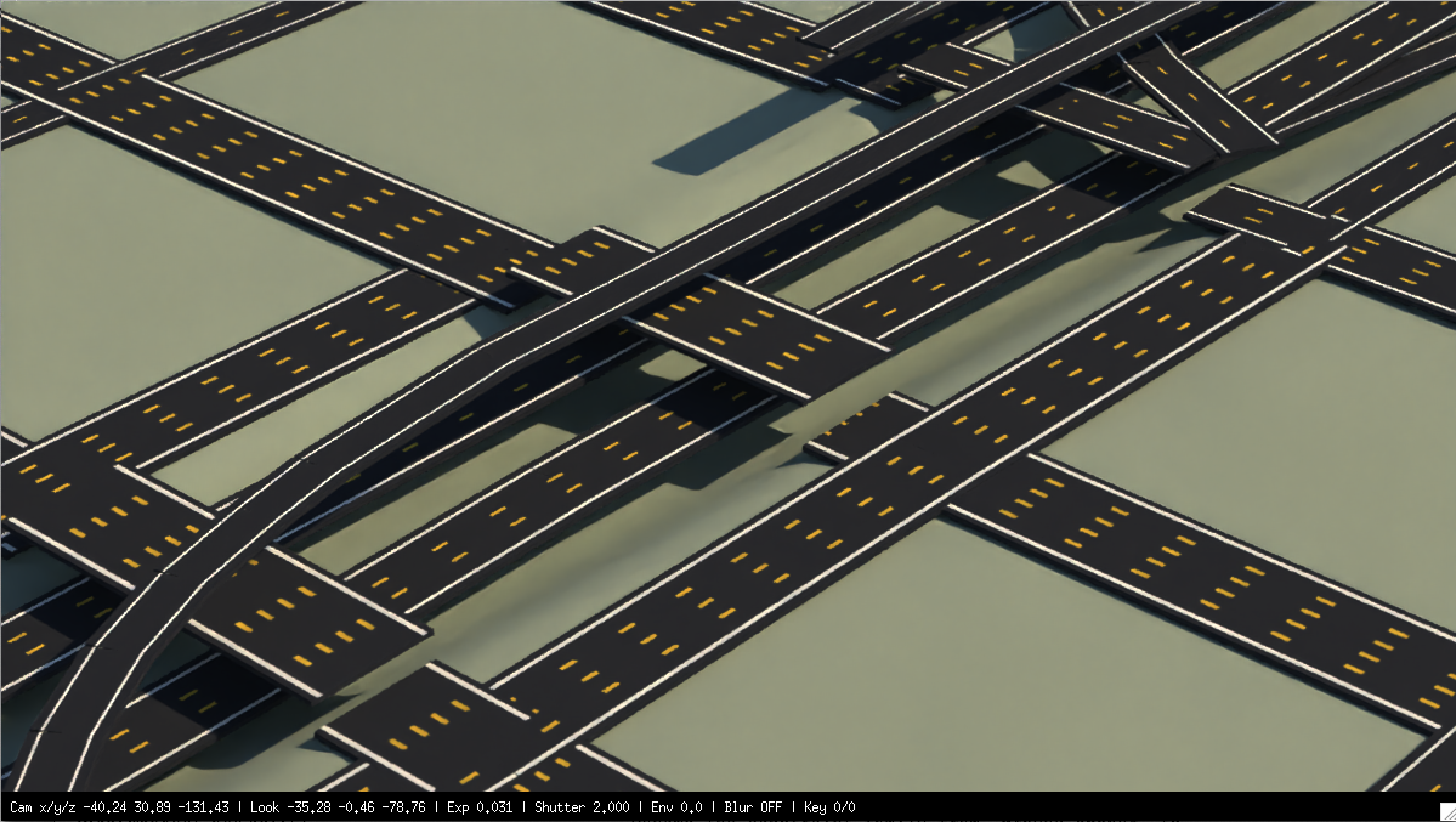
(b) 无法平滑衔接的高架路面。 图 13:简单的基于图层的高度偏移出错的两种表现:不合常理的坡度以及路段间生硬的连接。 全都会出乱子。一切都可能出乱子。
简单的取巧办法?在这儿行不通。真实世界充满了各种恼人的小麻烦:比如一座桥横跨下穿式高速公路(高速本身已在地下,桥面无需抬升),比如立交里那些名义上不算叠层、实际却夹在两层之间的短路段,又比如道路在技术上跨越了一片可通航的水域(水域也算一层!),诸如此类的琐碎细节数不胜数。
那我们该怎么办?怎么才能实现逼真的高速公路?总不可能有一本手册,明确规定道路在 3D 里该怎么建——等等,那是什么?还真有这样一本手册?

图 14:AASHTO 的 A Policy on Design Standards—Interstate System 美国州公路及运输官员协会(AASHTO)有一份州际公路设计手册,其中恰好涵盖了我们地图缺少的两个关键问题:卡车在桥下需要多少净空?道路爬升时的坡度上限是多少?既然 rayshader 已经知道了场景的比例尺,我就可以给求解器传入以英尺为单位的净空高度和以百分比为单位的最大坡度。以下是我给道路求解器设置的默认参数(可自行调整):
- 相交道路的路面之间至少保持 14 英尺的垂直间距
- 道路坡度不超过 7%
- 道路在不属于立交的部分默认贴合地面,不做不必要的抬升
我们可以把这些要求转化为对道路高度的约束条件。虽然按这些规则生成的道路未必与现实中完全一致,但已经很接近了:超出最低允许规则的部分通常只会增加成本——这可是政府工程,谁会多花冤枉钱呢。在每个立交桥周围,我们把道路切分成短路段,然后统一求解各段的高度:保持交叉顺序和净空、限制坡度,并让道路尽可能贴近地形。
这倒不像存在一份明确规定 3D 道路如何修建的说明书——等等,那是什么?确实有份明确的说明书?
例如,一条道路可能会交织跨越或潜入多条其他道路之下。提升其中一个交叉点的高度,会改变通往下一个交叉点的坡度,因此逐一独立解决每个交叉点行不通——必须同时解决所有联动的约束条件。我们使用 {igraph} 构建道路连接图,借助 {sf} 定位交叉点,并沿着相连的道路段追踪约束条件。每个相连的优化区域都会生成一个稀疏二次规划问题,通过 {Matrix} 组装,并用 {osqp} 求解。事实证明,R 拥有构建和优化道路剖面所需的一切工具。
图 15:伯恩高地立交桥的道路,带有青色剖面控制点和七个交叉约束处的橙色圆环。 仅凭一套道路设计规则和 OSM 的图层顺序,就能如此精确地重建复杂的立交桥,这相当酷。图层标签告知我们哪条路架在另一条路之上,而规则则指导匝道如何连接它们。这里是休斯顿,现在以合理的方式建模:
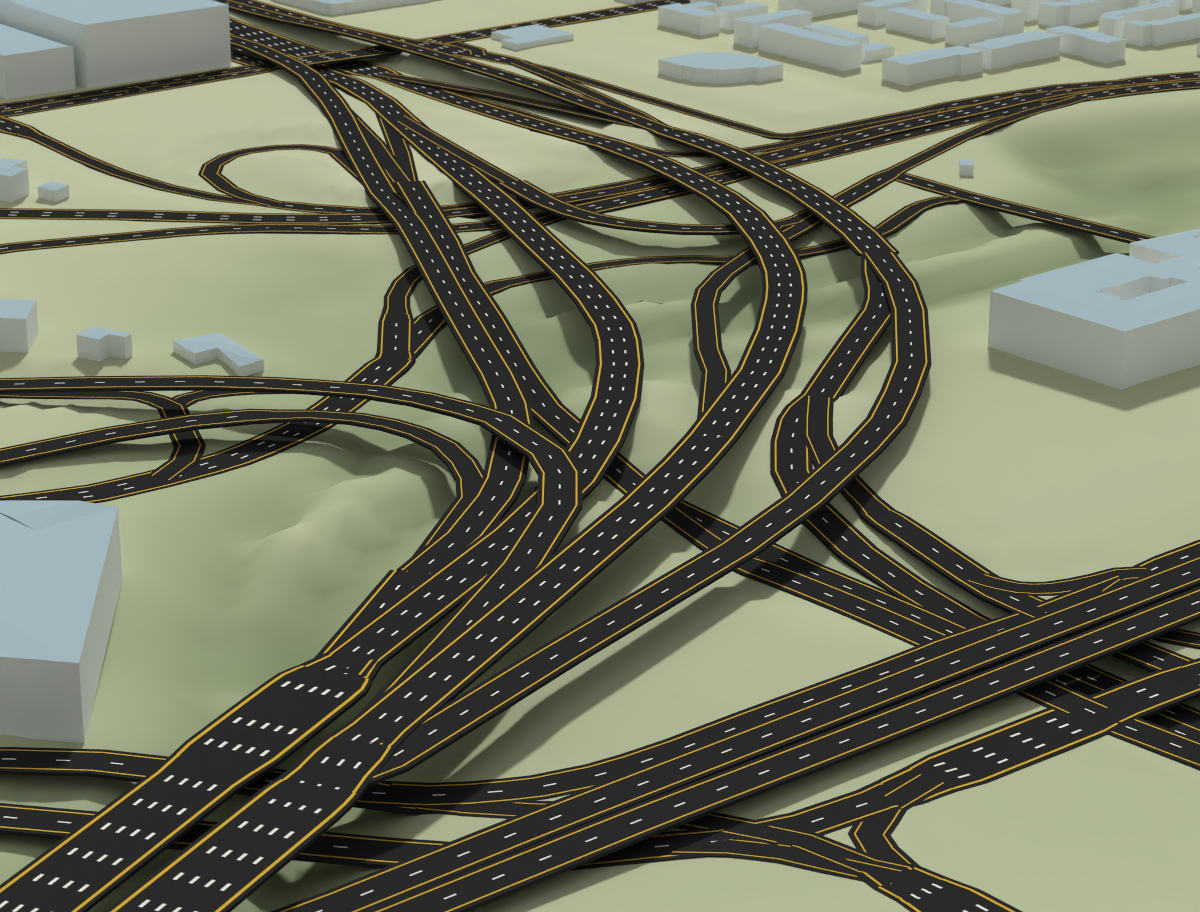
图 16:高架桥板将交叉点分隔开来,休斯顿的建筑提供了背景参照。不过,合流处仍需打磨,但那得留到下次更新 :) 美极了。由于我今年为参加 Posit::conf 而去了休斯顿,得以亲自开车驶过我在此渲染的具体路口,并确认:是的,道路网格生成得准确无误。除了车水马龙之外。
Note“为什么不加点车?”我脑海中那个追求新奇的部分紧接着这个念头,立刻喊道:“现在就该把车放进去!”而我大脑中那个讲逻辑、扫兴的部分则回答:“不!停下!你已经实现了太多功能!再这样自我放纵,你永远无法发布这个更新!住手!”
也许在 1.1.0 版本……
人形电池?不——人形量尺。
车道标线让场景的比例更易读取。自然而然,这引导我走向终极的人体尺度功能:人类!但我不能只是把在互联网上找到的第一组免费人体模型直接塞进包里。我花了相当多的精力寻找带有男性和女性变体的合适预制作模型,但一无所获。我有一些要求:
- 多边形数量足够低,压缩后能塞进包里(R 包大小上限为 5 MB)。
- 身材比例接近真人——出乎意料的是,很多免费模型都达不到这一点。
- 不能过于……露骨。你懂的我在说什么。
我找不到一个符合这些要求且授权允许再分发的模型。于是我决定借此机会学点新东西:在 VR 里雕刻网格模型!我掏出 Quest 3,下载了 Shapelabs,经过一番练习和摸索,终于做出了想要的效果:低多边形,但又足够像人,姿势一目了然。
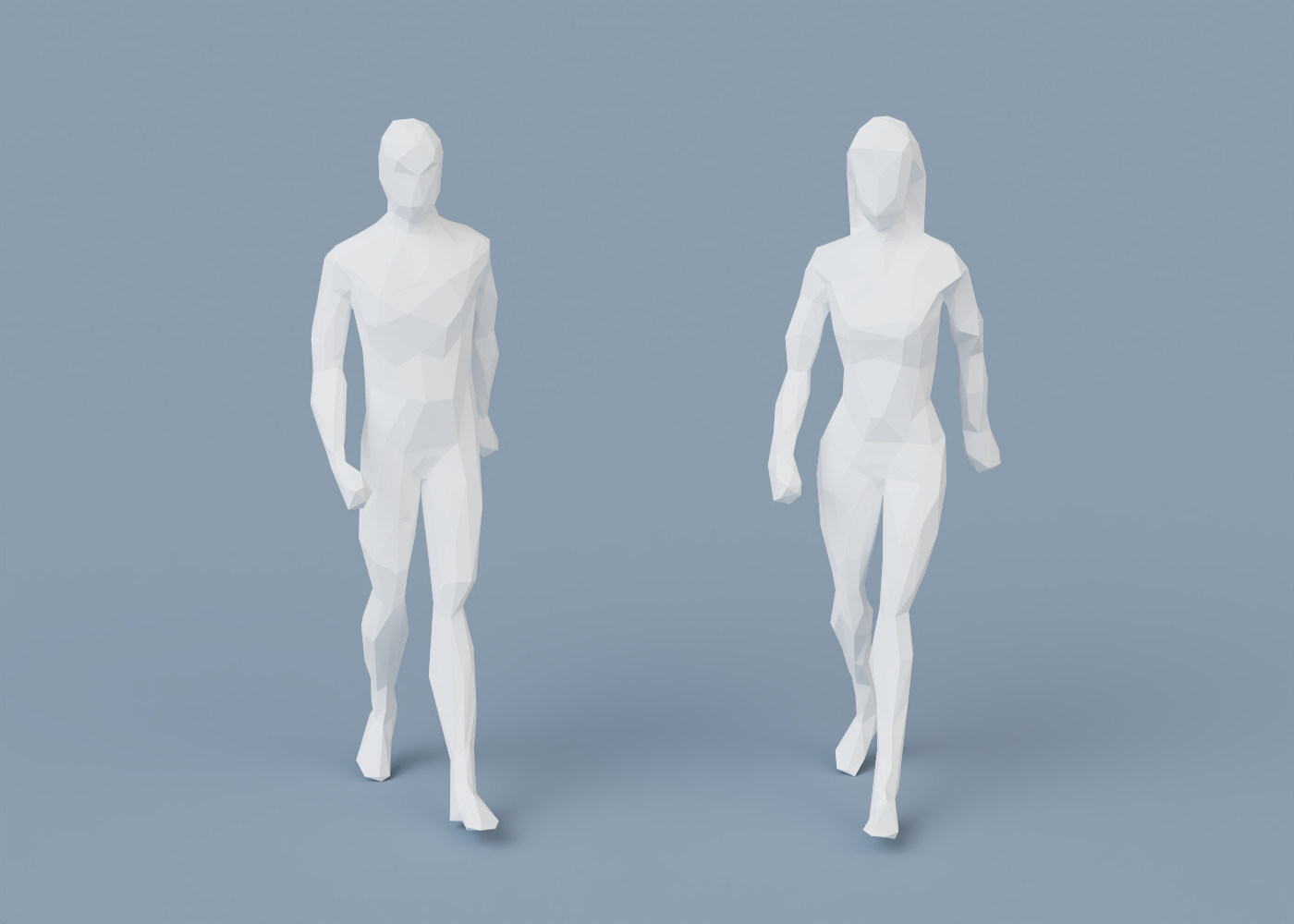
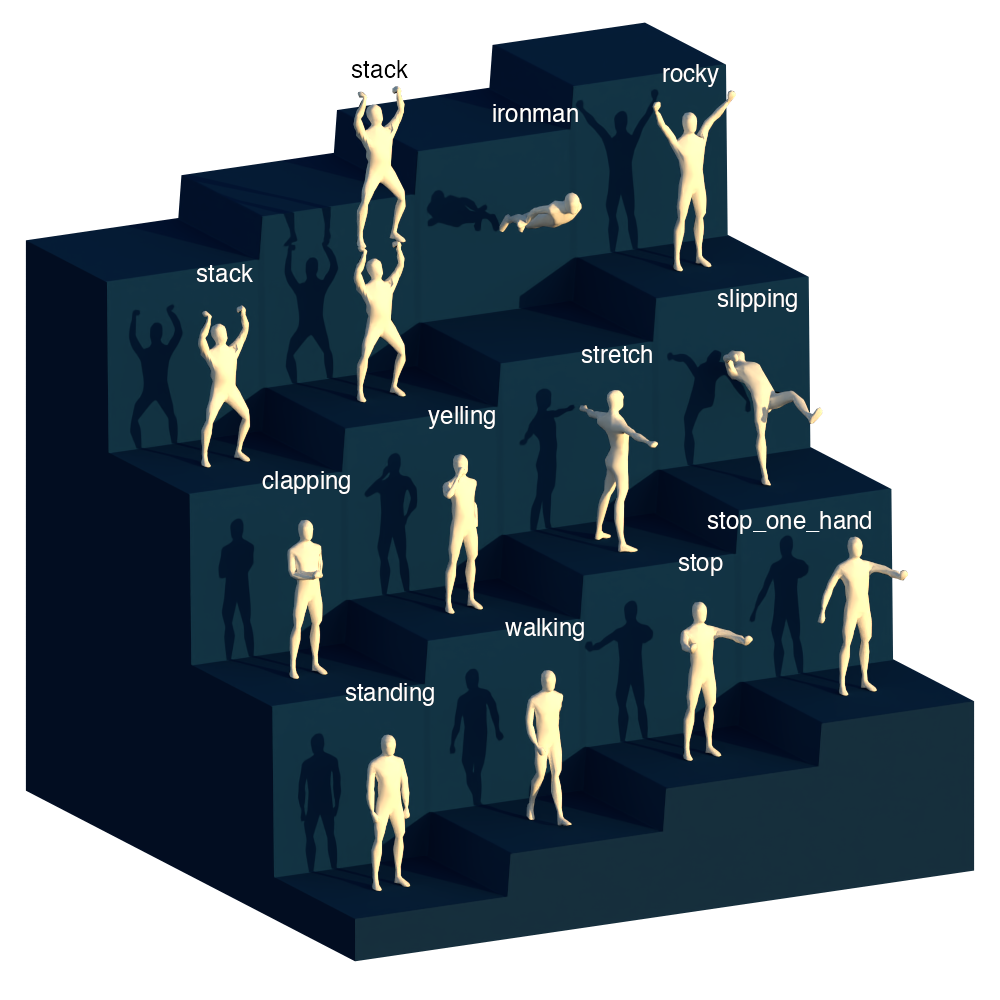
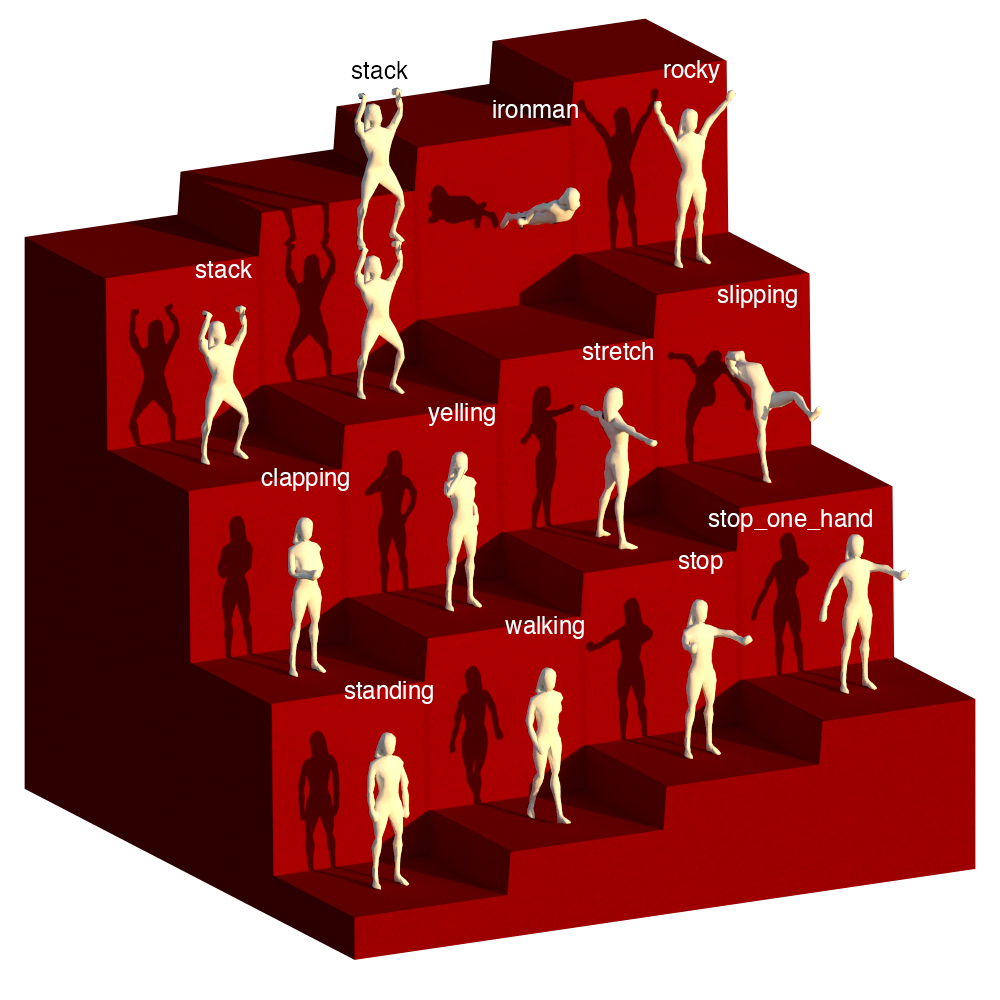
图 17:“行走”姿势下的男性和女性 raypeople 模型。 模型在 Shapelabs 里做完后,以 GLB 格式导入 Blender 进行绑骨和摆姿势,再导出为紧凑的 OBJ 网格放进包里:
渲染两组姿态图库options(rgl.useNULL = TRUE, cores = 4) library(rayshader) pose_heightmap = matrix(1:16 / 2, nrow = 4, byrow = TRUE) |> rayimage::render_reorient(flipy = TRUE, transpose = TRUE) |> rayimage::render_resized(mag = 50, method = "box") pose_positions = expand.grid( x = seq(25, 175, by = 50), y = seq(25, 125, by = 50) ) poses = c( "standing", "walking", "stop", "stop_one_hand", "clapping", "yelling", "stretch", "slipping", "stack", "stack", "ironman", "rocky" ) pose_positions$offset = ifelse(poses == "ironman", 1, 0) # 将标签保持在平台边缘下方,并使其更接近各自的人物模型。 pose_positions$label_altitude = pose_positions$offset + 1.75 # 将飞行姿态的标签保持在平台顶边下方。 pose_positions$label_altitude[poses == "ironman"] = 2.1 pose_positions$label_altitude[poses == "slipping"] = 1.6 stack_index = 10L label_indices = setdiff(seq_along(poses), stack_index) platform_colors = c(male = "#102D54", female = "#800000") dir.create("figures", showWarnings = FALSE) for (model_sex in names(platform_colors)) { platform_color = platform_colors[[model_sex]] pose_heightmap |> constant_shade(platform_color) |> plot_3d( heightmap = pose_heightmap, zscale = 1 / 25, vertical_exaggeration = 1, shadow = FALSE, solid = TRUE, solid_depth = 0, solid_color = platform_color, window_size = c(1000, 1000) ) render_camera( theta = -28, phi = 16, zoom = 0.80, fov = 0, shift_vertical = -10 ) render_people( pose = poses, sex = model_sex, color = "white", x = pose_positions$x, y = pose_positions$y, offset = pose_positions$offset ) # 测量此变体,使上方的人物模型落在下方人物的手上。 model_file = system.file( "extdata", "raypeople", if (model_sex == "male") { "person_man_stack.txt" } else { "person_woman_stack.txt" }, package = "rayshader" ) stack_vertices = rayvertex::read_obj(model_file)$vertices[[1]] stack_height = diff(range(stack_vertices[, 2])) render_people( pose = "stack", sex = model_sex, color = "white", x = pose_positions$x[stack_index], y = pose_positions$y[stack_index], offset = stack_height ) # 在两个图库中,将长右侧边缘的标签完整保留在其平台上。 for (i in label_indices) { render_label( text = poses[i], font = "Helvetica", family = "serif", font_type = "standard", text_size = 1.5, text_color = "white", adjust_vec = if (poses[i] == "stop_one_hand") { c(0.85, 0) } else if (poses[i] == "slipping") { c(0.65, -0.5) } else { NULL }, line = FALSE, x = pose_positions$x[i], y = pose_positions$y[i], altitude = pose_positions$label_altitude[i], relative_z = TRUE ) } render_label( text = "stack", font = "Helvetica", family = "serif", font_type = "standard", text_size = 1.5, text_color = "black", line = FALSE, x = pose_positions$x[stack_index], y = pose_positions$y[stack_index], altitude = 2 * stack_height - 0.25, relative_z = TRUE ) set.seed(42) render_highquality( filename = file.path("../images/2026/rayshader-100", paste0("people-poses-", model_sex, ".png")), width = 1000, height = 1000, sky_sun_elevation = 10, sky_sun_azimuth = 160, iso = 5, samples = 128, integrator_type = "metal", transparent_background = TRUE, interactive = FALSE, preview = FALSE, progress = FALSE ) rgl::close3d() }
深蓝色台座上的男性模型。
深红色台座上的女性模型。 图 18:这些姿势的灵感来自:1)玩了无数个小时的 Human Fall Flat,2)每块“小心地滑”警示牌上那个眼看要磕破脑袋的小人,3)费城 压缩后每个模型约 18–21 KB,体积上也完全达标。两种模型身高都约为 6 英尺,各种姿势下比例保持一致。终于有一个你能直观感受的度量单位了!
“我会 ggplot2。”
最初的
plot_gg()基于一个简单的想法:拿一个 ggplot2 对象,把 fill 或 color 美观映射映射成高度,再把原图贴到这个拉伸出来的表面上。这样无需学习另一套 3D 绘图 API 就能做出 3D ggplot——把你现有的图丢进去,噗的一声,3D 版本就出现了。但它有一个限制:数据必须附着在表面上。
悬浮的数据需要有个依托。我最初特意让数据贴在表面上,是因为真正的 3D 数据在 2D 屏幕上更难理解——深度是有歧义的。拉伸出来的 2D 表面提供了一个连续的底层基底,让解读更容易:表面本身的连续性天然提供了深度排序线索,也就是深度线索。把一堆悬浮的 3D 数据往一个框里一丢就完事并不难:在 rayshader 出现之前,我见过的几乎所有 3D 绘图库都是这么干的。在我看来,正是这种偷懒的做法败坏了 3D 数据可视化的名声。要让脱离基底悬浮的 3D 数据依然可读,需要额外花心思去设计。
而现在,rayshader 就能提供这个依托!
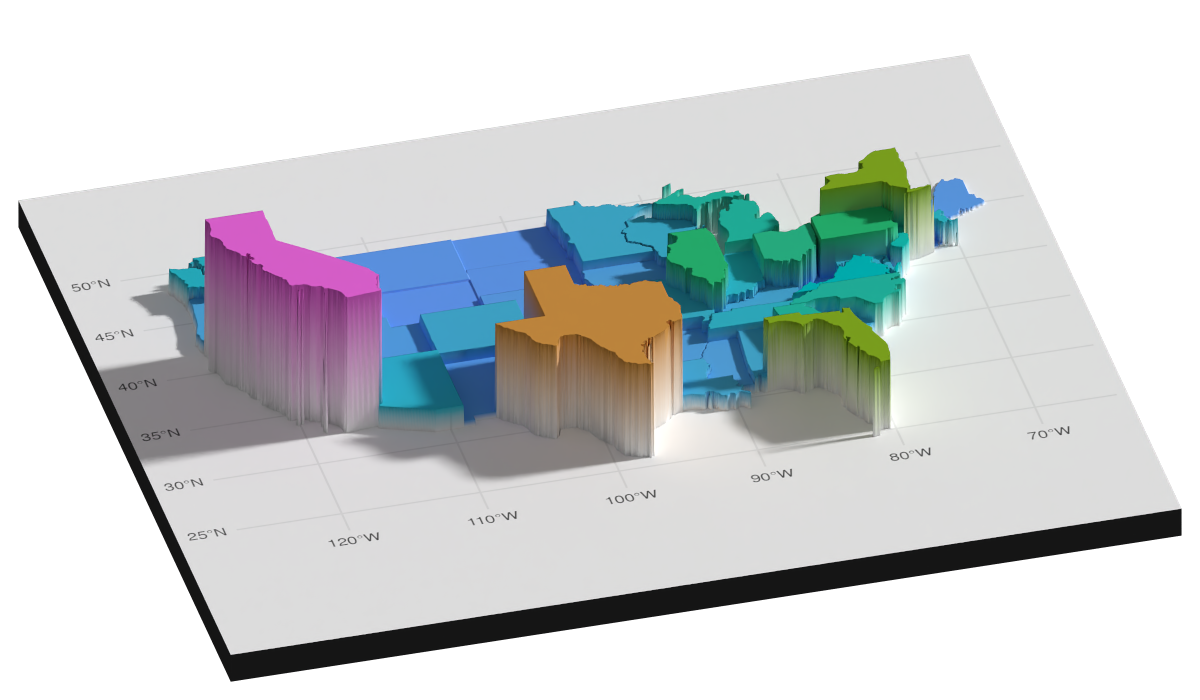
在 rayshader 1.0 版本中,plot_gg()与render_*函数族(用于在场景中注入真实 3D 数据)的整合度大幅提升。Rayshader 现在会自动提取现有 ggplot2 场景的数据范围。其核心逻辑是追踪 ggplot2 如何将数据转化为图像,并直接复用同一套变换规则处理 3D 数据。后续的 render 调用即可利用该范围,将真实的 3D 几何体精准放置在图表的正确位置。ggplot 不再仅仅是一个表面挤出效果,而是作为完整 3D 场景的基础坐标系。 这种改进在视觉呈现上优势显著,因为对于某些类型的数据,单纯的面挤出并不理想。原有的栅格挤出在平滑表面、密度图和连续场表现良好,但难以处理锐利的多边形边界和陡峭的垂直边缘。 以图 19 为例:它展示了一张美国各州地图,高度映射了人口数据。虽然源多边形中各州共享边界,但当数据被栅格化为一行行像素时,可以看到颜色在州际台阶处发生渗透。这是将矢量数据强行转换为栅格格式时无法避免的问题。为规避这一缺陷,我们直接绘制真实的 3D 数据。在图中右侧,每个州自己的多边形形成了清晰锐利的垂直墙面。 比较栅格拉伸与矢量多边形library(ggplot2) plot_colors = scales::hue_pal()(6)[c(5, 4, 3, 2, 1, 6)] us_states = spData::us_states states_gg = ggplot(us_states) + geom_sf(aes(fill = total_pop_15), color = NA) + scale_fill_gradientn(colors = plot_colors, name = "Population (2015)") plot_gg( states_gg, width = 6, height = 5, height_aes = "fill", raytrace = FALSE, solid_depth = -0.2, shadow = FALSE, theta = -15, phi = 35, zoom = 0.54, window_size = c(1200, 700) ) render_camera(shift_vertical = -90) render_highquality( width = 1200, height = 700, light_direction = 90, light_altitude = 35, samples = 48, transparent_background = TRUE ) # 以 ggplot 为底图,并添加真实的多边形几何体。 plot_gg( states_gg, width = 6, height = 5, height_aes = "fill", flat_substrate = TRUE, raytrace = FALSE, solid_depth = -0.2, shadow = FALSE, theta = -15, phi = 35, zoom = 0.54, window_size = c(1200, 700) ) render_polygons( us_states, data_column_top = "total_pop_15", color = "height", clear_previous = TRUE ) render_camera(shift_vertical = -90) render_highquality( width = 1200, height = 700, light_direction = 90, light_altitude = 35, samples = 48, transparent_background = TRUE )
栅格拉伸:不同颜色之间的过渡区域会出现模糊。
矢量拉伸:每个州都有一条连续的多边形边界。 图 19:各州人口数据映射到 z 轴。 同样的集成方式还能让单个数据点悬浮在平面的 ggplot2 底图之上(通过
在 ggplot 坐标网格上方添加点plot_gg(..., flat_substrate = TRUE)开启)。ggplot 负责建立比例尺和坐标系,rayshader 则把观测值作为真实的 3D 点添加进来,位置精确无误。render_zaxis()为这些悬浮的图形元素提供一个可读的高度标尺。它会自动读取 ggplot 的高度比例,你可以把坐标轴放在面板内部,也可以放在图表外沿;如果有分面,还可以指定显示在哪个面板。它同样适用于普通地形图。p = ggplot(mtcars, aes(wt, mpg)) + geom_point(aes(color = hp), alpha = 0) + scale_color_gradientn(colors = rep("#62676d", 2), limits = c(0, 350)) + coord_cartesian(xlim = c(1, 6), ylim = c(10, 35)) + labs(x = "Weight (1,000 lb)", y = "Fuel economy (mpg)") + theme_minimal() + theme(legend.position = "none") plot_gg( p, height_aes = "color", vertical_exaggeration = 280, width = 5, height = 5, phi = 40, theta = -27, fov = 33, zoom = 0.83, flat_substrate = TRUE, raytrace = FALSE, window_size = c(800, 800) ) render_points( x = mtcars$wt, y = mtcars$mpg, altitude = mtcars$hp, color = "dodgerblue", size = 2, offset = 0 ) render_zaxis( data = "point", breaks = c(0, 100, 200, 300), title = "Horsepower (hp)" ) render_highquality( point_radius = 5, sky_sun_elevation = 90, sky_sun_azimuth = 20, light = FALSE, iso = 2, ground_material = rayrender::glossy(color = "rgb(130, 151, 134)") )图 20:每个点代表 mtcars中的一辆车。重量和燃油效率位于 2D ggplot2 坐标轴上,其高程对应马力(在 z 轴上标注)。这消除了大量视觉妥协。我们不再强制将所有特征转化为表面纹理的一部分,而是将表面纹理作为基底,并添加真正的 3D 几何元素。图表的布局和元素仍由 ggplot2 决定,我们只是向 z 轴添加数据。
需要注意的是,虽然它提高了可操作性的上限,但也降低了制作糟糕 3D 视觉效果的门槛。能力越大,责任越大!哦,等等,电影名记混了。分面图可以逐个面板接收几何元素。使用
拉伸各县的数值并添加 z 轴coord_sf()构建的空间图也会将地理变换带入场景。基础图表可以使用熟悉的 geoms——geom_hex()、geom_point()、geom_path()、geom_raster()或geom_sf()——而 rayshader 会在这些坐标中添加多边形、点、路径和带标签的 z 轴。counties = sf::st_read(system.file("shape/nc.shp", package = "sf")) p = ggplot(counties) + geom_sf(aes(fill = BIR74), color = "white") + scale_fill_gradientn( colors = plot_colors, name = "Births (1974)", limits = c(0, 25000) ) + theme_void() + theme(legend.position = "none") plot_gg( p, height_aes = "fill", flat_substrate = TRUE, raytrace = FALSE, width = 6, height = 3, window_size = c(1500, 500) ) render_camera(theta = 25, phi = 25, zoom = 0.35, fov = 0) render_polygons(counties, data_column_top = "BIR74", color = "height") render_zaxis( data = "polygon", breaks = c(0, 10000, 20000), labels = c("0", "10,000", "20,000"), title = "Births (1974)", title_location = "top", title_offset = 1.5, label_size = 1, title_size = 1.1 ) render_highquality( sky_sun_elevation = 20, sky_sun_azimuth = 315, iso = 10, text_render = "screen", text_occlusion = FALSE, screen_text_args = list(halo_color = "white", halo_expand = 5), ground_material = rayrender::diffuse(color = "grey20") ) rgl::close3d()
图 21:北卡罗来纳州每个县按当地 1974 年出生人数成比例抬升,z 轴标示出生人数的刻度。 3D ggplot 一直是个炫酷但偶尔才派上用场的新奇玩意,如今它们可以成为复杂 3D 可视化的基础了。能复杂到什么程度?下面我用一段展示华盛顿特区上空 ADSB 飞行轨迹数据的可视化做了演示。跟我一起飞越国家广场,看看这个 3D 兔子洞究竟能有多深。
图 22:一段带解说的华盛顿特区飞越视频,包含国家广场周边的建筑、道路和地标标注。观看更高质量的版本(MP4,250 MB) 更好的建筑、路径、标签与对象
所有
render_*()函数都围绕同一个原则重写:空间数据本身就包含位置信息,没必要把这些信息丢掉。
render_points()可以接受空间点对象。render_path()可以接受空间线对象。render_label()可以接受点、多点、多边形和多多边形,必要时会把多边形输入转换为质心。render_polygons()和render_beveled_polygons()使用缓存的高程图和范围元数据。render_buildings()支持空间轮廓、屋顶材质、屋顶角度、高度列,以及基于 CRS 的范围过滤。render_obj()可以根据空间点数据放置 OBJ 模型。其中大部分功能的实际效果可以在图 22 中看到。新的山体阴影选项
这次还新增了一些基础的山体阴影选项。
为内陆山谷添加雾气haze_shade()基于指数大气模型添加 RGBA 雾层叠加,适合表现低海拔雾气、山谷雾气,以及希望大气融入地图而非仅作为背景的场景。它是将山顶与山谷细腻区分开的好办法。library(rayshader) # Crop the bundled DEM to the inland hills and valleys east of Monterey Bay. hills = terra::crop( montereybay_spatial, terra::ext(-121.73, -121.38, 36.20, 36.48) ) dark_terrain = create_texture( light_color = "#879581", shadow_color = "#15252b", left_color = "#54634b", right_color = "#283f42", center_color = "#354c41" ) hills |> sphere_shade(texture = dark_terrain, vertical_exaggeration = 5) |> add_overlay(haze_shade( color = "#dfe8f2", optical_depth = 1.5, scale_height = 200 )) |> plot_3d( theta = 220, phi = 30, zoom = 0.4, fov = 50, background = "#20282f", solid_color = "#161e23" ) render_snapshot()图 23:地形旋转时雾气随之淡入淡出,柔化低洼山谷,同时让高地保持清晰。
radiance_shade()可以基于缓存的 hillshade 上下文、当前 3D 场景或给定的高程图渲染一张俯视辐射度通道图。它让 2D 地图和 3D ggplot2 工作流也能用上视觉效果更震撼的基于物理的光照,而不必把整个项目走一遍最终的光线追踪渲染。对于还需要频繁旋转、快速修改的模型来说,这是提升阴影质量的好办法。结果仍然是一张 RGBA 叠加层,因此可以合成回常规的 rayshader 地图管线,也可以导出到其他软件。library(rayshader) montereybay_spatial |> height_shade() |> add_overlay( radiance_shade( vertical_exaggeration = 10, integrator_type = "metal", samples = 16, sky_sun_elevation = 1, sky_sun_azimuth = 315 ), alpha_layer = 0.9 ) |> plot_3d( vertical_exaggeration = 4, theta = -70, phi = 35, zoom = 0.30, fov = 90, window_size = c(1200, 500) ) render_snapshot()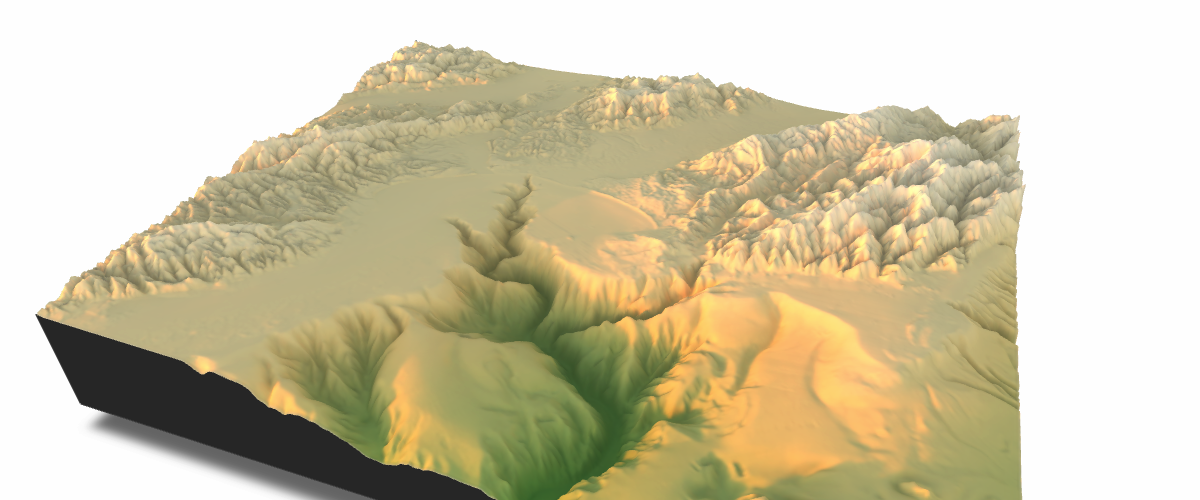
图 24:把辐射度通道合成回 2D rayshader 地图,在保留(快速的)rgl 工作流的同时引入光线追踪光照。 地球曲率
对于小范围区域,通常可以忽略地球曲率。但当地图覆盖数百甚至数千公里时,地球的弯曲就可能成为画面中的重要元素。对于卫星轨道、长途航线和区域覆盖图来说,曲率能在没有明确比例尺的情况下,向读者传达这是全球尺度的数据。
在
plot_3d()中设置earth_curvature = TRUE即可为场景加入这种曲率。在不做垂直夸张的情况下,山峰和山谷在巨大的地球弧线旁边会显得扁平,但这一调整能为其他 GIS 图层提供更有用的空间语境。图 25:阿拉斯加及其周边地区的平面地表视图(左)与开启地球曲率后的视图(右)。 例如,图 25 展示了三颗 Starlink 卫星沿着基于真实轨道数据计算的路径飞越阿拉斯加。模拟的波束会追踪下方的居民区,并在目标进入覆盖范围时切换追踪对象。两个视图呈现的是同一时刻,但右图中的地表和轨道高度经过调整,以匹配全球曲率。这为观察者提供了平面投影所无法呈现的重要空间尺度参照。
更高质量的
render_highquality()想为场景渲染某个特定日期和时间的真实光照效果?只需给 rayshader 一个日期时间——位置它已经知道了。对于缓存了空间坐标的场景,
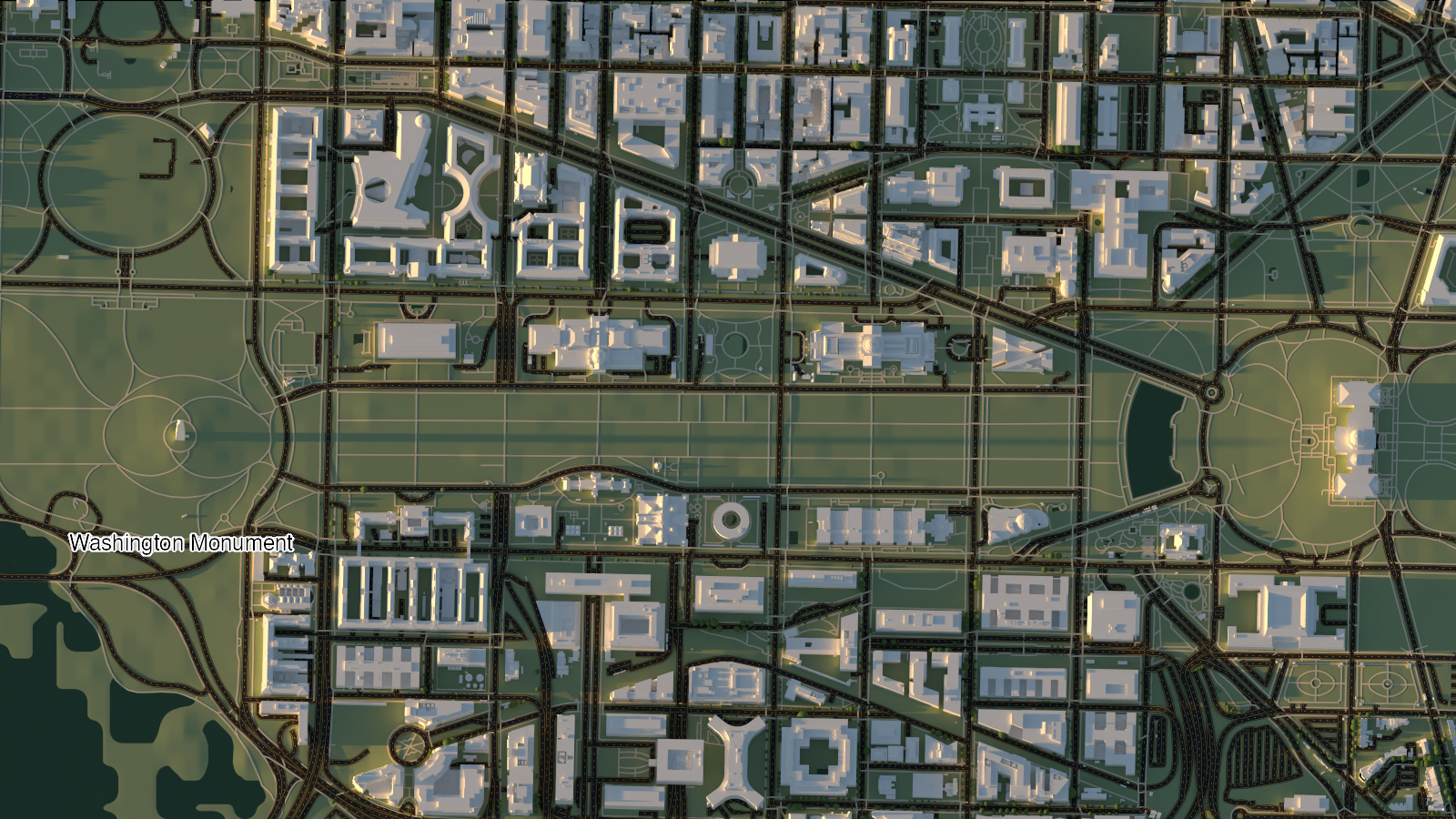
render_highquality(datetime = ...)可以自动推断出所在位置,并生成相应的天空和太阳光照效果,无需再手动查找纬度、经度或太阳角度。根据所用的天空模型,渲染结果还可以包含星星、行星以及月相和月亮亮度。举个例子:每年春分和秋分前后,低垂的太阳会与国家广场的东西轴线对齐,这是摄影师钟爱的取景角度。在 2026 年 3 月 25 日美国东部时间下午 6:56:11,模型计算的华盛顿纪念碑影子恰好与广场主干道平行。虽然已过春分几天,太阳在这个对齐时刻仍处于足够的高度,影子刚好落在这片视野之中。