
使用 GitLab CI/CD 与 AWS OIDC 免密部署到 Amazon S3
学习 AWS 时,Amazon S3 通常是你最先接触到的服务之一。存储是云计算的核心组件,而 S3 让文件在云端的存储和管理变得简单高效。
如果你用过 S3,应该知道怎么创建 bucket 并通过 AWS Management Console 手动上传文件。但当你需要频繁更新部署时,总不能每次都靠手动上传吧?这时候就需要自动化了。
本教程将展示如何利用 GitLab CI/CD 自动化文件到 Amazon S3 bucket 的部署过程。同时,我们会配置 OpenID Connect (OIDC),在 GitLab 和 AWS 之间建立安全连接,避免在 GitLab CI/CD 变量中存储长期有效的 AWS access key。
学完本教程,你就能配置 GitLab CI/CD pipeline、通过 OIDC 将 GitLab 连接到 AWS,并在向 GitLab 仓库推送变更后,自动将文件部署到 S3 bucket。
现在开始吧!

目录
- 前提条件
- 为什么要自动化部署?
- 什么是 CI/CD,它为什么重要?
- 什么是 OpenID Connect (OIDC),为什么使用它?
- 第 1 步:准备网站文件(代码)并上传到 GitLab
- 第 2 步:创建 Amazon S3 bucket
- 第 3 步:为 S3 bucket 开放公共访问权限
- 第 4 步:启用静态网站托管
- 第 5 步:配置 AWS IAM 以支持 GitLab OIDC 认证
- 第 6 步:为 GitLab 创建 IAM 角色
- 第 7 步:为 IAM 角色附加 S3 权限
- 第 8 步:配置 GitLab CI/CD 变量
- 第 9 步:创建 GitLab CI/CD 流水线
- 第 10 步:验证 Amazon S3 上的部署结果
- 第 11 步:再次测试部署
- 第 12 步:测试错误页面
- 第 11 步:清理 AWS 资源
- 结语
前置要求
开始之前,请确保你具备以下条件:
注意:本教程使用的是 GitLab。如果你用的是 GitHub,也可以通过 GitHub Actions 实现同样的效果,两个平台都支持自动化部署。
在开始为 Amazon S3 配置自动化部署之前,我们先退一步,了解一下为什么值得学习这种方法。
你可能会问:为什么要自动化文件部署?有什么好处?这些都是很合理的问题,弄清楚答案后,你就能明白自动化在你的云端工作流中处于什么位置。
下面我们先看看这些好处,再进入实际操作步骤。
为什么要自动化部署?
假设你的网站托管在 Amazon S3 上。每次修改后,你都得登录 AWS 控制台,打开 S3 存储桶,手动上传新文件。
对于变更频率较低的中小型项目,这样处理完全没问题。但如果需要频繁更新网站呢?
手动反复上传文件既枯燥又耗时。
这时自动化就派上用场了。借助 GitLab CI/CD 或 GitHub Actions,你可以配置一条流水线,自动将文件推送至 S3。每次向 GitLab 推送变更后,流水线随即运行并完成站点部署。
也就是说,无需亲自动手,GitLab 会帮你完成文件上传。
这样做的好处是什么?
使用 GitLab CI/CD 将文件部署到 Amazon S3 具有以下优势:
- 部署更快:流水线搭建完成后,只需向 GitLab 推送变更,部署即自动触发。
- 减少失误:流水线每次都执行相同的步骤,因此不太可能遗漏文件或上传错误版本。
- 减轻人工负担:更新文件时,无需再通过 AWS 控制台重复执行上传操作。
- 版本控制:网站文件托管在 GitLab 中,可追踪变更记录,查看历史提交,并了解具体更新内容。
什么是 CI/CD?为何重要?
CI/CD 即持续集成(Continuous Integration)与持续交付(Continuous Delivery)或持续部署(Continuous Deployment)。
简单来说,它是一种自动化测试与部署代码流程的方式,省去手动执行每一步的繁琐。可以将其理解为在代码仓库中预设一套指令,每次推送变更时自动执行。
在本教程中,GitLab CI/CD 负责将文件部署至 Amazon S3。当向 GitLab 仓库推送变更时,GitLab 会启动流水线。该流水线依照 .gitlab-ci.yml 文件中定义的步骤运行,并将更新后的文件上传至 S3 存储桶。
如前所述,CI/CD 简化了部署流程,避免重复劳动,并确保每次部署过程保持一致。
什么是 OpenID Connect (OIDC)?为何要使用它?
本教程将使用 OpenID Connect (OIDC) 在 GitLab 与 AWS 之间建立安全连接。那么,OIDC 究竟是什么?为何需要它?
OIDC 是一种服务向另一服务证明自身身份的技术。在此场景中,它用于让 GitLab 向 AWS 证明其身份。
若不使用 OIDC,则需在 GitLab 中存储 AWS 访问密钥。这些密钥没有有效期,一旦泄露,他人即可盗用你的 AWS 账户。
使用 OIDC 后,你不需要保存任何密钥。当流水线运行时,GitLab 会向 AWS 证明自己的身份,然后 AWS 会给它颁发一个临时密钥。任务结束后这个密钥就自动失效。这样更安全,也免去了长期密钥的存储和管理。
使用 OIDC 的优势
- 无需在 GitLab 中存储永久性的 AWS 访问密钥。
- AWS 提供的凭证会在设定时间后自动过期。
- 降低了长期 AWS 凭证泄露的风险。
有什么缺点吗?
初次配置需要在 AWS IAM 和 GitLab 中做一些额外设置,比如配置身份提供商、IAM 角色和权限,连接才能生效。
不过配置好之后,这套认证设置可以在部署流水线中反复使用。
既然已经了解了为什么用 GitLab CI/CD 和 OIDC,接下来就进入实操部分,一步步完成配置。
第 1 步:准备网站文件(代码)并上传到 GitLab
在把网站部署到 Amazon S3 之前,你需要先创建网站文件,并上传到 GitLab 仓库。
打开你常用的代码编辑器(比如 VS Code),新建一个项目文件夹,命名为 s3-website。
在这个文件夹里创建两个 HTML 文件:
index.html:访客打开网站时看到的首页。error.html:访客遇到错误时显示的页面。
在两个文件中分别编写 HTML 代码并保存。
然后在浏览器中打开 index.html,确认首页显示正常;再测试一下 error.html,确保它按预期显示。
文件确认无误后,打开你的 GitLab 仓库,把这两个 HTML 文件上传上去,并提交到 main 分支。
此时你的 GitLab 仓库结构应该是这样的:
practice-action-aws/
├── index.html
└── error.html
这些就是 GitLab CI/CD 流水线将自动部署到 S3 存储桶的文件。
第 2 步:创建 Amazon S3 存储桶
下一步是创建一个 S3 存储桶,GitLab 会把你的文件部署到这里。
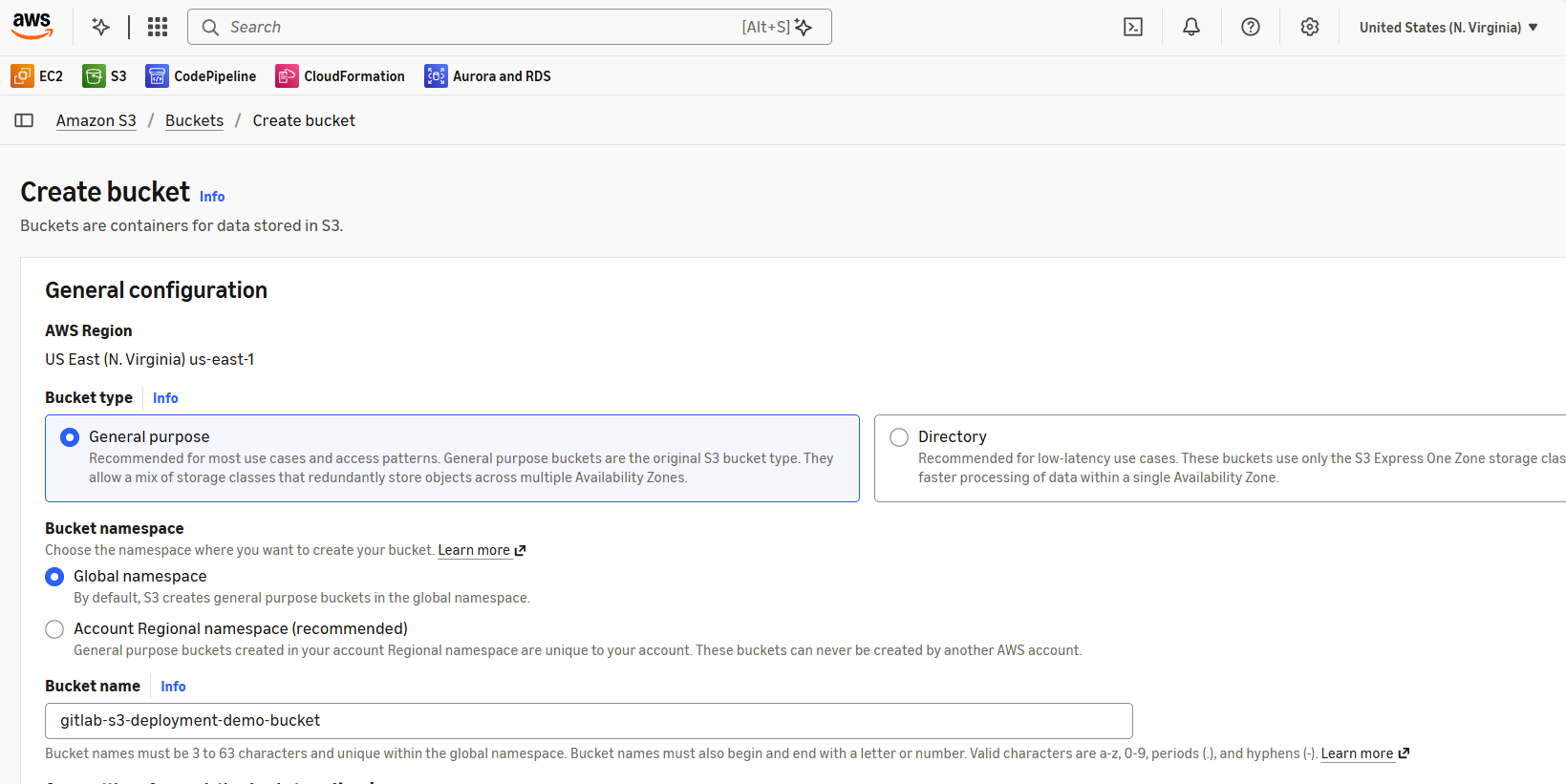
登录 AWS 管理控制台,搜索 S3 并打开该服务,然后点击 Create bucket。
为你的存储桶输入一个唯一的名称,例如 gitlab-s3-deployment-demo-bucket。同时需要选择创建该存储桶的 AWS 区域。请记住这个区域,后续在 GitLab 中配置时会用到。
步骤 3:允许 S3 存储桶公开访问
S3 存储桶创建完成后,下一步是设置公开访问。
这里这样做是为了便于学习,演示可公开访问的文件是如何工作的。在真实的生产环境中,除非有特定需求并配套了相应安全措施,否则应避免让 S3 存储桶公开访问。
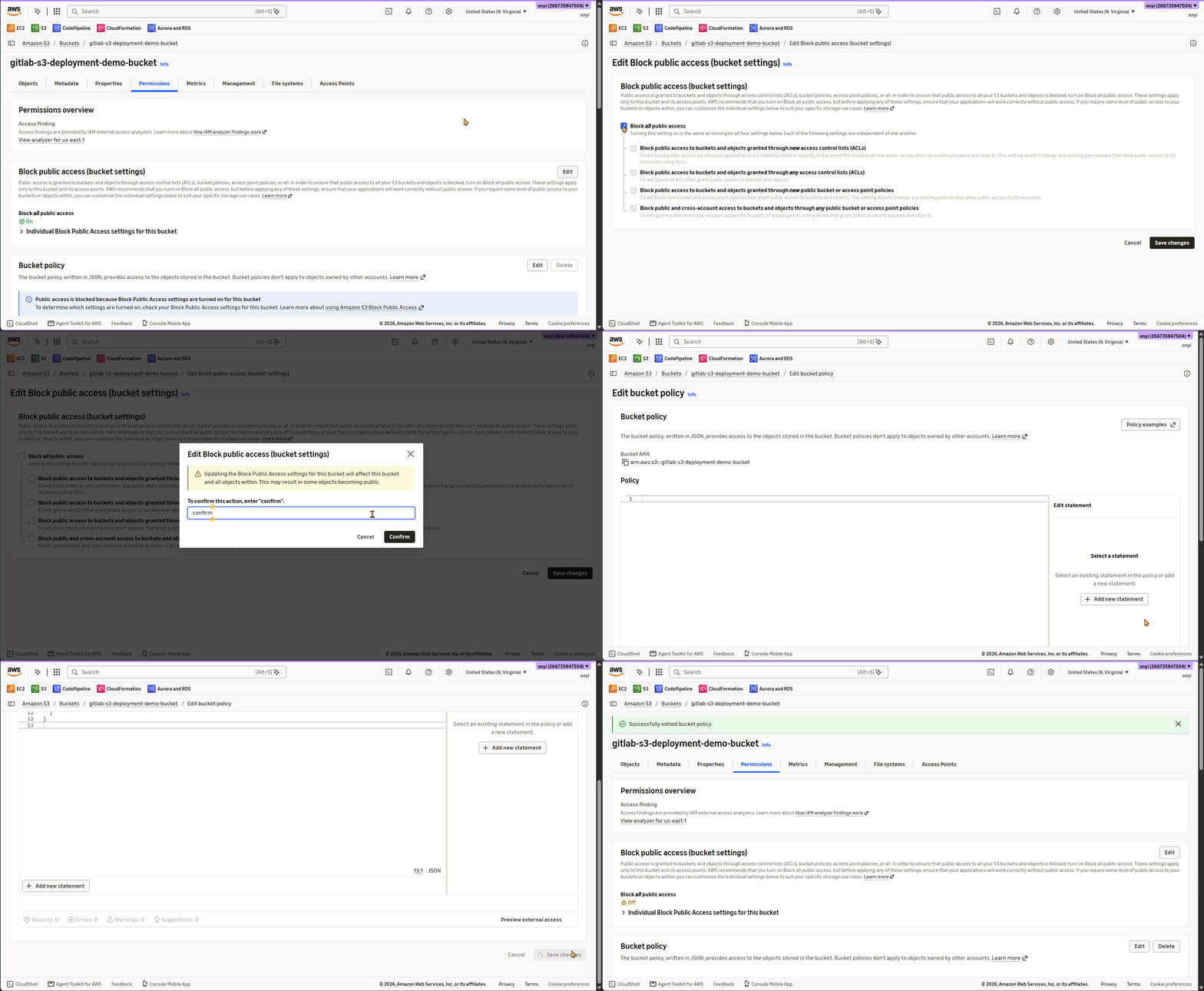
要设置公开访问,点击你创建的存储桶,然后点击顶部的 Permissions(权限)选项卡。

找到 Block public access (bucket settings)(阻止公开访问(存储桶设置)),点击 Edit(编辑)。取消勾选 Block all public access(阻止所有公开访问)。AWS 会显示警告信息,请阅读并确认更改,然后点击 Save changes(保存更改)。
接着,向下滚动到 bucket policy(存储桶策略)部分并点击 Edit(编辑)。将下方的策略粘贴进去,如有必要,替换现有内容。
{
  "Version": "2012-10-17",
  "Statement": [
    {
      "Sid": "PublicReadGetObject",
      "Effect": "Allow",
      "Principal": "*",
      "Action": "s3:GetObject",
      "Resource": "arn:aws:s3:::gitlab-s3-deployment-demo-bucket/*"
    }
  ]
}
点击 Save changes(保存更改)。
下一步是启用静态网站托管。这一点很重要,因为我们不只是想把文件自动部署到 S3,而是希望网站能通过浏览器直接访问。
步骤 4:启用静态网站托管
既然已经配置好公开访问,现在为你的 S3 存储桶启用静态网站托管。
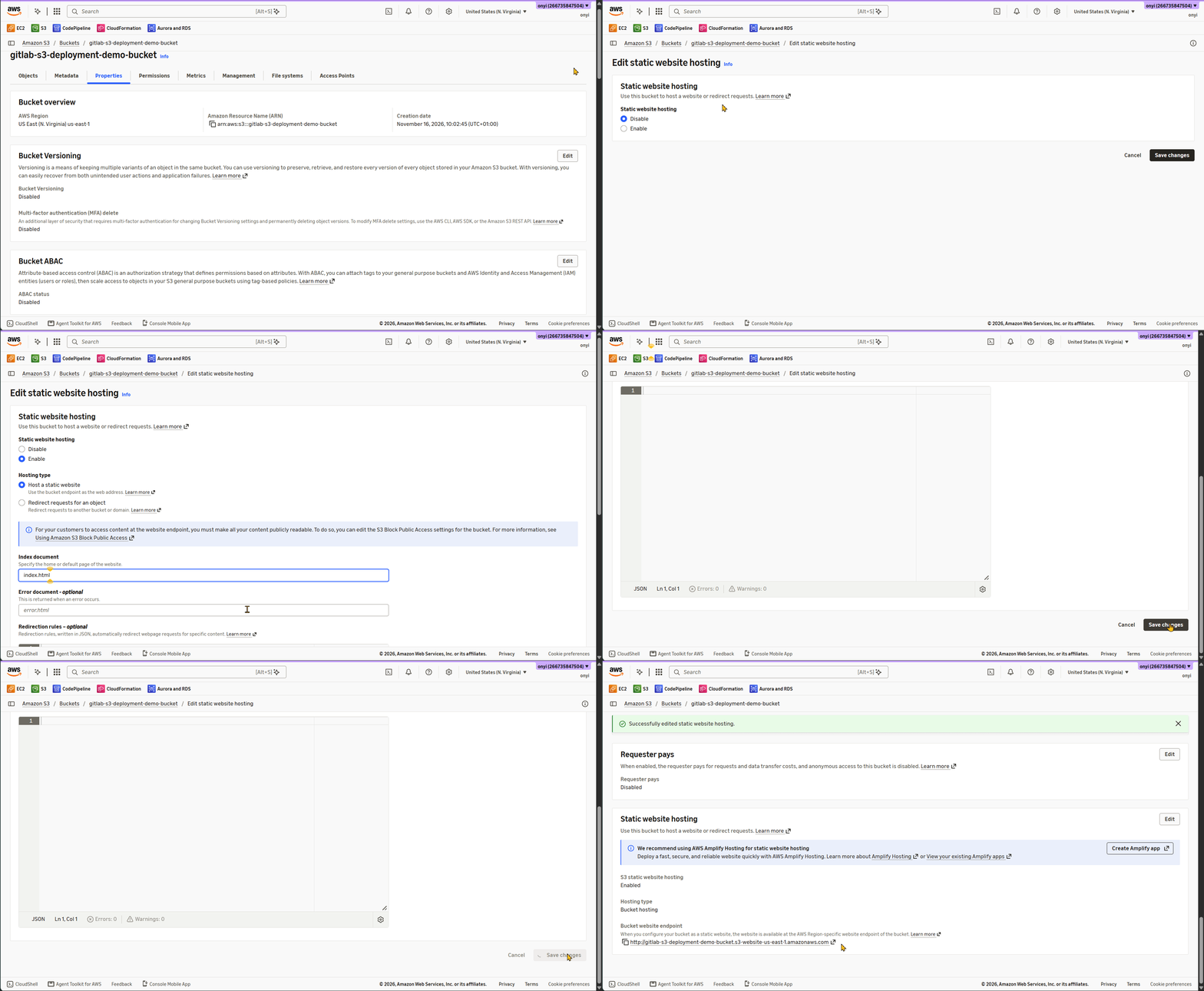
首先,点击 Properties(属性)选项卡。向下滚动到 Static website hosting(静态网站托管)部分并点击 Edit(编辑)。
在 Static website hosting 部分,选择 Enable(启用)。然后选择 Host a static website(托管静态网站)作为托管类型。
在 Index document 中填入 index.html,错误页面字段同样填入 error.html,然后点击 Save changes。
保存后,回到 Static website hosting 部分,就能看到你网站的访问端点(endpoint)了。
这个端点就是访客访问你网站所用的 URL。
第 5 步:配置 AWS IAM 以支持 GitLab OIDC 认证
S3 静态网站托管设置好之后,接下来要配置 AWS IAM。
我们需要授权 GitLab 在你每次向仓库推送代码时,都能上传文件到 S3 存储桶。
这里我们使用 OIDC 来实现。它允许 GitLab 连接 AWS 并获取临时凭证,这样你就不必把长期的 AWS 访问密钥保存在 GitLab 里了。
如何在 AWS 中创建 OIDC 身份提供商
搜索并打开 IAM 服务,在左侧菜单点击 Identity providers,然后点击 Add provider。
提供商类型选择 OpenID Connect,并填写以下信息:
| 字段 | 值 |
|---|---|
| Provider URL | https://gitlab.com |
| Audience | sts.amazonaws.com |
- 点击 Add provider。
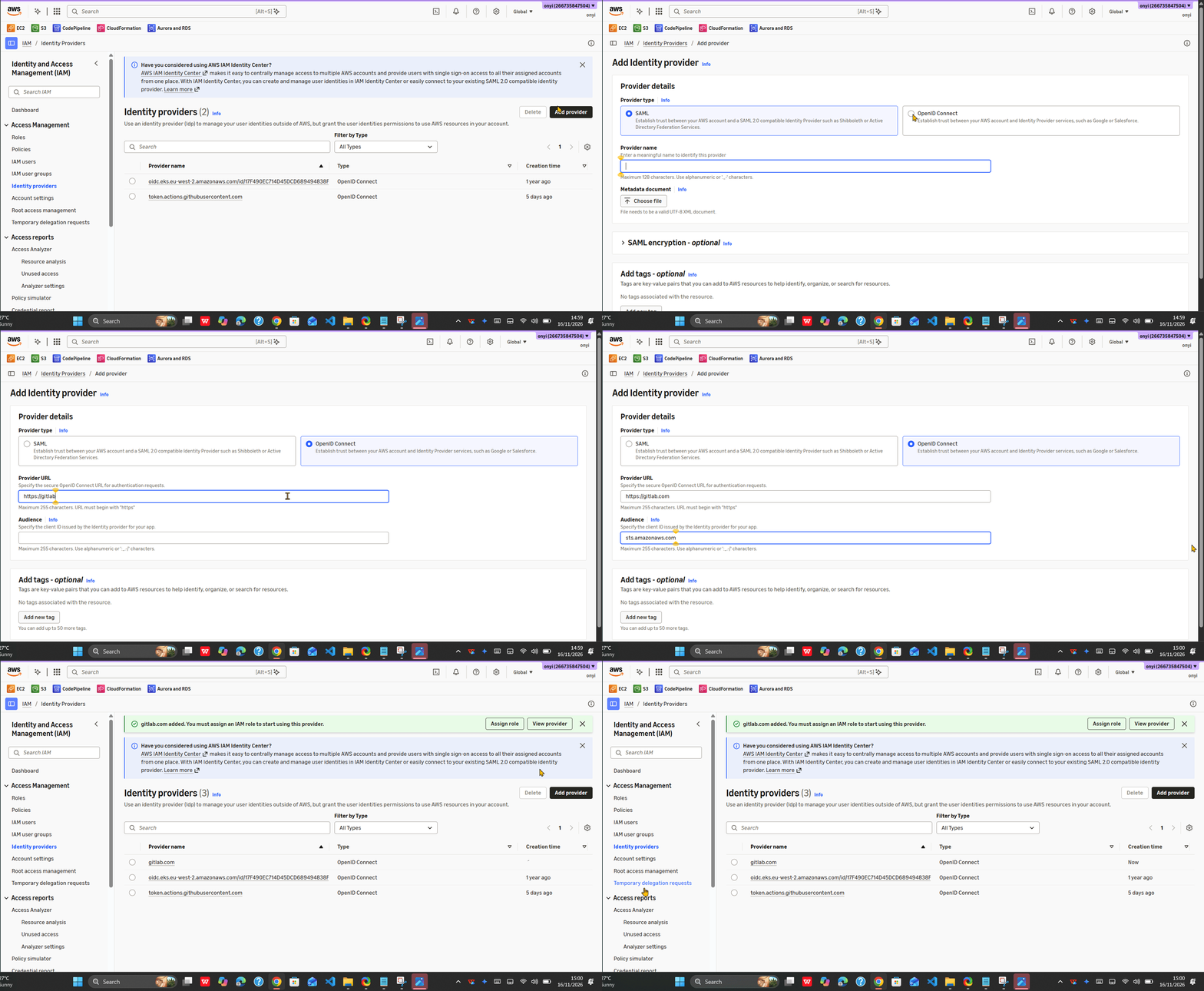
这一步是让 AWS 信任 GitLab 作为身份提供商。下一步,你将创建一个使用它的 IAM 角色。
第 6 步:为 GitLab 创建 IAM 角色
创建好 OIDC 身份提供商后,接下来需要创建一个 IAM 角色,让 GitLab 可以代入该角色来访问你的 S3 存储桶。
这个角色定义了 GitLab 在你的 AWS 账户中可以执行哪些操作。
首先,点击左侧导航栏中的 Roles(或按照页面横幅提示操作),然后点击 Create role。
- Trusted entity type 选择
Web identity - Identity Provider 选择
gitlab.com - Audience 选择
sts.amazonaws.com - Group type 填入你的
username
其余字段可选。
然后依次点击 Next 按钮,最后点击 Create role。

步骤 7:为 IAM 角色添加 S3 权限
选中刚才创建的角色,进入 Permissions 选项卡。点击 Add permissions,选择 Create Inline Policy,然后切换到 JSON 选项卡。
用以下策略替换现有内容:
{
  "Version": "2012-10-17",
  "Statement": [
    {
      "Sid": "ListS3Bucket",
      "Effect": "Allow",
      "Action": "s3:ListBucket",
      "Resource": "arn:aws:s3:::gitlab-s3-deployment-demo-bucket"
    },
    {
      "Sid": "UploadAndDeleteObjects",
      "Effect": "Allow",
      "Action": [
        "s3:PutObject",
        "s3:DeleteObject"
      ],
      "Resource": "arn:aws:s3:::gitlab-s3-deployment-demo-bucket/*"
    }
  ]
}
注意:将上述 Resource ARN 中的桶名称替换为你自己的 S3 桶名。本教程中使用的桶名仅用于演示。
点击 Next,输入策略名称并点击 Create policy。
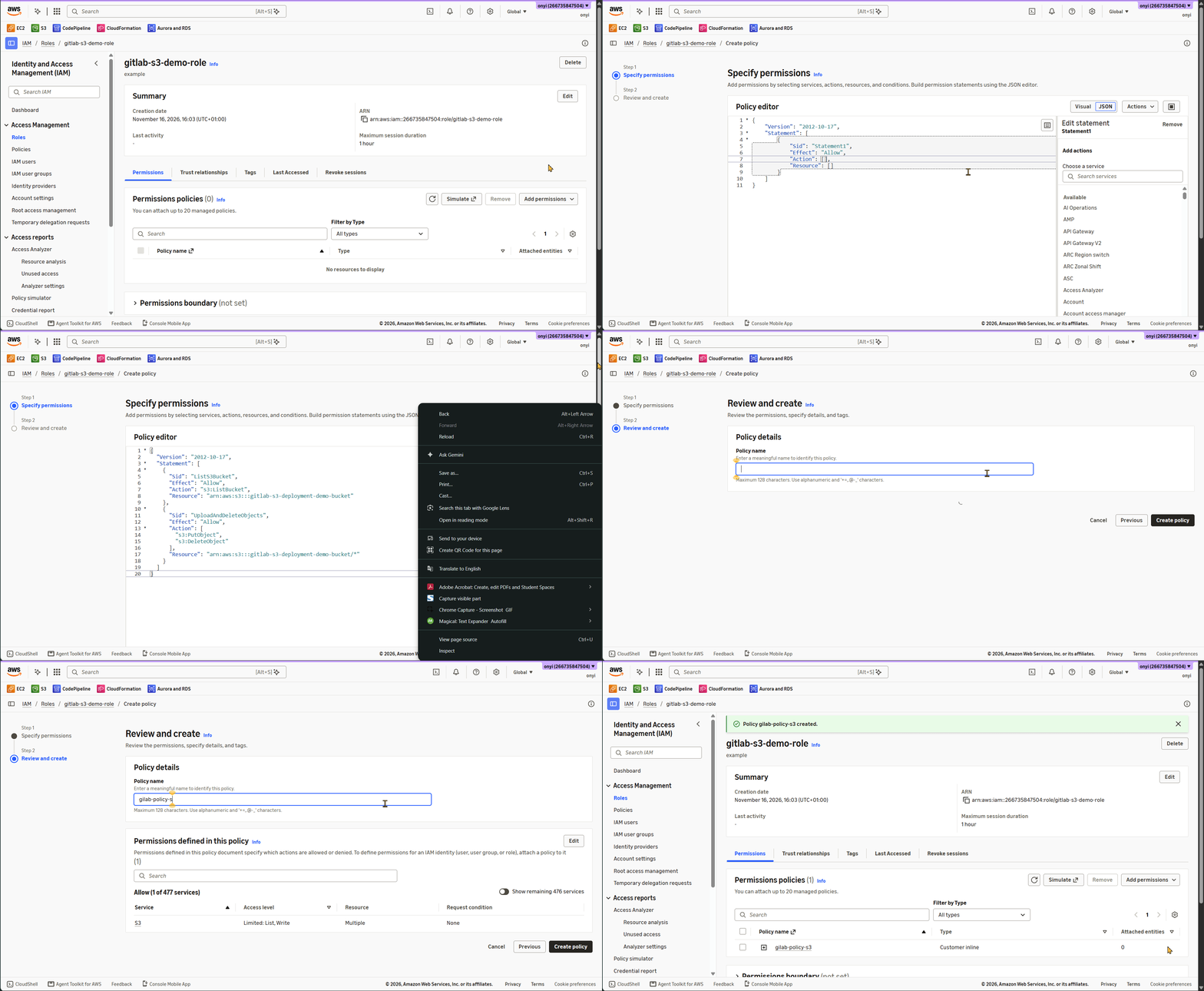
这些权限具体代表什么?
| 权限 | 用途 |
|---|---|
s3:ListBucket |
允许 GitLab 列出桶中的对象。 |
s3:PutObject |
允许 GitLab 向桶中上传文件。 |
s3:DeleteObject |
允许 GitLab 在使用 --delete 选项同步文件时删除对象。 |
步骤 8:配置 GitLab CI/CD 变量
IAM 角色和 S3 权限已就绪,接下来回到 GitLab 进行操作。
你需要向 GitLab 提供 IAM 角色的 ARN,以便 CI/CD 管道通过 OIDC 认证访问 AWS。
打开你的 GitLab 仓库,在左侧导航面板中点击 Settings,然后选择 CI/CD。
展开 Variables 区域,点击 Add variable。
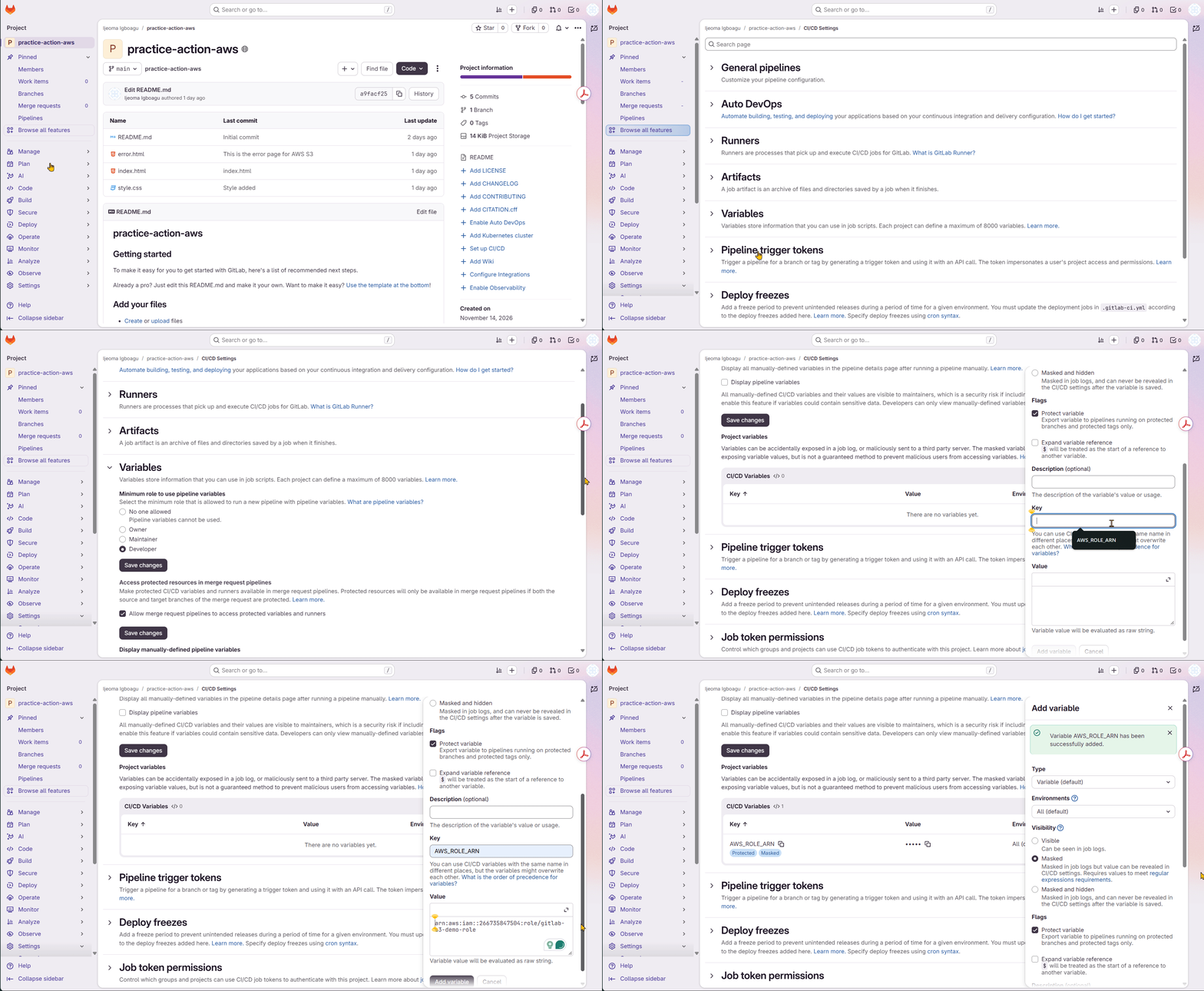
第 9 步:创建 GitLab CI/CD 流水线
GitLab CI/CD 变量和 IAM 角色都配置好之后,接下来就创建流水线,让部署到 Amazon S3 的过程自动化。
GitLab 用 .gitlab-ci.yml 文件来定义任务和指令,每当有代码推送到仓库时就会执行这些内容。
在本教程中,流水线要做的事情是:
- 通过 OIDC 完成 AWS 身份验证。
- 获取临时的 AWS 凭证。
- 把网站文件上传到 S3 存储桶。
- 每次推送新更新时自动同步变更。
下面是一个示例仓库:
Ijaylab/practice-action-aws
点击 + 图标新建一个文件,或者直接到 Policy 编辑器里编写 CI/CD 代码。将文件命名为 .gitlab-ci.yml,并加入以下配置:
deploy_to_s3:
  stage: deploy

  image: ubuntu:latest

  id_tokens:
    GITLAB_OIDC_TOKEN:
      aud: sts.amazonaws.com

  before_script:
    - apt-get update
    - apt-get install -y curl unzip jq
    - curl "https://awscli.amazonaws.com/awscli-exe-linux-x86_64.zip" -o "awscliv2.zip"
    - unzip awscliv2.zip
    - ./aws/install

  script:
    - export AWS_WEB_IDENTITY_TOKEN_FILE="/tmp/web-identity-token"
    - echo "$GITLAB_OIDC_TOKEN" > "$AWS_WEB_IDENTITY_TOKEN_FILE"
    - export AWS_ROLE_SESSION_NAME="GitLab-OIDC-Session"
    - export AWS_DEFAULT_REGION="us-east-1"
    - echo "$GITLAB_OIDC_TOKEN" | cut -d '.' -f2 | tr '_-' '/+' | base64 -d 2>/dev/null | jq '{sub, aud}'
    - aws sts get-caller-identity
    - aws s3 sync . s3://gitlab-s3-deployment-demo-bucket --delete --exclude ".git/*" --exclude ".gitlab-ci.yml"

  rules:
    - if: '$CI_COMMIT_BRANCH == "main"'
那这段配置具体在做什么呢?
- deploy_to_s3:任务的名称。
- stage:定义部署阶段。
- image:指定 Ubuntu 运行环境。
- id_tokens:请求 OIDC 令牌。
- before_script:安装 AWS CLI 和其他工具。
- script:执行部署命令。
- AWS_WEB_IDENTITY_TOKEN_FILE:存放 OIDC 令牌。
- AWS_DEFAULT_REGION:设置 AWS 区域。
- aws sts get-caller-identity:检查 AWS 身份验证是否成功。
- aws s3 sync:将文件上传至 S3。
- --delete:删除过时文件。
- --exclude:跳过不需要的文件。
- rules:确保该任务仅在 main 分支上运行。
注意:请将 YOUR_AWS_REGION 替换为你创建 S3 存储桶时所用的实际区域,例如,如果你的存储桶位于该区域,则使用 eu-west-1。
这将触发 GitLab 流水线。
步骤 10:验证 Amazon S3 上的部署
GitLab 流水线已成功通过 AWS 身份验证后,下一步是确认网站文件已上传至你的 S3 存储桶。
打开 AWS 管理控制台,进入 Amazon S3,然后选择 Buckets。打开你的存储桶:gitlab-s3-deployment-demo-bucket。
点击 Objects 标签页,检查网站文件是否存在:
- index.html
- error.html
- style.css
这些就是之前创建并上传到 GitLab 的文件。
接着进入 S3 存储桶的 Properties 标签页。向下滚动至 Static website hosting,复制 Bucket website endpoint。将其粘贴到浏览器中,网站应能正常加载。
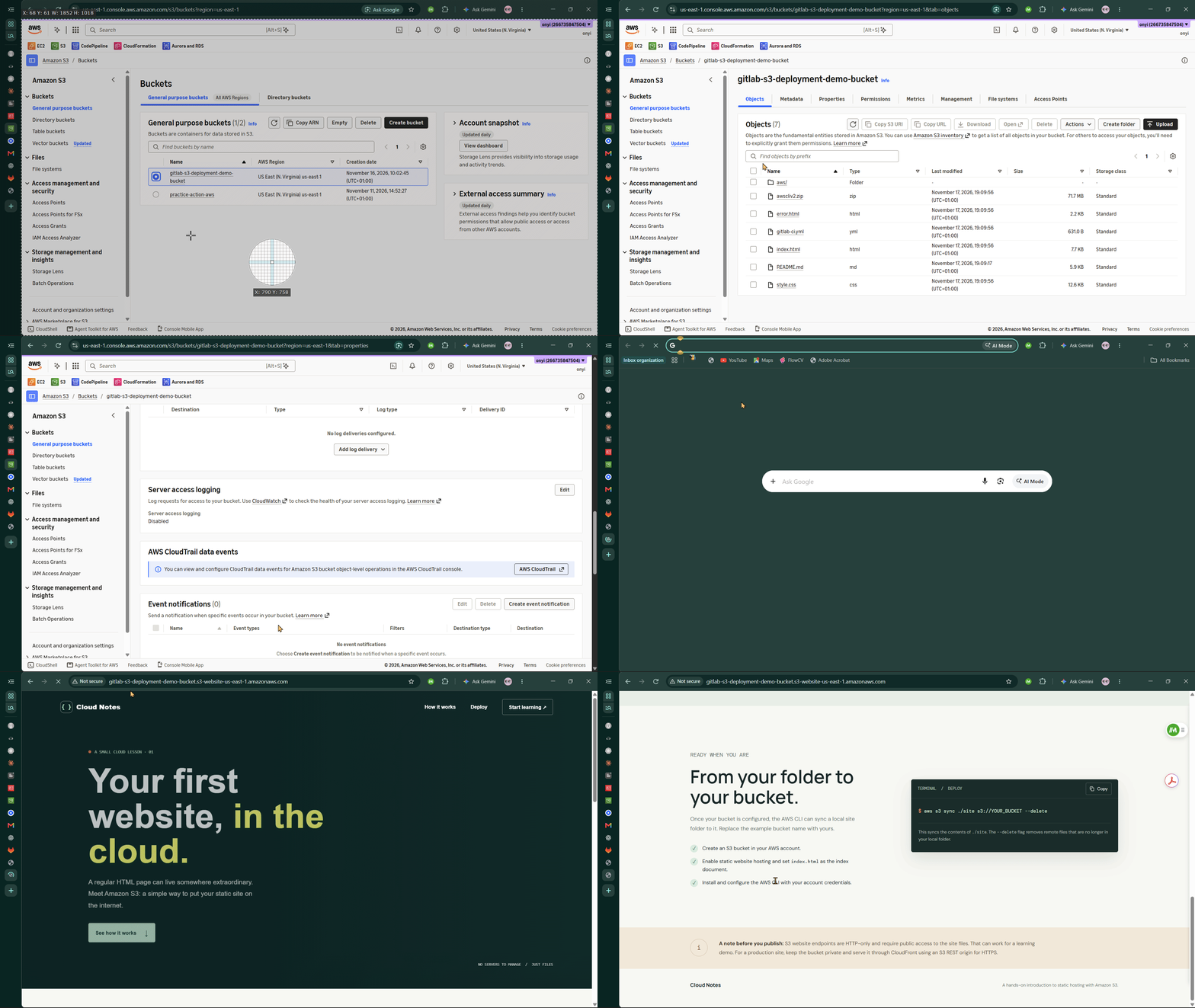
步骤 11:重新测试部署
为确认自动化流程有效,打开仓库中的 index.html,对首页进行小幅修改。
然后回到 AWS 控制台,刷新 S3 静态网站托管端点。你应能看到更新后的网站,而无需手动将文件上传至 S3。
这正是我们期望实现的自动化效果。每次向仓库推送更改时,GitLab 都会自动处理部署。
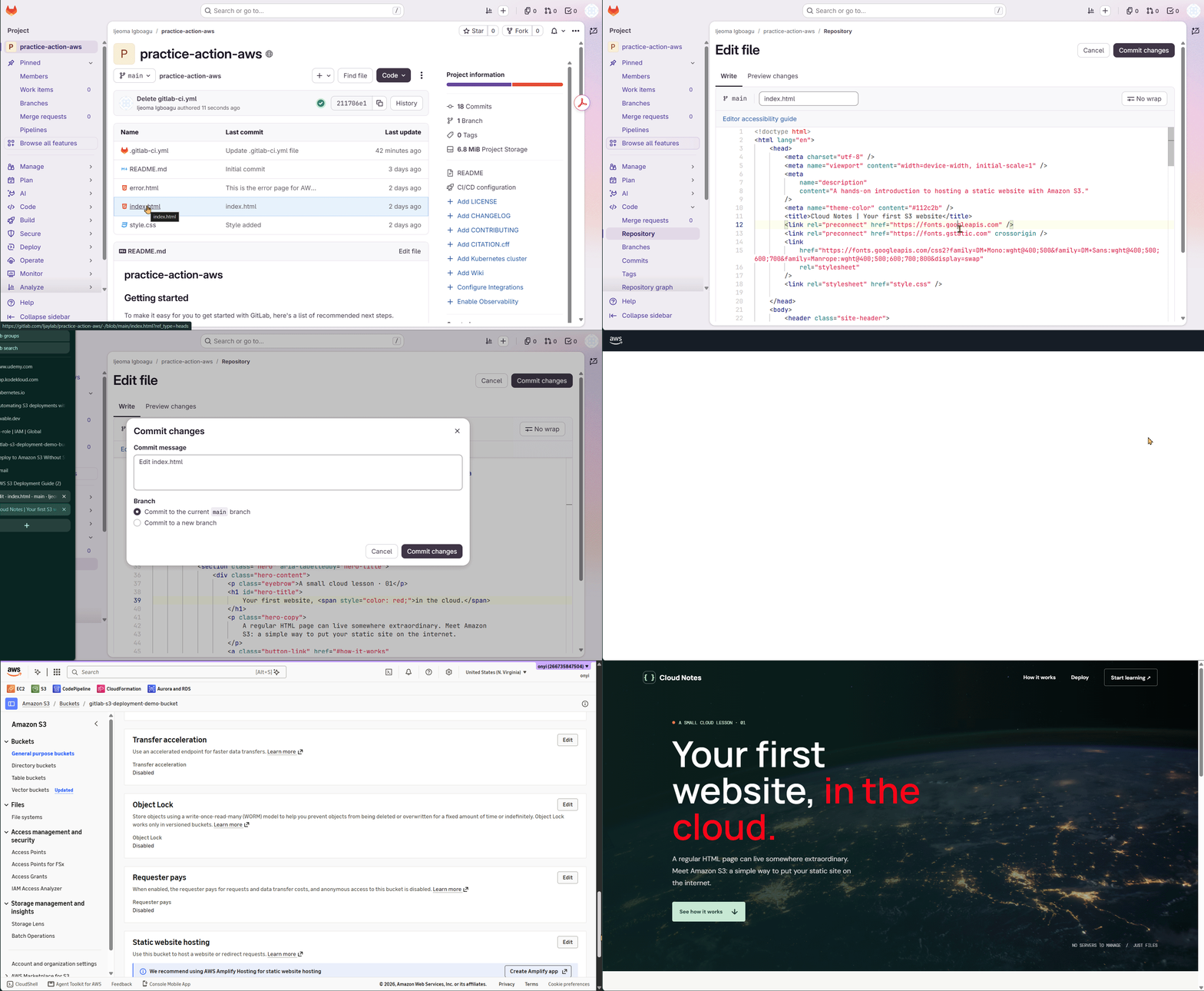
步骤 12:测试错误页面
既然创建了 error.html,让我们确认它在 S3 网站上是否正常工作。
在 AWS 控制台中打开你的 S3 存储桶并进入 Properties。向下滚动至 Static website hosting,确认 Error document 已设置为 error.html。
接下来,复制你的存储桶网站端点,在浏览器中打开该端点并访问一个不存在的页面。
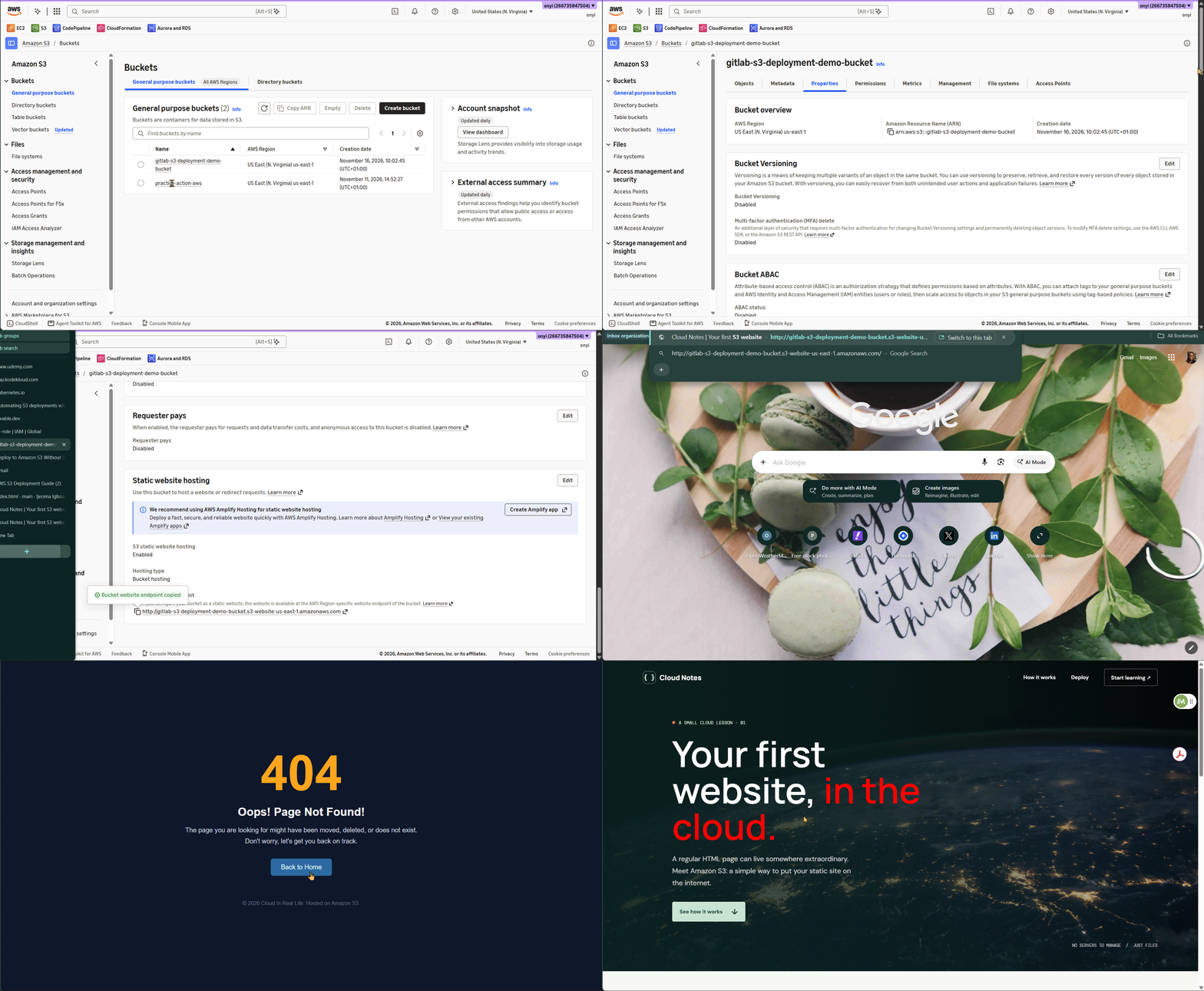
此时你应该能看到刚才创建的自定义错误页面。
确认主页和错误页面都正常工作后,就可以开始清理资源了。
第 11 步:清理 AWS 资源
这是一个学习项目,完成后建议删除相关资源,避免产生不必要的 AWS 费用。
具体做法:清空并删除不再需要的 S3 存储桶(AWS 会对此收费);IAM 角色如果不再使用也可以删除(可选,不收费);最后,如果没有其他项目在使用 IAM 身份提供程序,也可以一并删除(可选,不收费)。
总结
大功告成!现在 GitLab 已经能自动把你的网站文件部署到 Amazon S3 了。
以后每次修改网站,都不用再手动登录 AWS 上传文件——只要把更改推送到 GitLab,流水线就会自动完成上传。而且因为我们用了 OIDC,你不需要在任何地方保存 AWS 密钥。
希望这篇教程能帮你搭建好自己的流水线。如果遇到报错,可以查看任务日志,我自己写这篇教程时也是靠它排查问题的。
延伸阅读:
- 什么是云计算?新手入门指南
- How to Deploy a Kubernetes App on AWS EKS
- 部署前端应用的最佳 AWS 服务
- 什么是后端即服务 (BaaS)?入门指南
- 使用 AWS 构建应用面临的隐性挑战
如果你觉得这篇文章有帮助,欢迎分享给他人。
我也为科技行业人士开发工具。我最近的一个项目是 SubmitReady,它可以帮助人们准备 AWS 社区贡献者(Community Builders)申请。无论你是开发者、技术写作者、开发者布道师、社区经理,还是从事科技领域其他工作,都可以使用它来审阅申请并找出可以改进的地方。
如果你更喜欢通过视频学习,我还在 YouTube 频道 上用通俗易懂的方式讲解云和 DevOps 话题。
你也可以在 Twitter、LinkedIn 和 GitHub 上关注我。
感谢阅读!