
Windows 11 正在收集你使用的编程 Agent 和开发工具数据
我最近让 AI 帮我扫描最新版的 Windows 二进制文件,寻找未公开的功能。在返回的一堆线索中,有一份列表立刻引起了我的注意:包括 codex.exe、claude.exe、copilot.exe 和 cursor.exe 等编程 Agent,以及 python.exe、dotnet.exe、gcc.exe 和 code.exe 等常见的开发工具。
一个 Windows 系统 DLL 为什么要记录编程 Agent 和开发工具的列表?
这些名字出现在 MissionControlAggregator.dll 中。我让 Agent 追踪这些引用,深入分析该 DLL 的实际行为。结果发现,这是一个正在运行的 Windows 组件,它记录用户使用了哪些编程 Agent 和开发工具,将信息保存在本地,并上报给 Windows 诊断服务。除非你手动退出了“可选”的诊断数据收集(默认是开启的),否则这些数据会被上传到微软服务器。
我已在 X 平台上分享了初步发现。本文将详细介绍整个调查过程。
追踪名称来源
使用 Binary Ninja 打开该 DLL 后,第一条线索一目了然。这些是嵌入在 Windows 组件中的可执行文件名称:
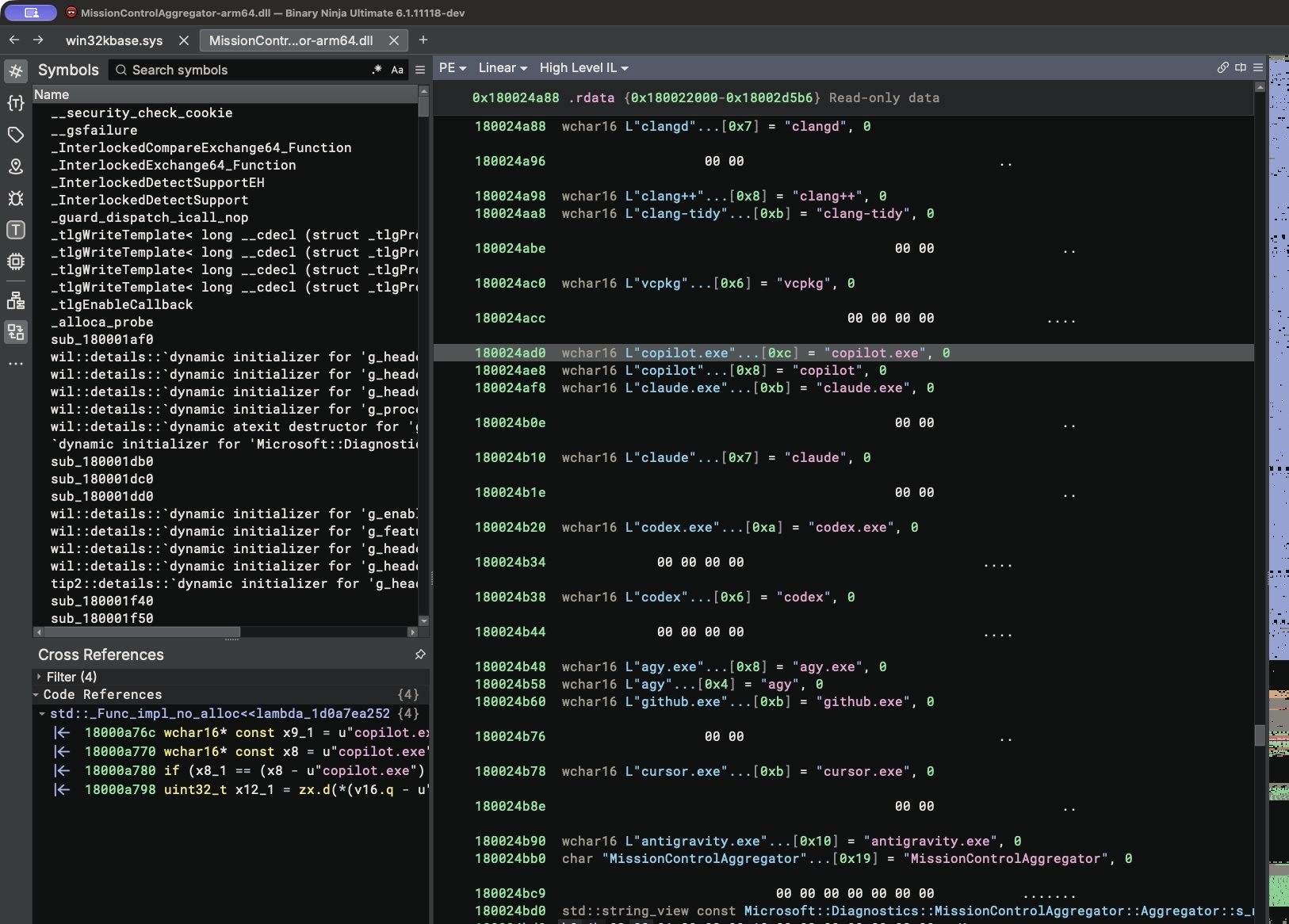
追踪引用路径后发现,这些名称被用于比较操作。其中包含 4 个 CLI Agent 插槽,分别检查 copilot.exe、claude.exe、codex.exe 和 agy.exe,在 WSL 路径下则对应无扩展名的文件。此外,还有 5 个桌面端 Agent 插槽,检查 github.exe、claude.exe、codex.exe、cursor.exe 和 antigravity.exe。
以下是对 codex.exe 进行匹配比较的代码片段之一:
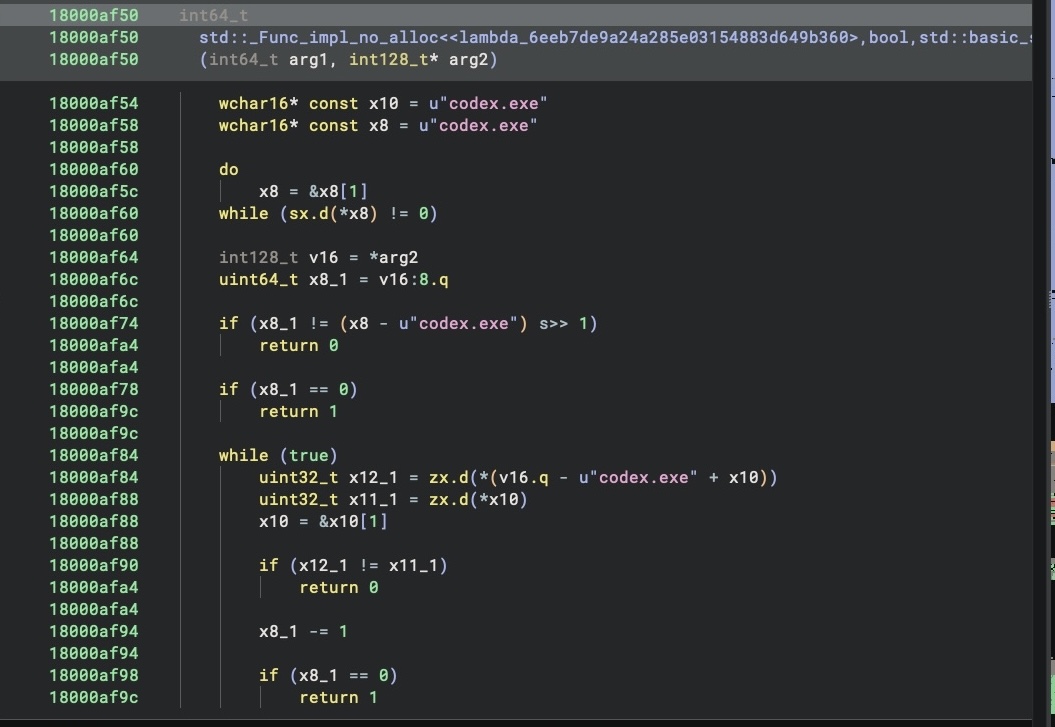
编译器生成的 C++ 函数名很冗长,所以我把这些函数称为可执行文件名匹配器(executable-name matchers)。作为参考,一个相关的匹配器是 std::_Func_impl_no_alloc<<lambda_340dfe7e962ab225b6ac33bc664bd54f>, bool, std::basic_string_view<wchar_t, std::char_traits<wchar_t>> const&, Microsoft::Diagnostics::MissionControlAggregator::Utils::AppType>::_Do_call。截图中还能看到另一个 lambda 实例在执行同类的名称比较。
守护这项新 agent 检查功能的特性名字非常直白:CLICodingAgentUsage,特性 ID 为 62580080。
而且检测清单不限于 AI agent。同一个组件还会检查 node.exe、python.exe、dotnet.exe、gcc.exe、clang.exe、gdb.exe、javac.exe、devenv.exe 和 code.exe 等文件。这些检查结果会归入更广泛的开发者工具类别。部分检查还会验证发布者:Node.js 槽位要求发布者为 Node.js Foundation,Python 要求 Python Software Foundation,.NET 和 Visual Studio 槽位要求 Microsoft Corporation。包含 GCC 和 Clang 的编译器/调试器组在这条路径上没有额外的发布者校验。
这个 DLL 从哪里获取信息?
接下来的问题是:这个组件是否会自己去扫描正在运行的进程?追踪 Aggregator::OnLoad 之后发现,它其实是订阅了 Windows 现有的事件。
对于 Windows 程序,它消费 KernelProcess.AppStateChangeSummary 和 Win32kTraceLogging.AppInteractivitySummary 事件,其中的处理器会解析事件提供的应用标识并传给匹配器。对于 WSL,它消费 Microsoft.Windows.Lxss.Manager.Exec 和 ExecCritical 事件,使用其中的 imageName 字段。因此,一个普通的 Windows 版 codex.exe 可以通过应用状态摘要这条路径触发 CLI agent 检查——并不限于运行在 WSL 里的 Linux 程序。
相关流程大致如下:
Aggregator::OnLoad
├─ WSL Exec / ExecCritical
│  └─ ProcessWslExecEvent → CLI agent matchers
├─ KernelProcess.AppStateChangeSummary
│  └─ ProcessAppStateChangeSummaryEvent → CLI agent matchers
└─ Win32kTraceLogging.AppInteractivitySummary
   └─ ProcessAppInteractivitySummaryEvent → desktop agent matchers

Aggregator::OnRelativeTimerExpire
└─ MissionControlAggregatorLogging::ReportCohorts<12,4,5>
   └─ Segments.SubCohorts ETW report

Aggregator::OnUnload / intermediate timer
└─ PersistentState::SaveToDisk
一旦匹配成功,就会在聚合器状态中设置相应槽位。随后,ReportCohorts<12,4,5> 会将这些槽位转换为位集,并生成名为 Segments.SubCohorts 的报告。其中的数字分别对应 12 个大类工具、4 种 CLI 代理和 5 种桌面代理。
ETW(Windows 事件跟踪) 是承载该报告的机制。在此场景中,它是一个自描述的 TraceLogging 事件。该组件并未在每个报告中写入可执行文件名,而是为每个类别分配一个比特位。若 Codex 比特位被置位,即表示在报告时间窗口内观测到了匹配的工具。
源事件还包含运行时间、聚焦时长、交互计数器及资源使用情况等数据。但该组件似乎丢弃了这些细节,仅记录观测到哪些代理的位图。报告中的时间戳描述的是数据采集窗口,而非各代理的具体使用时长。
尽管我未在报告中发现任何提示文本或源代码,但收集用户使用了哪些代理和开发工具这一行为,本身已具有显著的隐私影响。
它真的在普通机器上运行吗?
虽然字符串和代码提供了线索,但我希望看到该组件实际运行。我检查了自己的 Parallels Windows 11 ARM64 虚拟机(版本 26200.9974)。其 MissionControlAggregator.dll 版本为 10.0.26100.9818,且 CLICodingAgentUsage 已作为服务实验启用。我并未手动开启该功能。
DiagTrack,即「Connected User Experiences and Telemetry」服务,当时也已经在运行,启动类型为 Automatic。它会启动一个独立的 AggregatorHost.exe 进程,而这个进程会加载该 DLL。下面的管理权限 PowerShell 命令展示了该服务、其子进程以及已加载的模块:
PS> Get-Service DiagTrack | Format-Table Name,Status,StartType -AutoSize

Name       Status StartType
----       ------ ---------
DiagTrack Running Automatic

PS> Get-Process AggregatorHost | Format-Table ProcessName,Id -AutoSize

ProcessName      Id
-----------      --
AggregatorHost 1500

PS> Get-CimInstance Win32_Service -Filter "Name='DiagTrack'" |
       Format-List Name,State,StartMode,ProcessId

Name      : DiagTrack
State     : Running
StartMode : Auto
ProcessId : 10148

PS> Get-CimInstance Win32_Process -Filter "Name='AggregatorHost.exe'" |
       Format-List ProcessId,ParentProcessId

ProcessId       : 1500
ParentProcessId : 10148

PS> tasklist /m MissionControlAggregator.dll

Image Name                     PID Modules
========================= ======== ============================================
AggregatorHost.exe            1500 MissionControlAggregator.dll
这些进程 ID 把各环节串了起来:DiagTrack 运行在进程 10148 中,它是进程 1500 即 AggregatorHost.exe 的父进程;模块列表则显示 MissionControlAggregator.dll 就加载在这个子进程里。
公开 ISO 的基准虚拟机在镜像默认设置下关闭了 coding-agent 相关功能,所以这些证据并不能说明它在每一台 Windows 安装上都处于启用状态。不过在我的 ARM64 虚拟机上,相关的功能和服务在测试之前就已经是激活状态。
实际验证
为了在实践中验证这一发现,我把 cmd.exe 复制并重命名为 codex.exe,然后在交互式 Windows 会话中运行它。仅凭这个文件名,该组件就把它识别为 Codex 了。
C:\ProgramData\Microsoft\Diagnosis\AggregatorStorage\MissionControlAggregator$
Provider: Microsoft.Windows.MissionControlAggregator
Time:     2026-11-16T12:34:29.125116Z
Version:  0.1.5

CliAgentSubCohorts:     4
DesktopAgentSubCohorts: 0
FlushedFromSave:       true
追踪报告流向 Microsoft 的路径
单靠 ETW 事件本身无法证明数据离开了本机,因为 ETW 广泛用于本地诊断。更具启示性的问题在于,究竟是谁在监听这份特定的报告。 虚拟机中已经存在一个订阅了该路径两端的 Diagtrack-Listener 会话。以下是通过 PowerShell 查询显示其订阅信息的命令:Get-EtwTraceProvider -SessionName Diagtrack-Listener `
-Guid '{2839ff94-8f12-4e1b-82e3-af7af77a450f}'
Get-EtwTraceProvider -SessionName Diagtrack-Listener `
-Guid '{00de11a2-ec06-58e5-1a2b-21bb21dbee4b}'
第一个订阅对应 KernelProcess,其 MatchAnyKeyword=0x400000000002,包含摘要中提到的 0x400000000000 关键字。第二个订阅对应 Microsoft.Windows.MissionControlAggregator,其 MatchAnyKeyword=0xe00000000000,包含报告中的 0x800000000000 关键字。两者的级别都是 255。
通过这个订阅,我找到了报告的去向。为了确认 Windows 是否真的把它排队待上传,我检查了 DiagTrack 的 EventStore.db,并解压了其 AsimovEvents 表中的 JSON 批次。由此发现一个重要事实:这个编码代理使用情况报告被归类为可选诊断数据。
只要允许收集可选诊断数据(在我测试的美国地区安装流程中默认开启),Windows 就会把编码代理使用情况报告排队上传给 Microsoft。我在 DiagTrack 的上传队列中找到了这个代理事件,证实了这一点:
{
  "name": "Microsoft.Windows.MissionControlAggregator.Segments.SubCohorts",
  "ext": {
    "privacy": { "isRequired": false }
  },
  "data": {
    "Version": "0.1.5",
    "CliAgentSubCohorts": [4],
    "DesktopAgentSubCohorts": [0],
    "FlushedFromSave": true
  }
}
我使用最新官方 ISO 在一台干净的 Windows 11 Home ARM64 上验证了这一点,地区设置为美国。在更改任何隐私设置之前,诊断数据开关就已开启,并显示为包含可选数据。按默认设置完成安装后,AllowTelemetry 的值为 3,确认可选诊断数据已启用。
因此,至少在我测试的美国地区安装流程中,可选诊断数据默认是开启的。如果你在安装时没有拒绝,或者事后没有关闭可选诊断数据,那么它仍然处于开启状态,你的编码代理使用数据正在被上传。你可以在安装过程中拒绝可选诊断,或者之后在设置 → 隐私和安全性 → 诊断和反馈中关闭发送可选诊断数据。Microsoft 的诊断与隐私指南介绍了具体的修改方法。