
Blender 5.3 发布,原生支持 Gaussian Splats

Blender 5.3 正式支持原生 3D Gaussian Splats(3D 高斯泼溅)功能!
你可以将它们导入为点云,在 Geometry Nodes(几何节点)中进行实验,在 Workbench(工作台)模式下预览,并使用 EEVEE 或 Cycles 进行原生渲染。
Gaussian 魔法
3D Gaussian Splats 常用于通过照片或视频重建 3D 场景。它们由许多微小、柔和且半透明的色块组成,这些色块组合在一起以表示复杂的几何结构和着色。
Blender 现在可以从 PLY、SPZ 和 glTF 文件导入 Gaussian Splats,将其存储为点云,通过 Geometry Nodes 进行处理,并在 EEVEE、Cycles 和 Workbench(实体模式)中渲染。
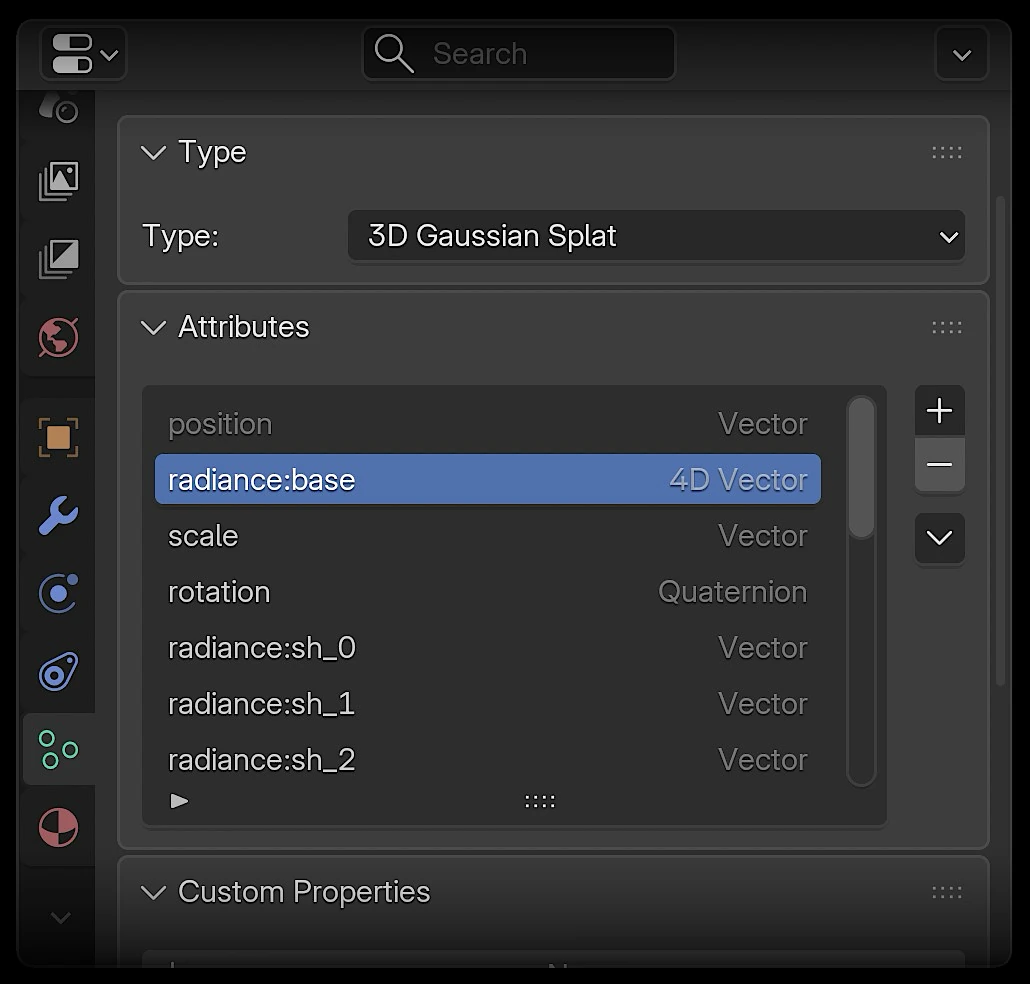
Point 视角
Gaussian Splats 以点云形式呈现,使用新的类型加以区分,并带有特定属性:
- scale(比例):表示 Splat 大小的向量。
- rotation(旋转):用于控制 Splat 旋转的四元数。
- radiance:base(辐射度:基础):作为 Splat 基础(DC)辐射度的 4D 向量,后接透明度。
- radiance:sh_{index}(辐射度:球谐系数):阶数 >= 1 的球谐函数带系数。顺序为
<L=1 M=-1>、<L=1 M=0>、<L=1 M=1>、<L=2 M=-2>…… 其中L为带索引,M为基函数。
Radiant 未来
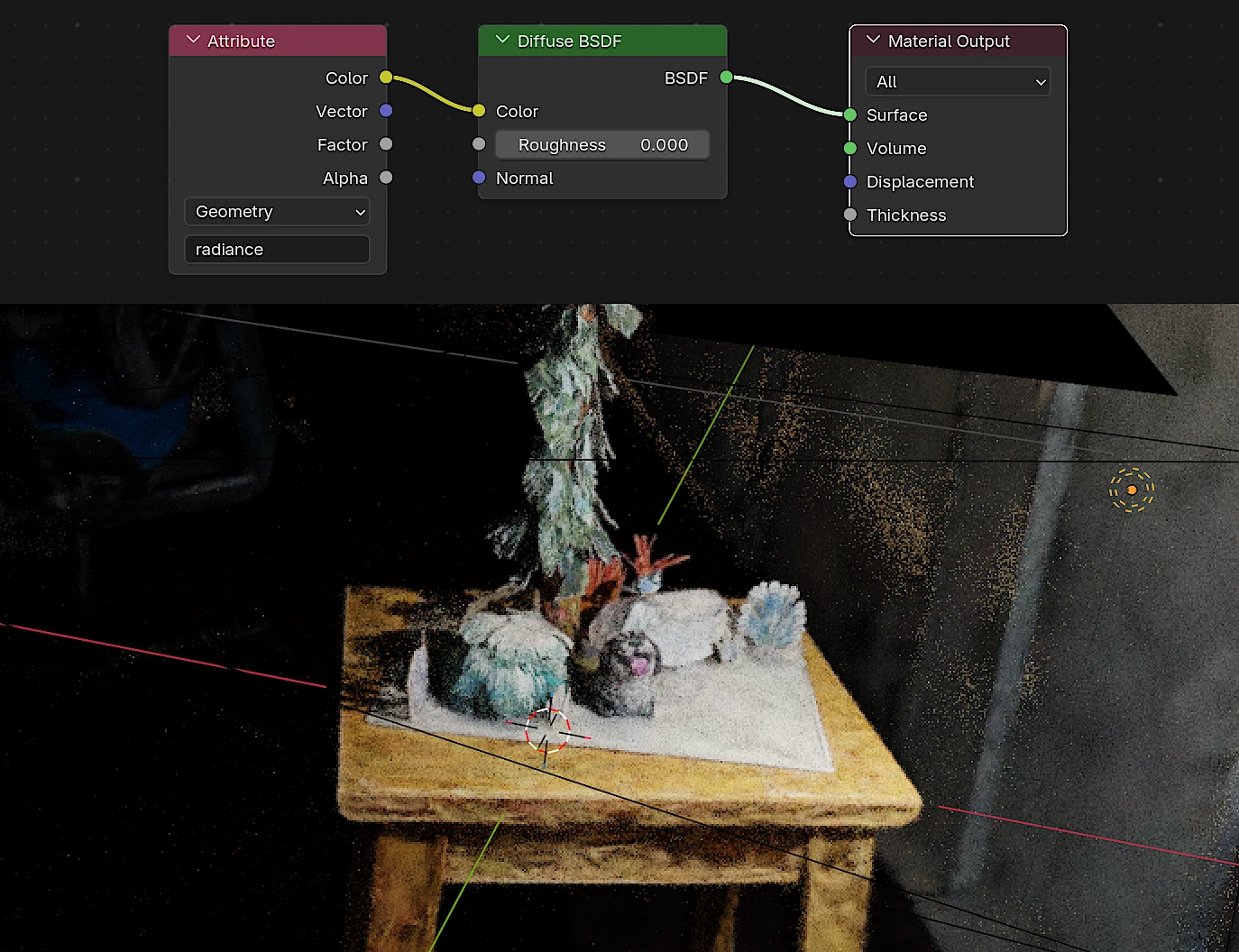
默认情况下,3D Gaussian Splat 使用自发光着色器进行渲染。radiance 属性可用于获取当前着色点上 Splat 的已解析辐射度。
目前支持基础的重新打光功能:把 Emission 节点替换成 Diffuse BSDF 之类的硬表面 BSDF 即可。
性能仍在持续优化。由于大多数 Gaussian Splat 制作工具使用 sRGB 色彩空间,而 Blender 使用线性色彩空间,渲染可能出现不准确的情况,在不透明度低、辐射亮度高的区域尤其明显。
更多着色相关更新
CYCLES
分光生辉
Principled BSDF 现已支持 色散(Dispersion)!
把白光分解成彩色光谱,让普通的玻璃和钻石绽放出绚丽的小彩虹。

CYCLES
粗糙中的
一颗钻石
得益于 Transmission 面板中的色散功能,Principled BSDF 现在可以还原玻璃和宝石特有的彩虹效果,对应 OpenPBR v1.1.1 规范。
粗糙度各向异性(Roughness anisotropy) 也已获得 Glass BSDF 和 Principled BSDF 透射分量的支持,其表现与镜面反射的各向异性一致。
查看手册
CYCLES
告别降噪(注:原文为 Gone with Denoise,结合下文语境,此处可能意指“因 DLSS 而无需传统降噪”或“降噪功能的重构”,此处按语境意译为强调新降噪方案的标题) -> 修正策略:保持原意,直译标题
*思考过程:标题 "Gone with Denoise" 在技术语境下通常意味着“[老式/独立]降噪消失了”或者“配合降噪一起(被移除/整合)了”。结合下文 DLSS 4.5 Ray Reconstruction 作为新降噪器,且 Cycles 以前有独立的 Denoiser 设置,这里更可能是指“旧式降噪流程已改变”或“通过 [新特性] 实现了降噪”。但看下文 "integrates DLSS... as a new denoiser",标题更可能是一个双关,意思是“[传统]降噪随(旧系统)而去”或者“[现在]配合降噪(工作)”。
再仔细看上下文:DLSS 4.5 Ray Reconstruction 是 *新* 的降噪器。
"Gone with Denoise" 这个标题有点模糊。如果是 "Gone with the Wind" 的变体?
或者是指 "OpenVINO" 之类的旧降噪器被移除了?
不,结合 "Cycles looks with EEVEE responsiveness",DLSS 既提供画质又提供速度。
让我们看下一句:"Blender 5.3 integrates DLSS 4.5 Ray Reconstruction as a new denoiser..."
如果标题是 "Gone with Denoise",可能是指“独立降噪步骤成为过去”?
或者,这是一个排版错误,原本是 "Gone with the Wind" 指代旧技术?
最安全的翻译是保留双关或直译。但在技术文章中,"Gone with [Something]" 通常意味着某事消失了。
也许是指 "Traditional Denoising is Gone"?
让我们再看一眼。啊,可能是指 "Gone with [the old] Denoise"。
或者,标题其实是 "Gone with Denoise" -> "降噪已逝"(意指传统降噪不再需要,被 DLSS 替代)。
我会翻译为:传统降噪已逝
或 降噪功能的重构
。
考虑到 "Gone with" 的口语化,翻译为 旧式降噪拜拜
可能太随意。
降噪流程已简化
?
让我们看回原文 "Gone with Denoise"。这可能是一个双关,指代 "Gone with the Wind",暗示老方法随风而去。
为了准确且地道,我将译为:传统降噪成为过去
传统降噪成为过去
Blender 5.3 集成 DLSS 4.5 光线重建 作为新的降噪器,通过放大和复用前一帧的采样,在提升画质的同时实现更快的渲染速度。
拥有 Cycles 的画质,具备 EEVEE 的响应速度。
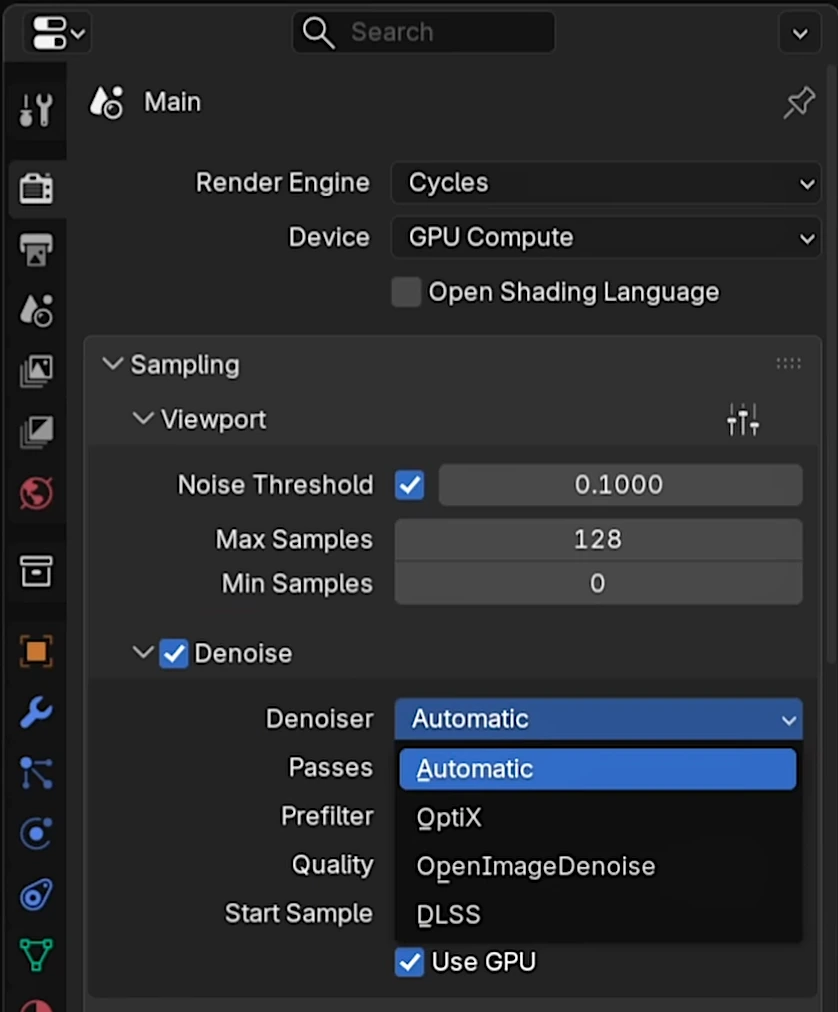
NVIDIA DLSS 将接近最终渲染的品质带入视图,使灯光调整和外观开发更快、响应更灵敏,并几乎消除了动画播放时帧间的闪烁。
在渲染属性的采样设置下的降噪面板中即可找到该功能。
DLSS 降噪需要 NVIDIA 驱动版本 620 或更高。
了解更多
准备Spark(火花/启动)了吗?
*修正:Spark 在这里是 NVIDIA RTX Spark 的双关(Spark 既是产品名,也有“点燃/启动”之意,且 Blender 的旧口号常有 "Ready to render" 之类,这里 "Ready to Spark" 应该是呼应 NVIDIA RTX Spark 产品名)。准备好点亮了吗?
*再修正:直接保留品牌名双关比较难,或者意译为“准备就绪”。 参考 "Ready to Spark" 可能是指 "Ready to [use] Spark"。准备好体验 Spark 了吗?
Blender 5.3 原生支持运行 Windows 11 的 NVIDIA RTX Spark 设备,包括内存优化。
了解更多EEVEE
灯光遇上材质节点
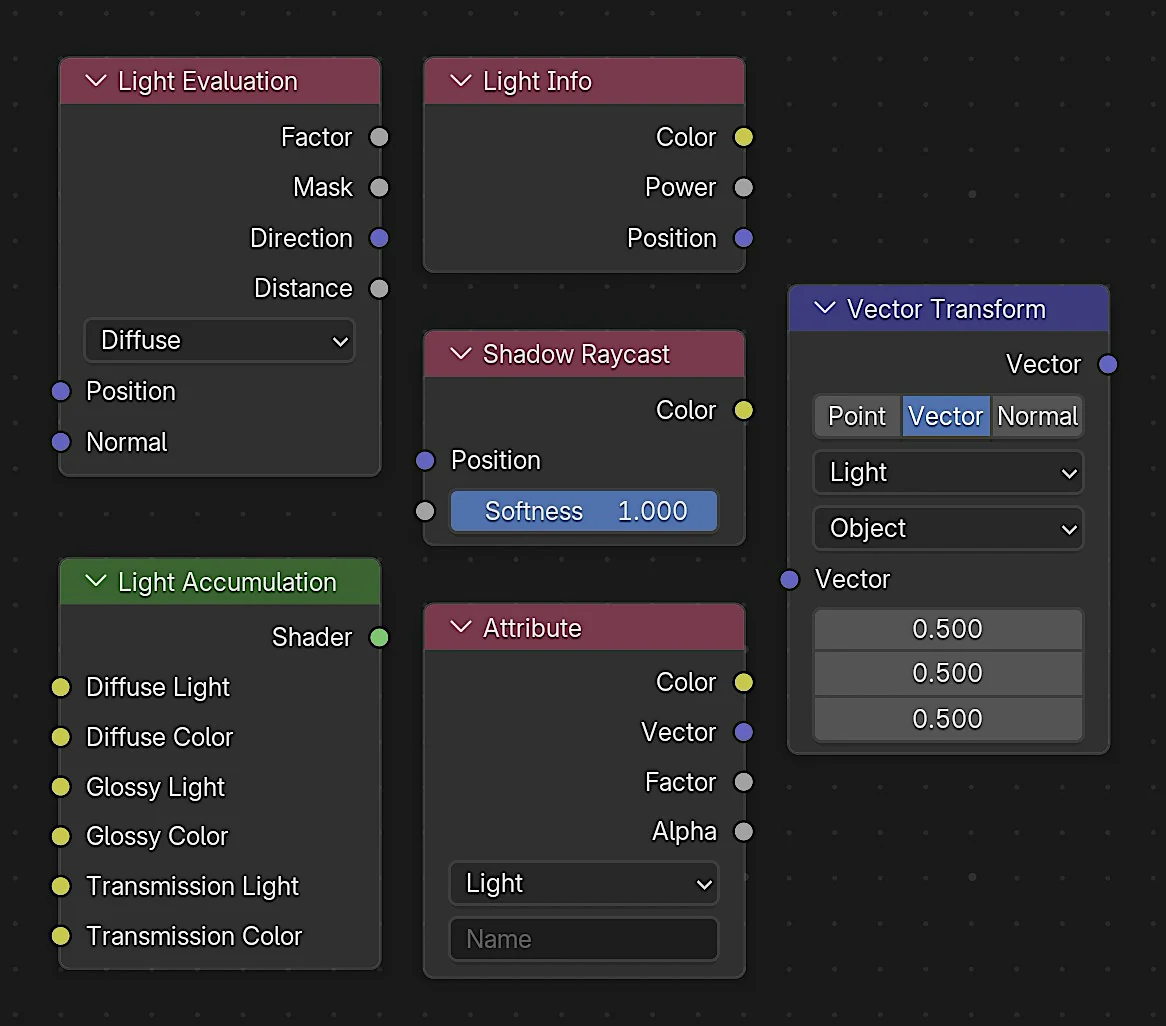
材质灯光节点允许你定义材质对灯光的反应方式。
例如,可用于卡通和风格化着色,也可用于虹彩等复杂物理效果。
灯光随心所欲
现在,单个灯光的数据、评估及阴影信息在着色器编辑器中可用,让你更精准地控制材质对场景中特定灯光的响应。
四个新节点,以及两个新增“灯光”模式/空间模式的节点:
- 光累积(Light Accumulation):对场景中的每个灯光分别求值输入,并累加结果。
- 灯光信息(Light Info):暴露灯光数据属性(颜色、功率和位置)。
- 灯光求值(Light Evaluation):求值与位置相关的灯光属性(漫反射/高光项、衰减遮罩、方向和距离)。
- 阴影射线(Shadow Raycast):为正在着色的灯光输出阴影遮罩值。
- 属性(Attribute)(灯光模式):从当前求值的灯光物体或灯光数据中查询自定义属性。
- 向量变换(Vector Transform)(灯光空间):在当前灯光的局部空间与其他坐标系之间转换坐标。
更宽广的视角
EEVEE 现已支持全景相机渲染,涵盖所有投影类型:从等距柱状(equirectangular)和 cubemap 格式,到各种鱼眼模型和镜面球投影。
当前实现尚有一些限制:视口中还不支持景深、光线追踪和体积的时间重投影。
了解更多EEVEE 与视口的其他更新

合成器
侧边特效
现在你可以像添加修改器或约束那样,在场景中叠加特效。
应用合成特效从未如此简单。
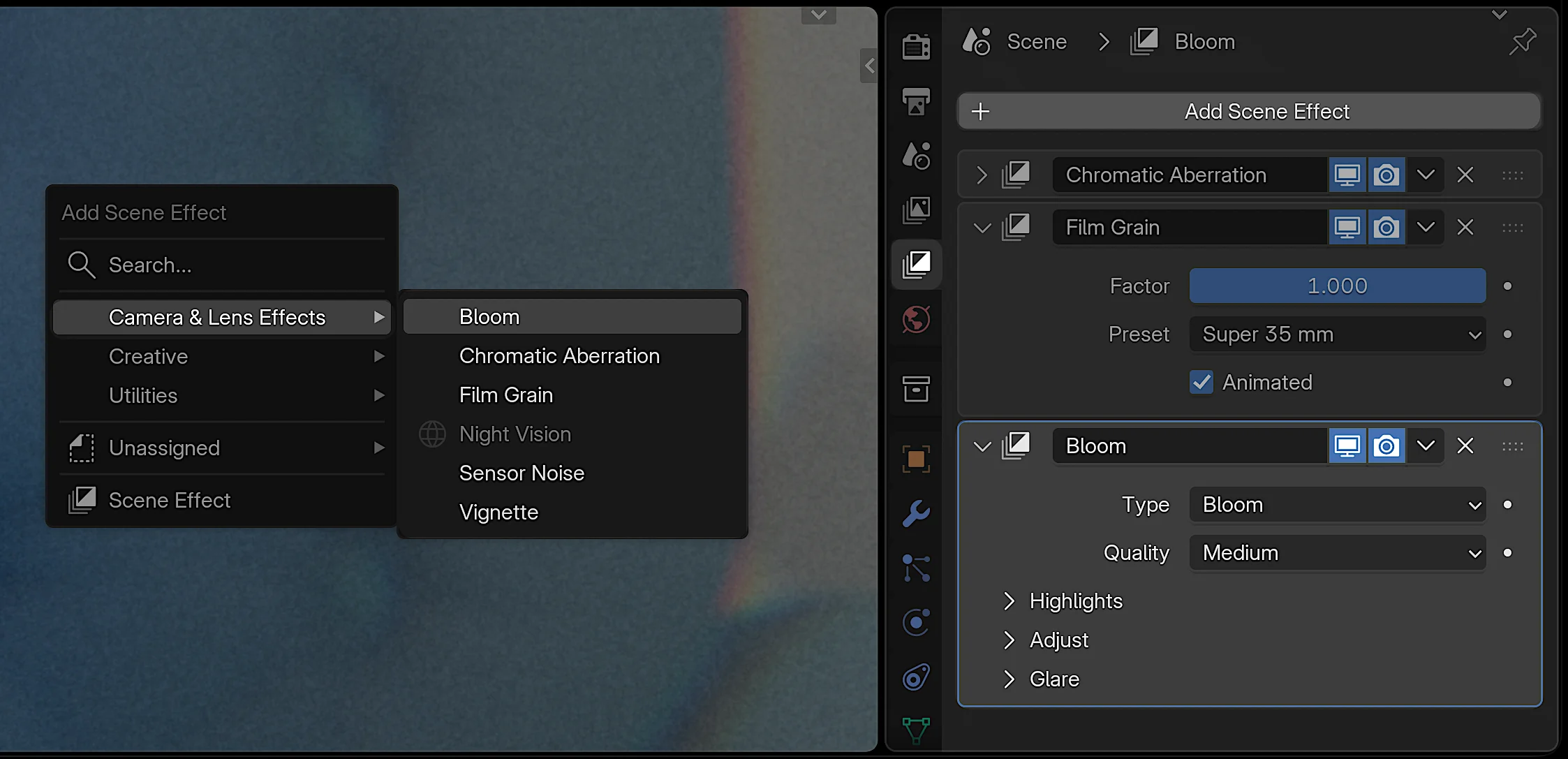
一键泛光!
你可以选择内置特效,例如泛光、色差、胶片颗粒和暗角,也可以使用在线资产库中的特效或自定义的合成节点组。
在内部实现上,每个特效都是独立的节点组,其输出会传递给下一个特效。
你可以随时在合成编辑器中进一步自定义这些特效。
阅读手册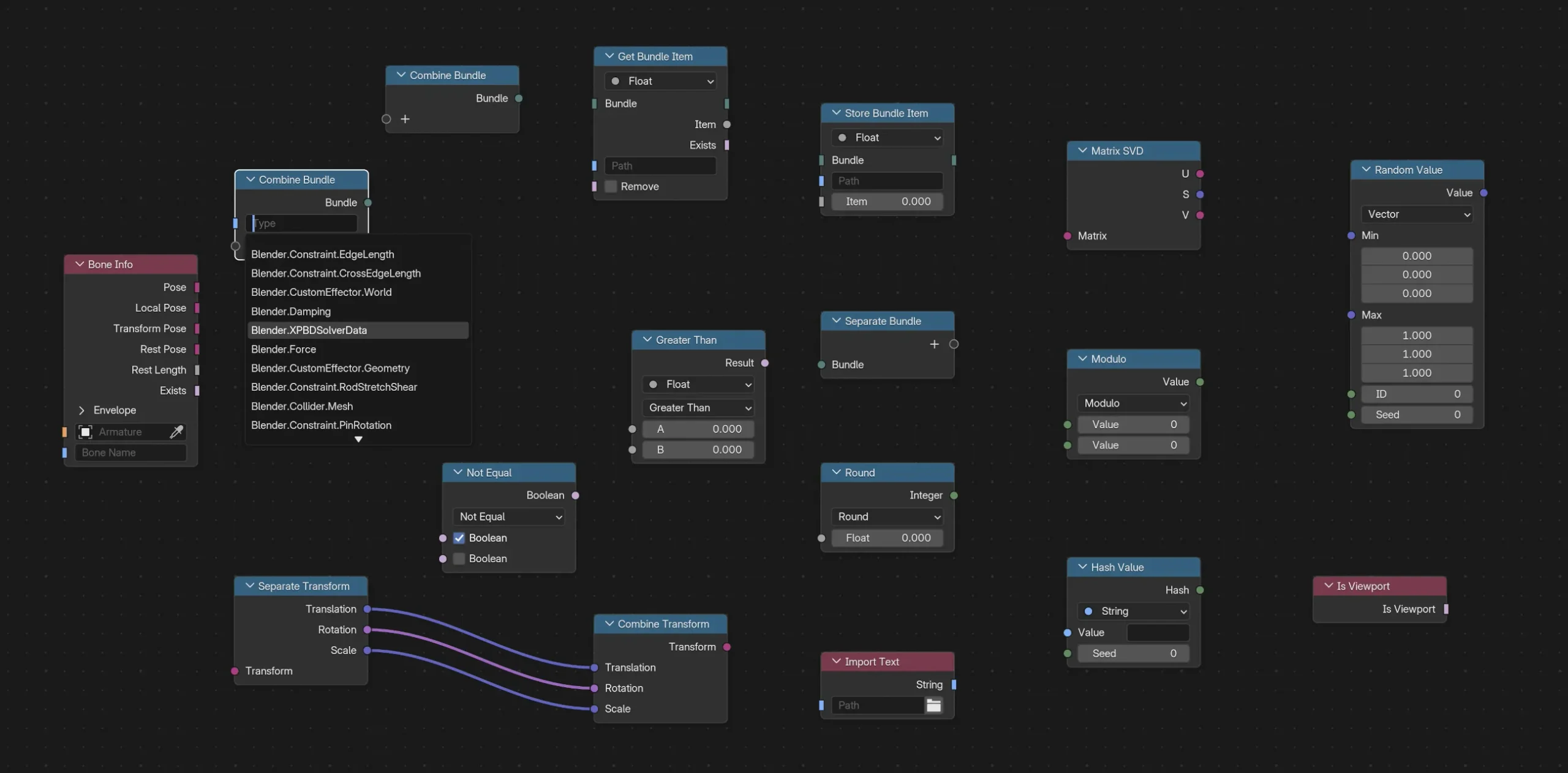
合成器
整合功能
现在合成器支持17 个几何节点,涵盖了捆绑、数学与逻辑运算以及实用操作等一系列新能力。
包括对 Bundle 的支持,新增了 Get Bundle Item、Store Bundle Item、Combine Bundle、Typed Bundle 和 Separate Bundle 节点。
数学与逻辑节点方面,新增了 Boolean Math、Compare、Float to Integer、Integer Math、Matrix SVD、Combine Transform 和 Separate Transform。此外还有 Hash Value、Random Value、Is Viewport、Import Text、Bone Info 等工具节点。
查看全部合成节点更快的播放体验
GPU 上的播放速度现在最高提升至 2 倍,播放 EXR 序列时尤为明显。
交互式合成器现已支持播放缓存,可在侧边栏的 Options 面板中开启。
各向异性 Kuwahara 在 Apple GPU 上最快提升至 10 倍,NVIDIA GPU 上提升 2 倍,CPU 上提升 25-30%。
- Blender 5.2
- Blender 5.3
- CPU
- NVIDIA GPU
- Apple GPU
- 各向异性 Kuwahara 滤镜的相对处理耗时,数值越低越好。
合成器的更多改进
查看全部合成器改动
研读作品
Blender 启动画面(Splash)的美术源文件已开放下载,欢迎自由探索!
下载 Blend 文件(337 MB) 更多启动画面 Blend 文件
核心功能
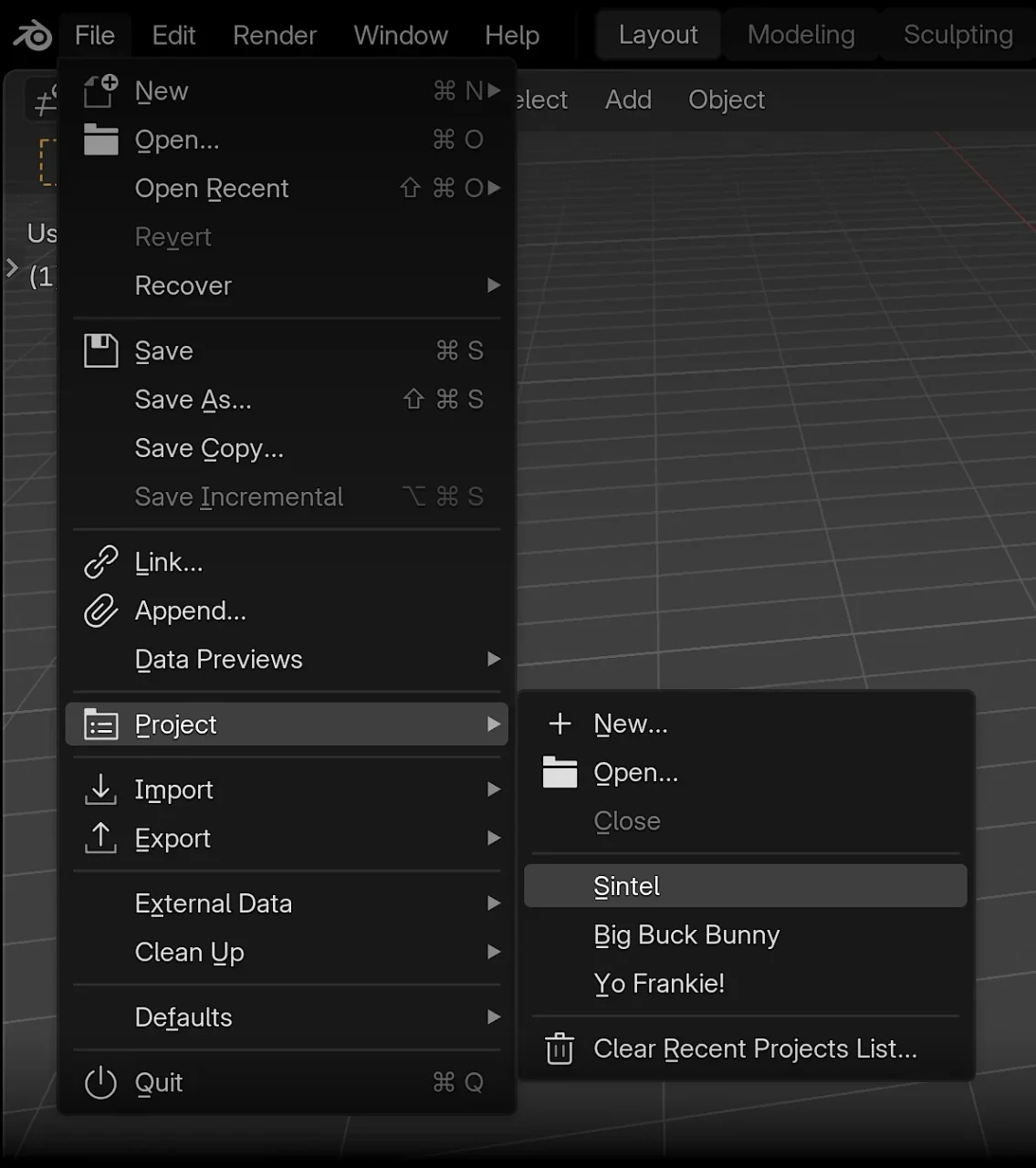
Blender 迎来项目管理
过去,Blender 的偏好设置(如资产库)在所有项目中共享,用户需自行整理相关文件和资源。
现在,Blender 支持项目管理功能,让你能够将相关文件分组、共享资源,并在整个项目中统一管理设置,无论是独立工作还是团队协作都适用。
万物皆在项目内
随时随地,尽在掌握
项目支持自定义变量,可在全项目范围内使用,例如角色名称或常用文件路径。
项目还专属资产库和色彩管理配置。你甚至可以为项目设置自定义启动画面,快速访问其文件及其他近期项目。
项目级的 Add-on 及其他扩展功能将在后续 Blender 版本中跟进。
项目功能是可选的,大多数情况下你仍可能习惯不使用项目模式工作。
了解更多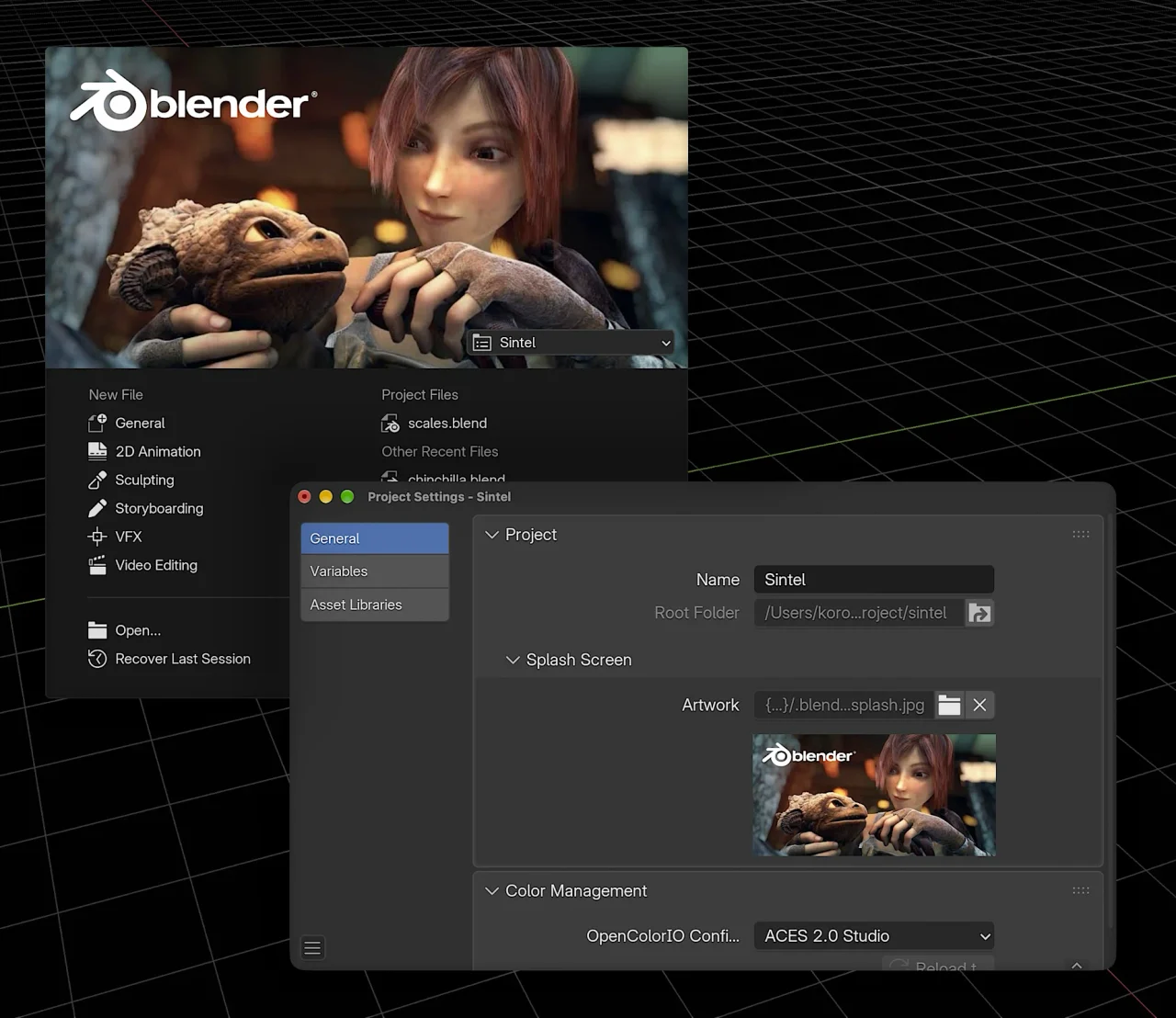
资产
资产库 ♥ 扩展
资产库现在可以像 Add-on 或主题一样作为扩展分享了!
通过 Get Extensions 标签页浏览扩展平台上数百个公共领域资产,直接在 Blender 内即可安装。
你也可以创建并分享自己的资产库扩展,还可以通过认证令牌控制访问权限。
浏览资产库 阅读手册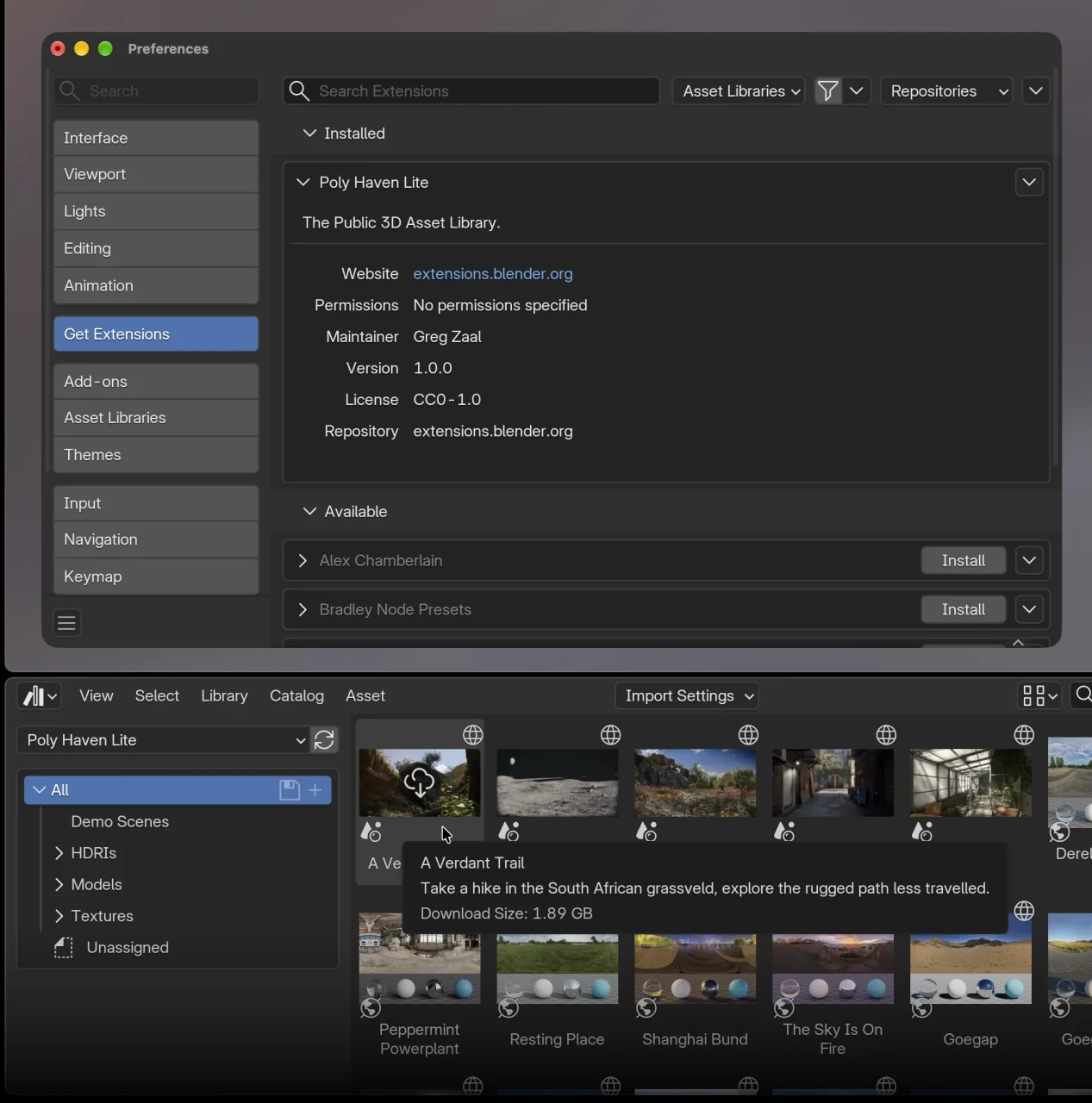
GREASE PENCIL(蜡笔)
画着画着就能选中
Draw Mode(绘制模式)现在拥有自己的选择工具:Tweak(微调)、Lasso(套索)、Box(框选)和 Circle(圆选)。选中笔触后,可以直接在绘制的地方进行调整。
使用常用快捷键即可移动、旋转、缩放、复制、粘贴和删除笔触,也可以通过新增的 Stroke(笔触)菜单执行所有这些操作。
阅读手册雕刻当下
认识 Draw Mode 中的全新 Carver(雕刻刀)工具。
它基于套索选区,通过真正的布尔减法切割形状,在笔触和填充上生成干净的切口,需要时会自动创建孔洞。
当一个形状同时包含笔触和填充时,在它上面雕刻孔洞还会自动在孔洞周围生成笔触。被切开的填充会变成独立形状,方便进一步塑形。
阅读手册一把工具搞定所有填充
填充工具现在可以一次填充多个区域。
只需在多个区域之间绘制一条路径,即可将它们作为一个整体形状进行填充,区域之间无缝隙或边框。
查看手册进阶 渐变
渐变填充现在使用 ColorRamp 输入,不再局限于仅两种颜色。
查看手册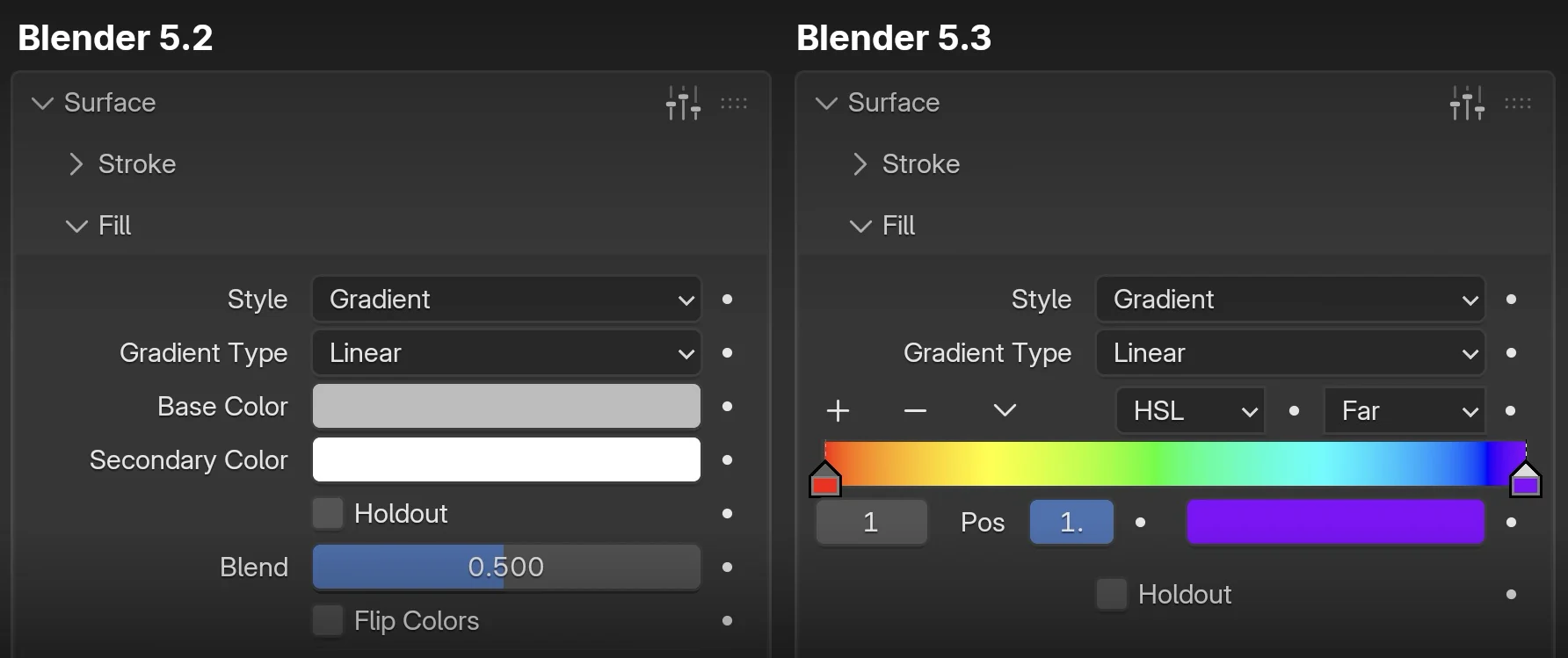
翻转 视角
使用新的 Flip View 操作符水平镜像摄像机视图,从不同视角评估构图,发现不对称或视觉不平衡。
此操作仅影响视口显示,不会改变摄像机对象的变换或最终渲染结果。再次使用操作即可恢复原始方向。
Flip View 默认未分配快捷键,但你可以通过右键菜单自定义快捷键,或将其加入快速收藏夹(Q)以便快速访问。
查看手册 查看所有 Grease Pencil 更改I/O
USD 集合导入器
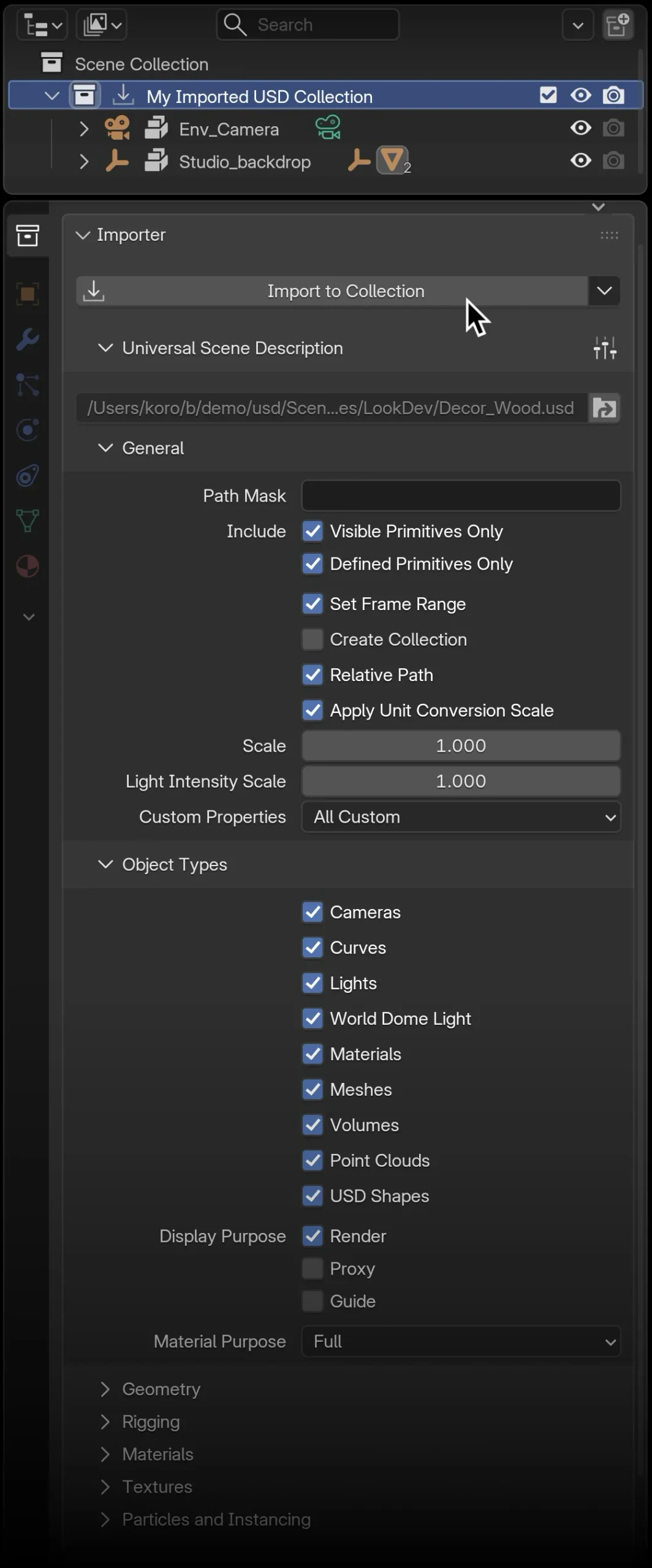
现在可以将集合关联到导入器。
类似于 Blender 4.2 LTS 中引入的集合导出器,集合导入器允许通过单击即可轻松重新导入数据,无需反复浏览菜单或调整设置。
在集合属性下的导入器面板中进行配置。设置存储在 .blend 文件中,便于共享并在 Blender 会话间保持有效。
Blender 5.3 仅支持 USD 导入器。
阅读手册 了解更多查看所有 USD、Alembic、glTF、OpenEXR 及其他 I/O 方面的变更。
视频序列编辑器
剪辑直达重点
视频序列编辑器(Video Sequencer)迎来了完整的波纹编辑(ripple editing)框架、重写的切片(blade)工具,以及一长串编辑、界面和性能方面的改进,还包括初步的 OpenTimelineIO 支持。
波纹、
滑动、
覆盖
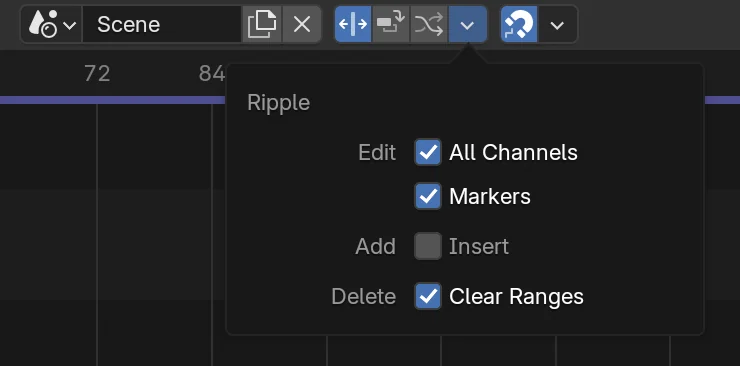
欢迎波纹编辑(Ripple)登陆 Blender 5.3!
这种新的重叠模式会在编辑时自动向前或向后移动片段,保持时间线连贯,无需手动填补空隙。
Ripple、Shuffle 和 Overwrite 模式现在贯穿于所有编辑操作中。移动片段时可用 R、S、V 快速切换。
掀起波澜
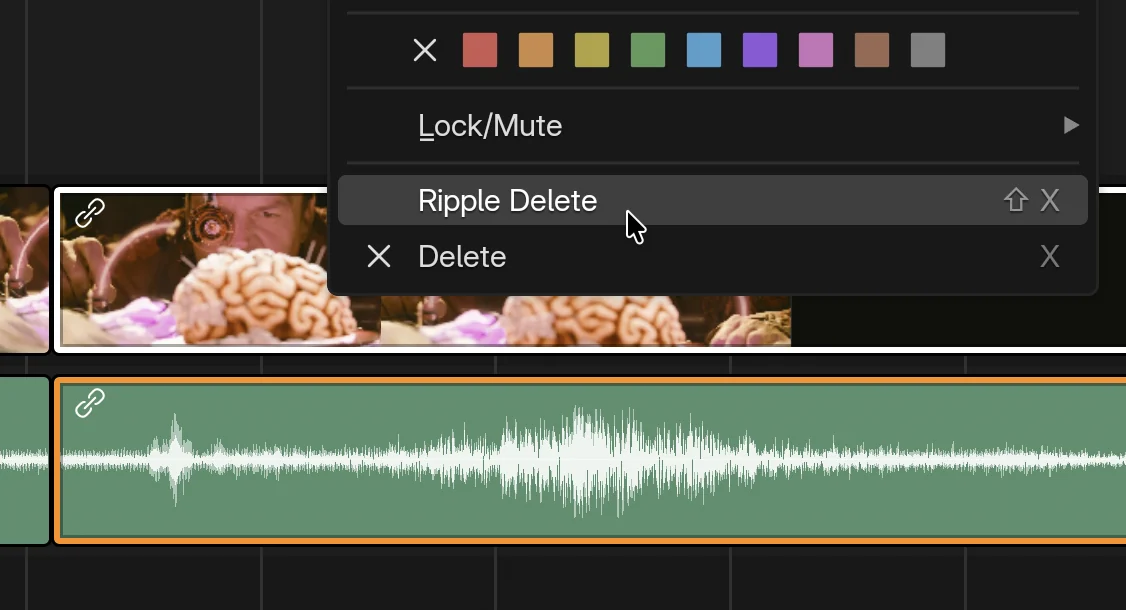
用这些实用的操作完善波纹工作流:
Ripple Add:按住 Shift 拖放片段,即可按波纹方式插入,自动在时间线上腾出空间。
Ripple Trim:在播放头处修剪所选片段,并自动闭合产生的空隙。可用 Shift+Q 或 Shift+W 从任意一侧修剪。
Ripple Delete:删除所选片段,并让后续内容前移以闭合空隙。快捷键 Shift+X。
切片利器:Blade 2.0
在使用刀时,分割点显示为线条;在使用矩形刀时,则显示为区域。提示框会显示分割位置对应的帧数值,同时提供实时预览,展示光标下方对应帧的内容。
在时间轴上长按 C 键可临时启用刀工具。
松开按键即可切换回之前选中的工具。
除此之外,还有更多精彩:支持硬件解码,为场景等其他片段提供缩略图支持,支持OpenTimelineIO导入和导出,以及更多功能。
查看所有视频合成器更新用户界面
搜索、排序、涂鸦。
Blender 5.3 不仅仅是界面润色。长期以来备受期待的实用功能改进,让本次版本在易用性上实现了飞跃。
井井有条
现在可以在大纲视图中使用自定义排序,随心所欲地排列物体。终于实现了。
可以通过头部弹出菜单切换回按字母顺序排列。
此外,还改进了筛选、拖放行为以及层级结构管理。
查看所有大纲视图更新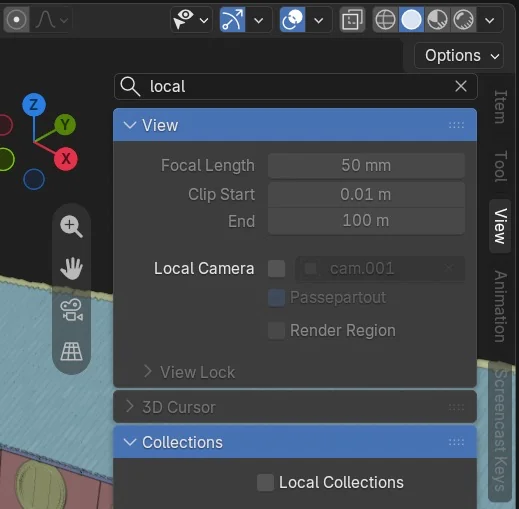
侧边任务
所有编辑器的侧边栏现均支持搜索功能,可以查找任何属性或操作符,即使它们位于插件创建的标签页内部。
将鼠标悬停在侧边栏上,按 Ctrl/Cmd + F 即可直接输入,或通过标签页和面板的上下文菜单进行操作。
要清除搜索内容,请按 Alt/Option + F。
笔记 留痕
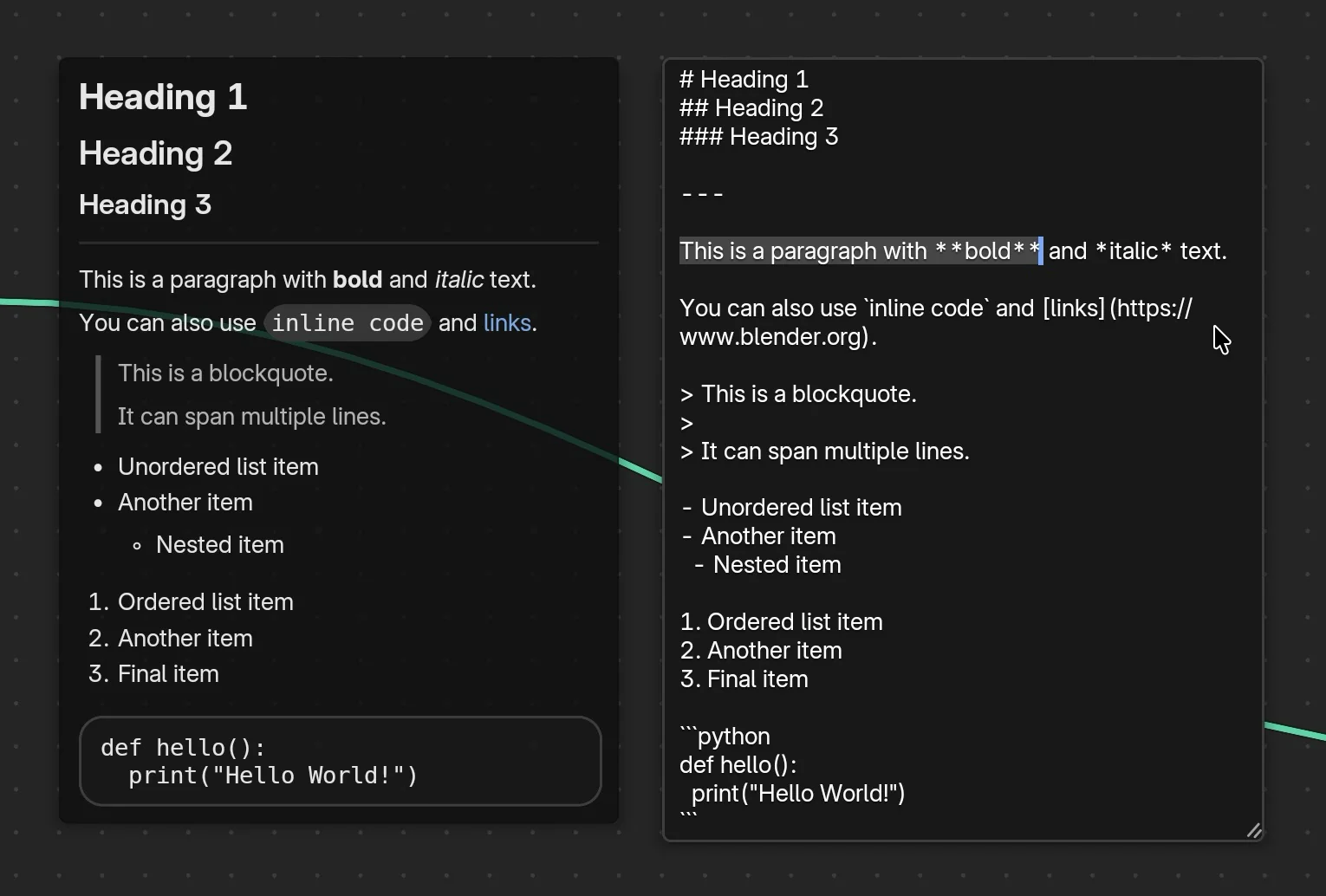
Blender 界面现支持渲染基础的 Markdown 格式。
在节点编辑器中,可以直接在全新的 Comment 节点里编写 Markdown;脚本和插件的常规布局则可以通过 label_markdown 组件实现。另一个处理长文本的实用组件是 label_multiline,它与普通标签类似,但支持文本自动换行。
还有更多:IME 输入法支持、改进的工具提示、框选手势、可浏览的节点编辑器上下文路径、更好的 Attribute Viewer 覆盖层、Curve 组件选择等等!
查看全部用户界面更新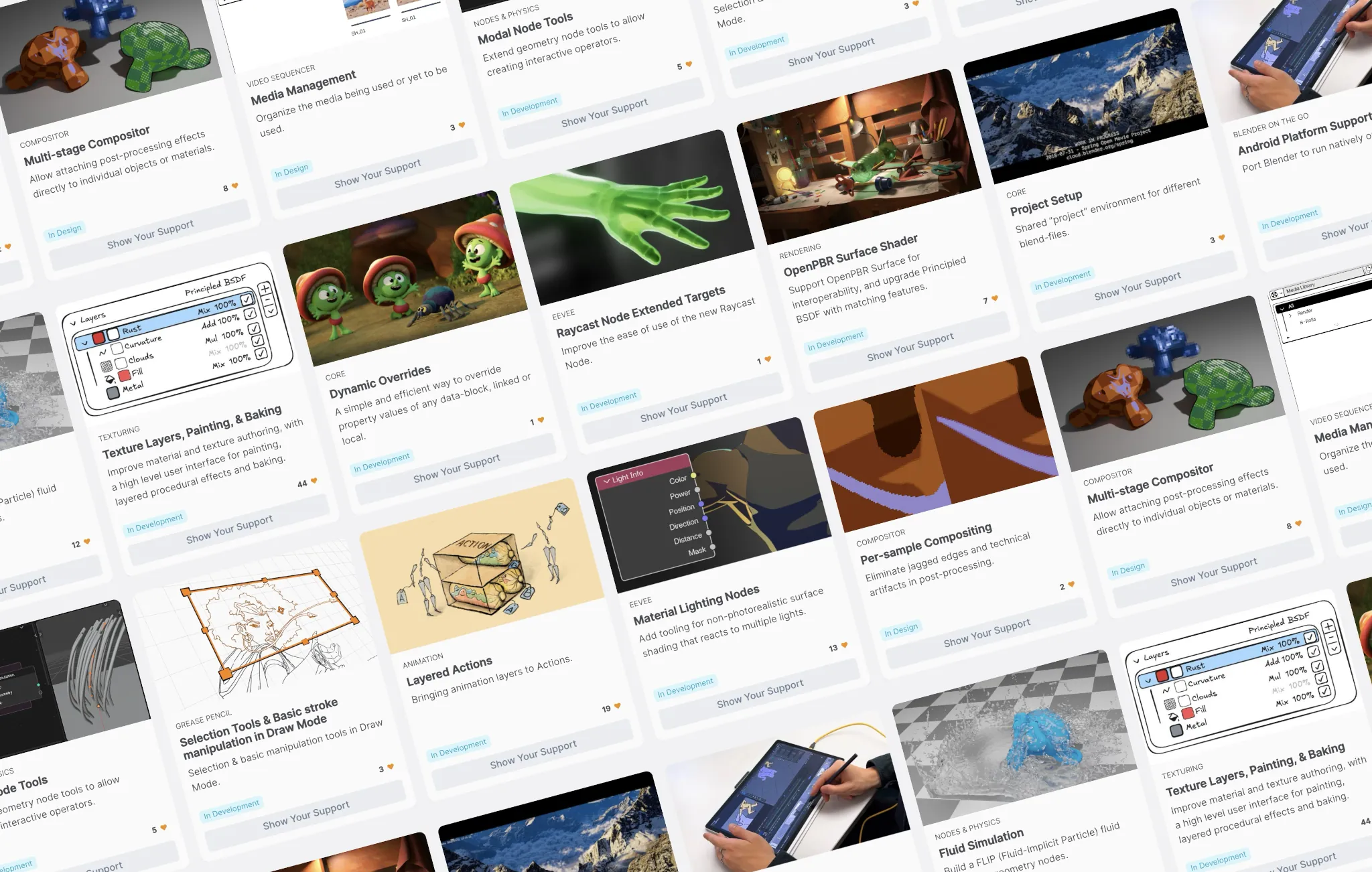
接下来做什么?
Blender 平板适配、纹理图层、动画图层?为你期待的开发项目投票,参与塑造 Blender 的未来。
查看 Blender 路线图