如何在 Docker 上部署 Prometheus 和 Grafana - 指南
为何用 Docker 部署 Prometheus 和 Grafana?
Docker 简化并加强了 Prometheus 和 Grafana 的部署流程,主要优势包括:
-
隔离性与安全性
容器通过命名空间和 cgroups 实现进程隔离。结合 Docker 的 seccomp、只读文件系统安全特性,可有效降低攻击面和安全风险。
-
持久化存储
Docker 卷在容器重启后仍保留 Prometheus TSDB 数据和 Grafana 配置,确保在容器生命周期事件中不丢失可观测性数据。
-
网络控制
Docker 网络(bridge、overlay)支持安全且隔离的通信。通过端口映射和防火墙规则限制外部暴露(例如 9090、3000 端口),进一步加固安全。
-
环境一致性
Docker 保证开发、预发布和生产环境的行为一致,消除环境偏差,简化调试过程。
在 Docker 上安装 Prometheus 和 Grafana 的前置条件
为避免兼容性或运行时问题,搭建前请确认已满足以下前置条件:
- 已安装 Docker ≥ 20.10 和 Docker Compose ≥ 1.29。安装 Docker | 安装 Compose
- 系统资源:至少 2 核 vCPU、4 GB 内存和 2 GB 可用磁盘空间。
- 开放端口:确保默认端口可用——9090(Prometheus)、3000(Grafana),可选 8080(cAdvisor),除非已配置这些服务使用其他端口。
- 管理权限:需要
sudo或 root 权限以安装 Docker 和管理容器。
在 Docker 上安装 Prometheus 的分步指南
Prometheus 是一套强大的监控和告警系统,而 Docker 让它的部署和管理变得非常简单。按照下面的步骤,用 Docker Compose 把 Prometheus 容器化。
-
创建专用 Docker 网络
先创建一个用户自定义的 bridge 网络,让 Prometheus 和 Grafana 之间可以互相通信,同时又不必把内部端口暴露到外部。
Copydocker network create monitoring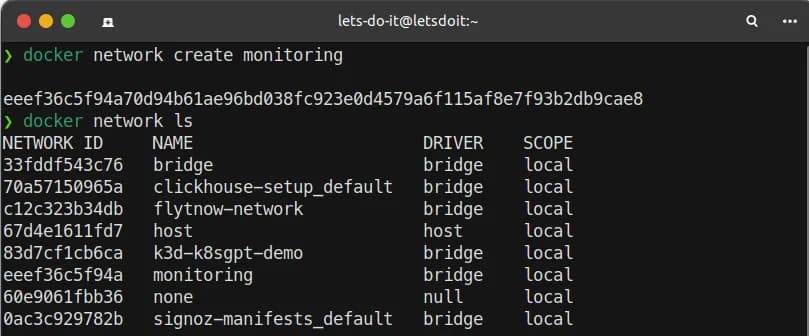
命令:docker network ls -
创建 Prometheus 配置文件
在名为
Copyprometheus.yml的文件中定义抓取设置,并把 Prometheus 服务器自身指定为抓取目标:global: scrape_interval: 15s # Frequency of metric scraping scrape_configs: - job_name: 'prometheus' static_configs: - targets: ['localhost:9090']📌 这份配置告诉 Prometheus 每 15 秒从自身抓取一次指标。
-
创建 Docker Compose 文件
抓取配置准备好后,在
Copydocker-compose.yml中定义 Prometheus 服务。建议固定镜像版本以保证稳定性,并挂载prometheus.yml,让容器使用这份配置。同时在/prometheus路径添加一个命名卷,这样即使替换容器,已采集的指标数据也不会丢失:version: '3.8' services: prometheus: image: prom/prometheus:v2.52.0 container_name: prometheus ports: - "9090:9090" volumes: - ./prometheus.yml:/etc/prometheus/prometheus.yml - prometheus-data:/prometheus networks: - monitoring restart: unless-stopped volumes: prometheus-data: networks: monitoring: external: true启动服务时,Compose 会自动创建
prometheus-data卷并挂载到 Prometheus 存储指标的位置。而restart: unless-stopped设置则确保容器在崩溃或系统重启后自动恢复运行。 -
启动 Prometheus
以分离模式启动服务:
Copydocker-compose up -d -
确认 Prometheus 正在运行
检查容器是否处于活动状态:
Copydocker ps你应当看到
prometheus容器在列表中,并且正在监听9090端口。
命令: docker ps -
访问 Prometheus 界面
在浏览器中打开
http://localhost:9090。你应该能看到 Prometheus 的 Web 界面。 -
检查指标是否在容器替换后保留
Prometheus 已使用之前创建的配置开始自我抓取。让它运行一分钟,然后在界面中输入
up{job="prometheus"},并将视图设置为最近五分钟的折线图。值为1表示 Prometheus 正成功抓取目标。要检查卷是否保留了这些样本,请从同一项目目录重建 Prometheus 容器:
Copydocker-compose up -d --force-recreate prometheus容器重新运行后,对相同的时间范围重新执行查询。你仍应能看到替换前收集到的样本。更新堆栈时,请保留
prometheus-data卷。执行docker-compose down -v会将其与 Compose 文件中声明的其他命名卷一并删除。
故障排查
如果 Prometheus 无法启动:
-
查看日志:
Copydocker-compose logs prometheus -
确保配置文件的路径和语法正确。
-
确认
9090端口未被占用。 -
如果日志显示
permission denied指向/prometheus,请检查容器的 Prometheus 用户是否对挂载的数据目录具有写入权限。
配置 Prometheus 进行指标收集
到目前为止,Prometheus 还只是在采集自身的指标。要监控你自己的服务,需要在同一个配置文件中添加抓取任务,让 Prometheus 知道从哪里拉取这些服务的指标。
-
在
prometheus.yml中添加新的抓取任务Prometheus 中的每个 job 代表一组暴露指标的目标。更新配置文件,把你的应用加进去:
Copyscrape_configs: - job_name: 'my-app' # 服务的描述性名称 static_configs: - targets: ['app-host:8000'] # 替换为容器名称或 IP 及端口📌 确保 Prometheus 容器内部能解析
app-host——如果它们在同一个网络中,请使用 Docker 服务名或容器内部名称。💡 你还可以为每个 job 单独设置抓取间隔:
Copyscrape_interval: 10s scrape_timeout: 5s -
重启 Prometheus 以应用新配置
使用 Docker Compose 重新加载更新后的配置:
Copydocker-compose restart prometheus🔍 也可以在重启前先用
Copydocker exec检查配置是否正确:docker exec -it prometheus promtool check config /etc/prometheus/prometheus.yml -
在 Prometheus UI 中确认指标采集正常
-
进入 Status → Targets,确认新任务已出现且状态为 UP
-
在 Graph 标签页查询示例指标,例如:
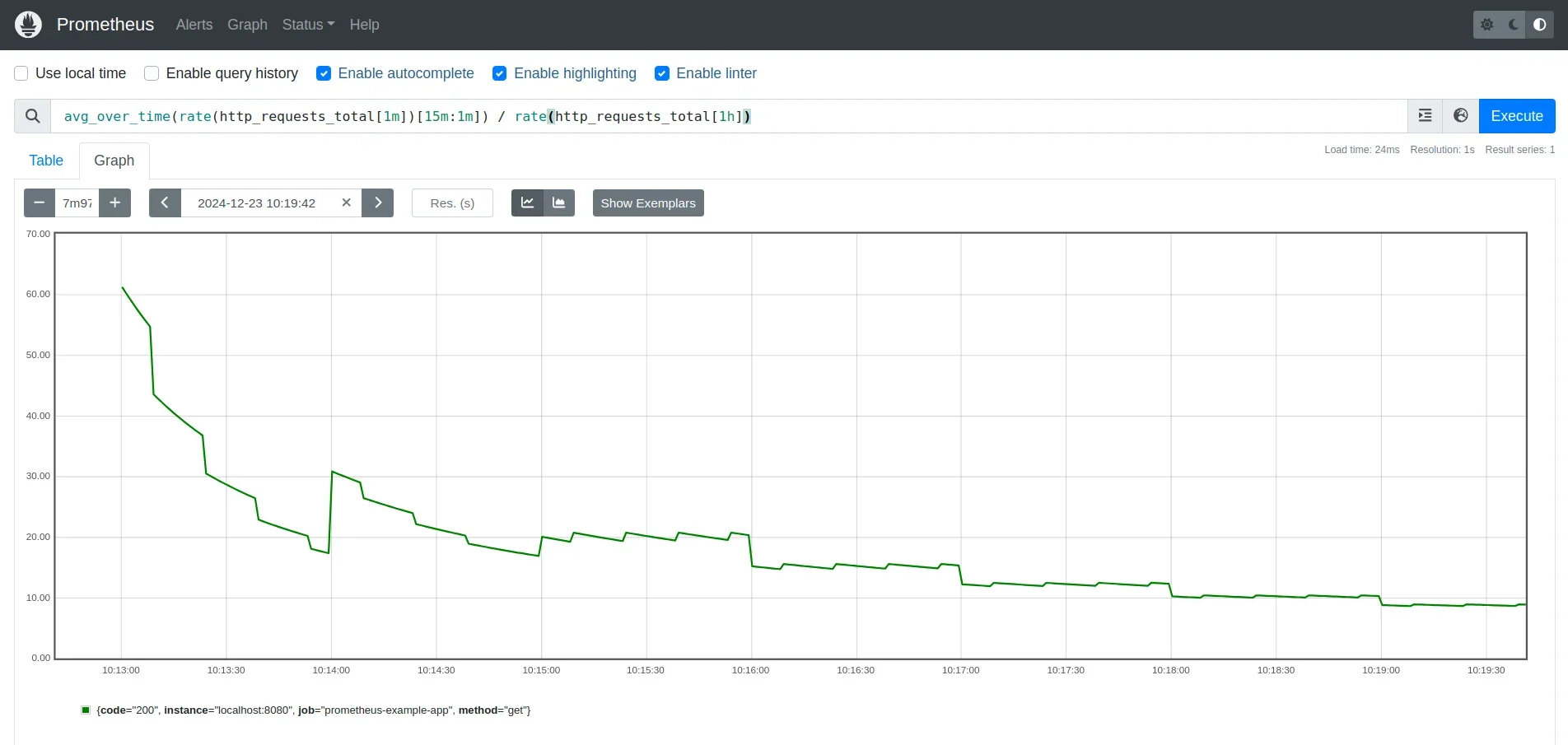
使用 PromQL 查询的 Prometheus 图表
在 Docker 上安装 Grafana
Grafana 是一款强大的可视化工具,可以把 Prometheus 采集的原始指标转化为直观的信息面板。通过 Docker 容器化部署 Grafana,你可以轻松地管理、部署和持久化监控环境,与 Prometheus 配合使用。
-
更新
docker-compose.yml以包含 Grafana在 Compose 文件中保留 Prometheus 服务及其数据卷,然后添加 Grafana 及其专属的
Copygrafana-storage卷。两个服务均使用monitoring网络,以便 Grafana 能够查询 Prometheus:version: '3.8' services: prometheus: image: prom/prometheus:v2.52.0 container_name: prometheus ports: - "9090:9090" volumes: - ./prometheus.yml:/etc/prometheus/prometheus.yml - prometheus-data:/prometheus networks: - monitoring restart: unless-stopped grafana: image: grafana/grafana:10.2.2 container_name: grafana ports: - "3000:3000" environment: - GF_SECURITY_ADMIN_PASSWORD=your_password volumes: - grafana-storage:/var/lib/grafana networks: - monitoring restart: unless-stopped volumes: prometheus-data: grafana-storage: networks: monitoring: external: truegrafana-storage卷可在容器替换过程中保留 Grafana 的仪表盘和数据源,正如prometheus-data卷用于保留其所展示的指标数据。 -
启动 Grafana
运行以下命令以启动更新后的服务栈:
Copydocker-compose up -d
命令:docker-compose up -d 服务运行后,通过以下地址访问 Web 界面:
将 Grafana 连接到 Prometheus
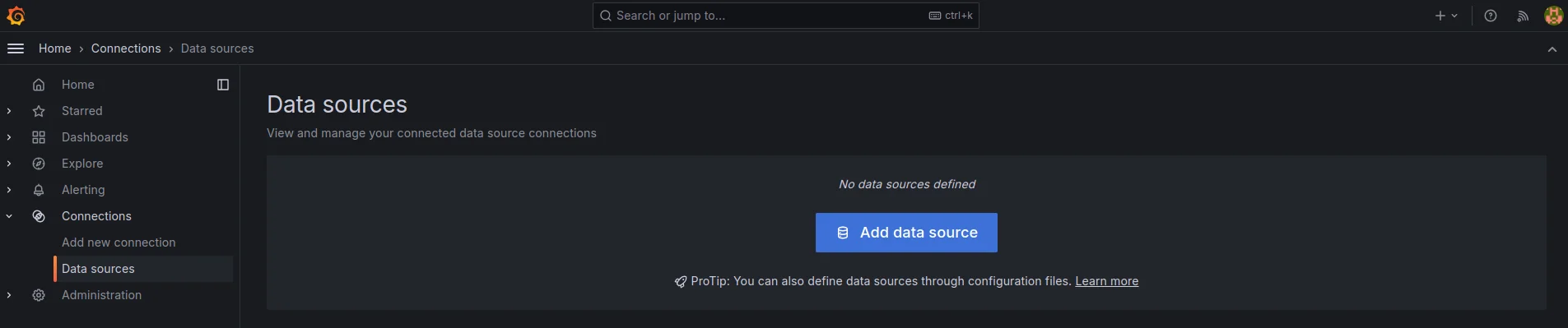
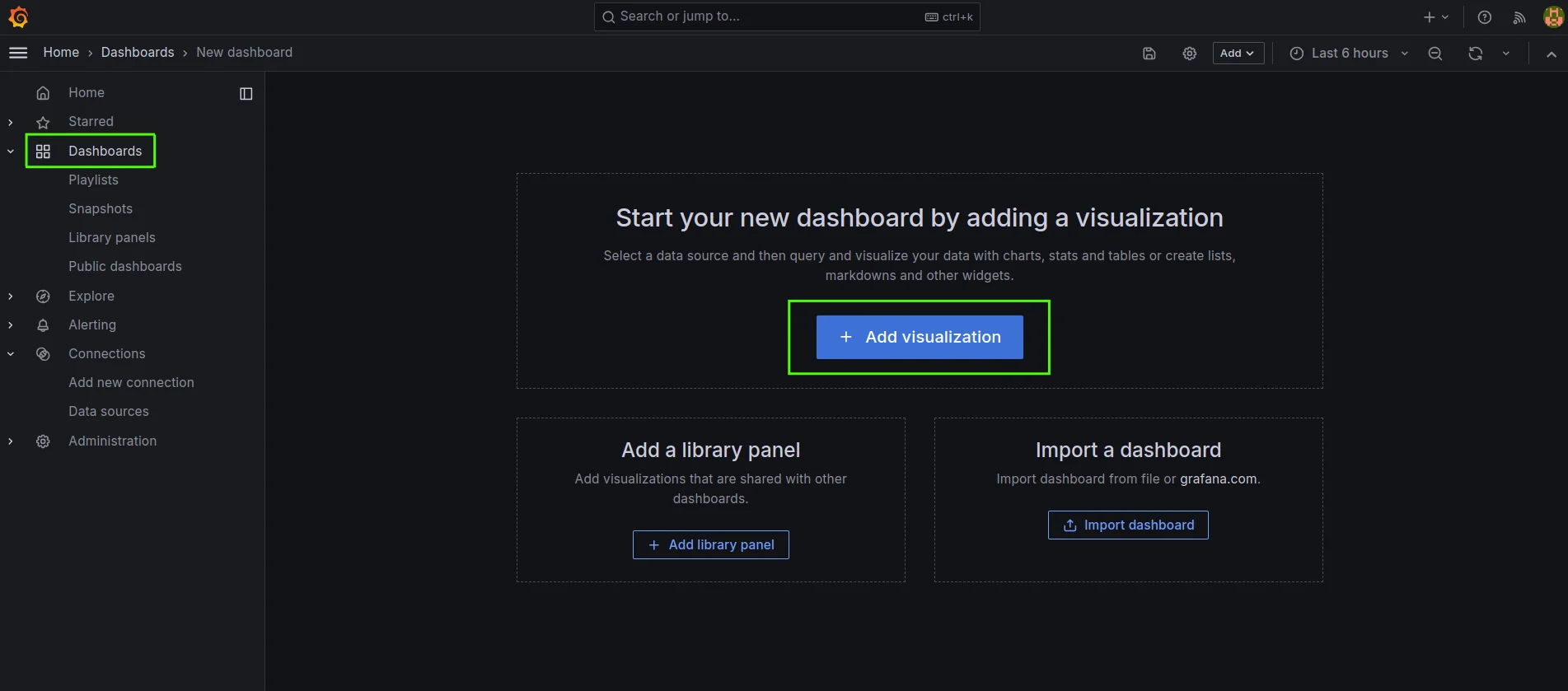
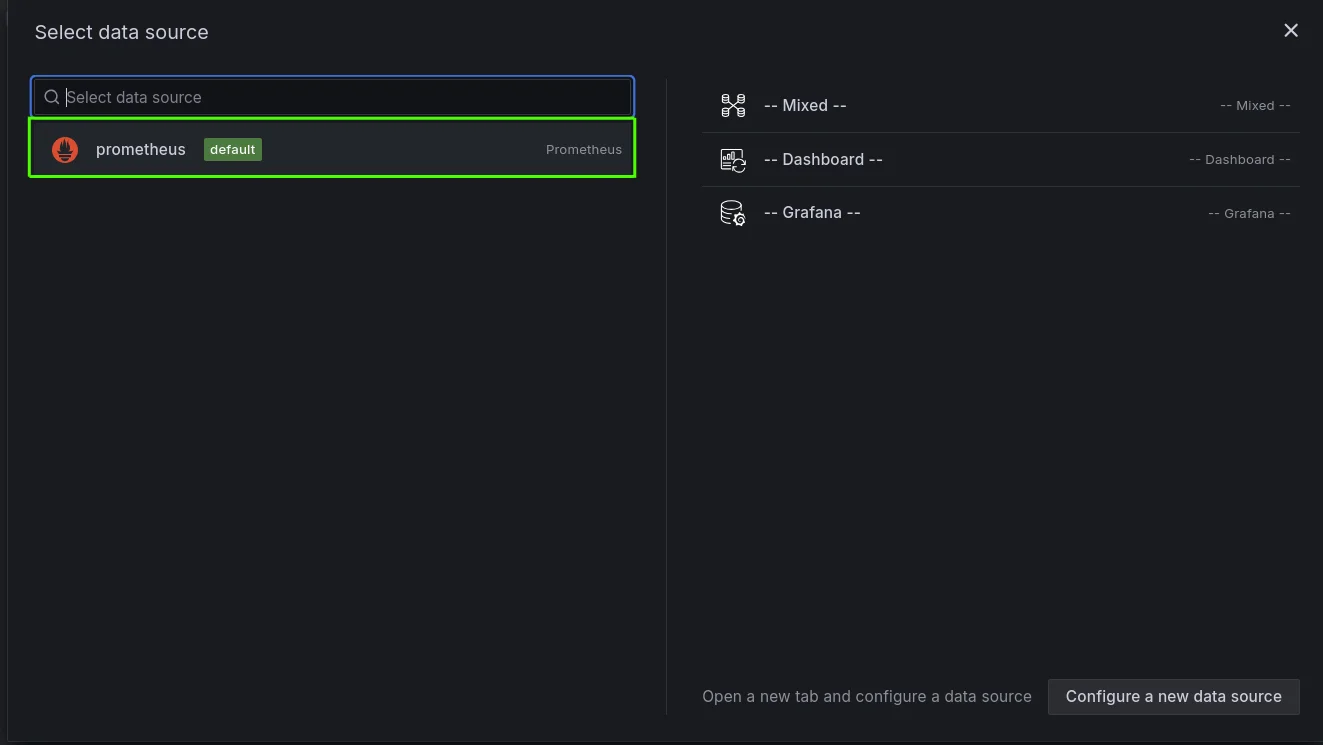
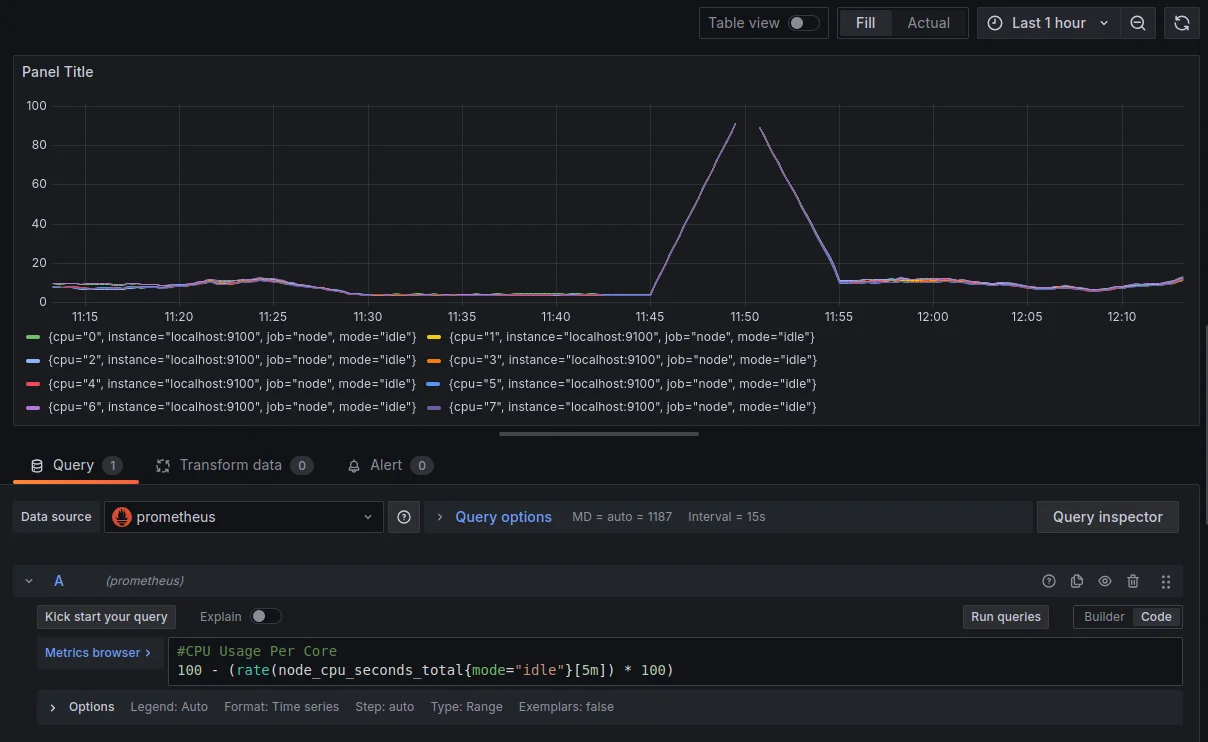
要在 Grafana 中有效可视化 Prometheus 指标,首要任务是建立两者之间的连接。这包括配置 Prometheus 作为数据源,并构建仪表盘以展示有意义的洞察。
- 在 Grafana 中设置 Prometheus 为数据源<