
使用语音构建博客新功能
用语音给博客加了个新功能
2026年10月9日
今天我给博客上线了一个新功能:Newsletters 页面,汇总了我发过的所有 newsletter,包括免费的每周 Substack 和只有月度赞助者能看的更新。这个功能几乎全程是用语音做出来的——我一边做晚饭,一边对着笔记本电脑说话。
Codex 语音模式
我用的是 ChatGPT 桌面应用的 Codex 标签页,开启语音对话模式,跑在本地开发环境上。大概是这样:
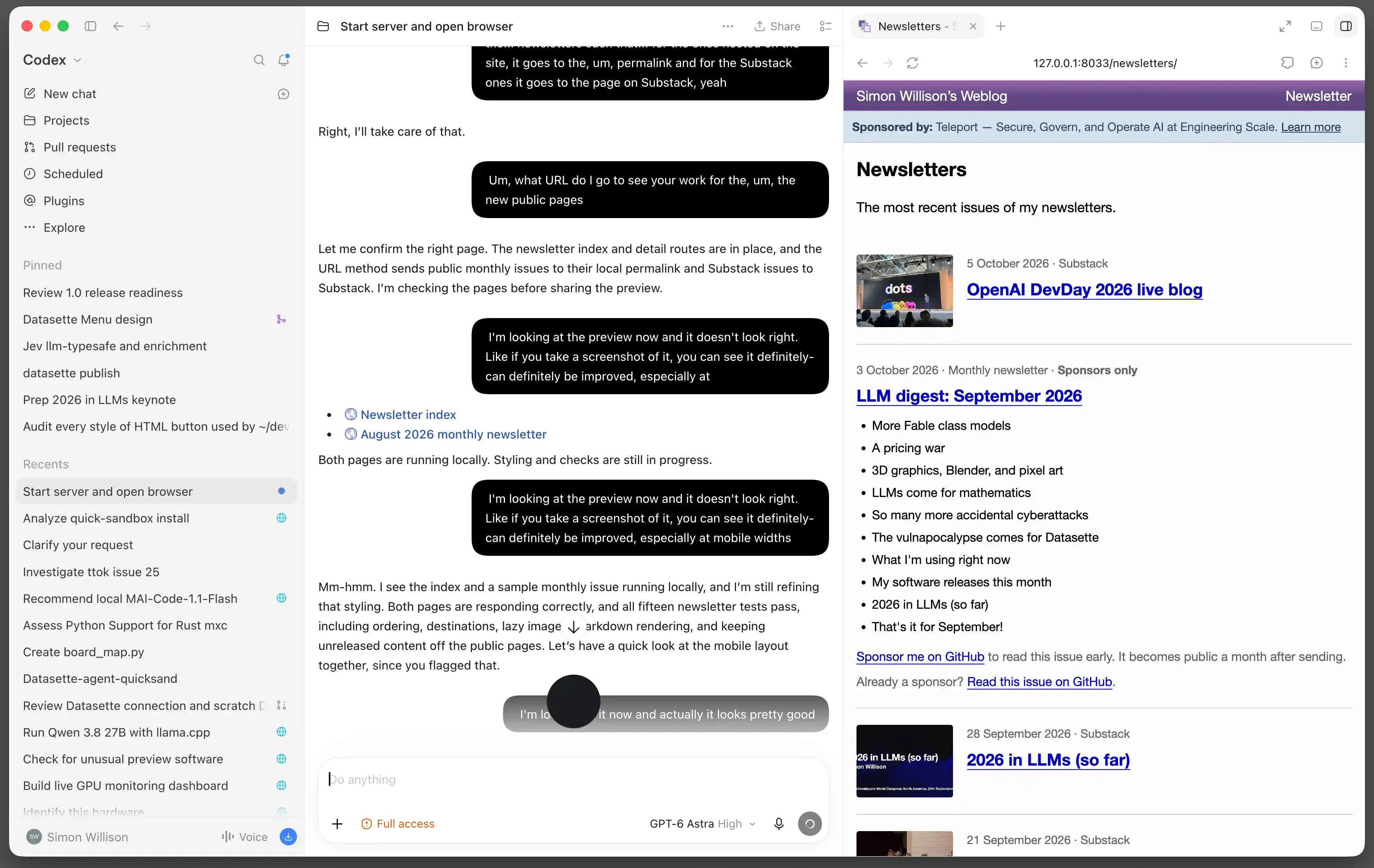
我先输入了下面这句话,让它对着我本地的 simonwillisonblog 代码库开工:
Start dev server and open in browser
这样它会先给我展示即将工作的站点预览,之后我也随时可以让它展示新页面,直观地查看进度。
然后我点了“Start new voice chat”按钮——注意不是麦克风按钮,是它右边那个——再把笔记本搬到厨房,一边做饭一边跟它聊。
和电脑对话
我很清楚自己想做什么,而且这只是个很简单的 Django 功能,我确信模型(这次用的是 GPT-6 Astra High)完全能搞定:一个新 model、一次 migration、一些视图代码和模板,再加两个从外部数据源导入数据填充数据库的函数。
下面是 Codex 记录的语音对话节选:
嗯,它们并不是。呃,这将是类型全新的内容。呃,它不会显示……哦,等等。嗯,不——我不希望它出现在我的……呃,标签页面和日期归档页面,以及……其实,不,我觉得……我不希望它出现在标签页面上。我也不希望它出现在……呃,博客索引页面上。但我认为我希望它显示在基于日期的页面上。就是说,如果你导航到 9 月 19 日,而我在那一天发送了新闻简报,我认为我希望它显示出来。所以……这就是——所以我想我们需要一个新模型。另一件事是,我希望它们可以被搜索到,呃,Substack 上的那些是不能被搜索到的,因为那些实际上只是我博客上其他……其他内容的副本。这些月度简报确实包含独特内容,并且……并且一旦它们……发布,比如一旦它们在发出一个月后变成公开状态,我希望它们出现在我的搜索结果中。
显然,这足够清晰,模型知道我要构建什么!你可以阅读完整的转录文本,包括所有的口误,在这个 Gist里。
我们像这样进行了大约半小时(做晚饭所花的时间)。模型会回复,偶尔提出澄清性问题,然后着手修改代码。
我们构建了什么
仅通过语音,我们就取得了惊人的进展:
- 在 Django 中代表导入简报的新模型和迁移,以及相应的 Django Admin 配置
- 四个可用的导入:
- 通过 RSS 导入最新的 Substack 条目
- 通过其未记录的 API 导入其他所有 Substack 条目,GPT-6 Astra 知道这一点(它直接尝试了
/api/v1/archive),然后运行搜索以了解如何分页,并找到了 Karen Spinner 的这篇文章 - 从我 simonw/monthly-newsletter-archive GitHub 仓库中导入所有已发布的月度简报
- 从私有仓库中导入我最新的仅限赞助者的简报
- /newsletters/ 和 /newsletters/2026/ 公开归档页面
- Newsletter 条目也会出现在日期和月份归档页,但不出现在标签页或个人主页
- 每周的 Substack newsletter 会链接到 Substack;归档的月度 newsletter 有独立页面
- 与站内搜索引擎集成
当时距离发布 只有一步之遥。问题出在导入部分:Astra 表示可以从我本地副本导出数据,以便再导入生产环境,但我想让它像我其他导入脚本那样工作。由于部分数据放在私有 GitHub 仓库里,这意味着需要创建一个新的 API 密钥,为此我得坐回键盘前操作一会儿。
通过审查完成收尾
等我完成"烹饪"并确认功能基本齐全后,就让 Codex 创建一个分支并发起 pull request。
我在 GitHub 的 PR 界面里审查代码。结果几乎满足需求,但其中一个导入脚本它选择通过子进程调用 Git。我需要某个导入源能从私有 Git 仓库拉取,于是判断走 API 更靠谱。我切回打字模式,让 Codex 把那段改成基于 API 的导入。
我在审查中做的改动可以在 PR 上的额外提交 中查看。我修正了导入机制,并对公共页面的展示做了几处微调。又花了半小时打字提示,直到满意后,就合并 PR 将其部署到生产环境。
最终效果
你可以在新的 newsletter 索引页 看到最终结果,或查看 某期月度 newsletter 的页面。
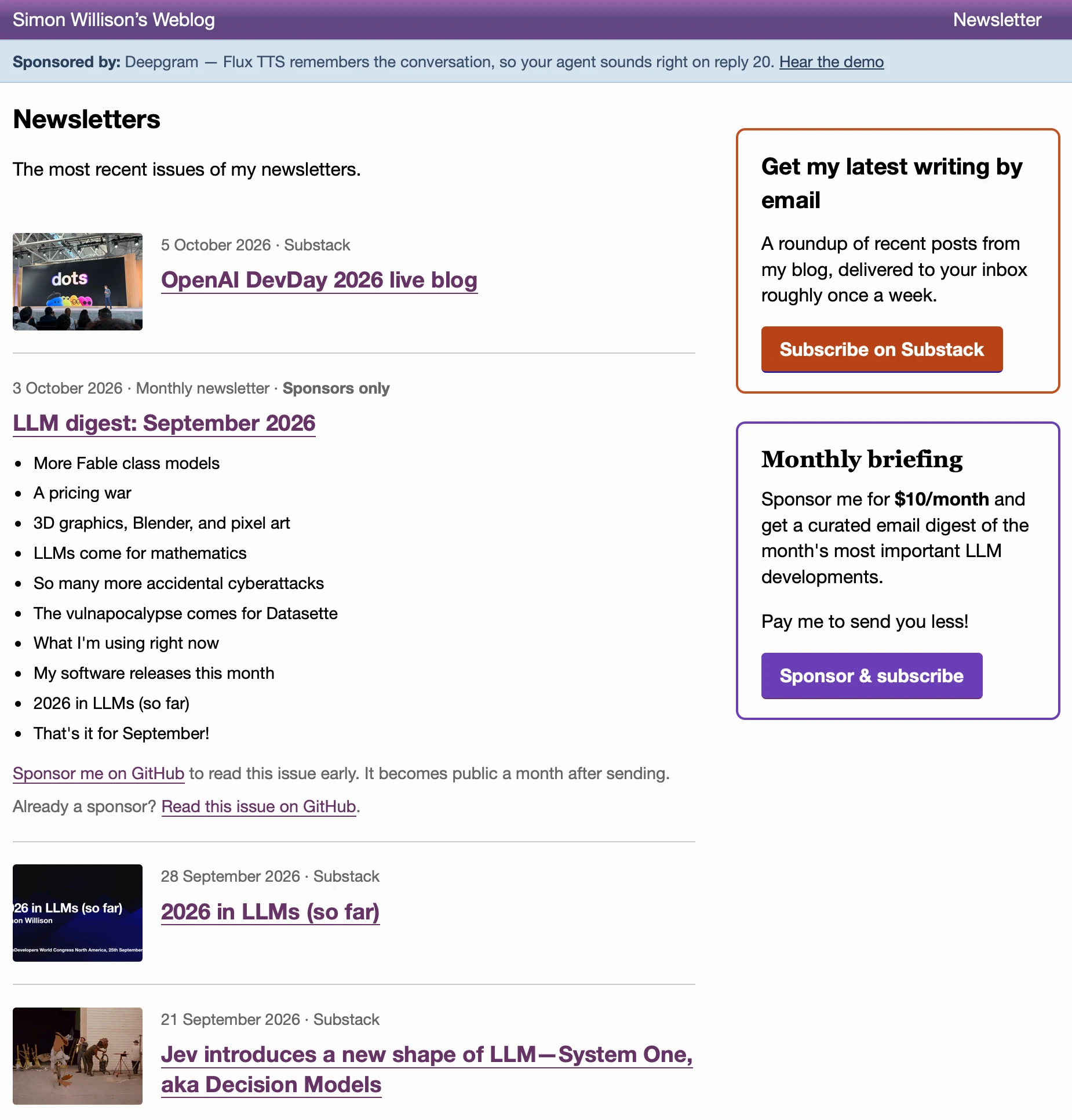
索引页按时间倒序混合展示最近的 Substack 每周 newsletter 与 GitHub Sponsors 月度 newsletter。页面下方有按年份归档的链接。
这个页面由 GPT-6 Astra 设计,然后我隔着厨房瞄了一眼本地预览,口头提了几句反馈,它就据此调整了设计。
适合多任务处理,日常使用还差点
OpenAI 特别喜欢在 DevDay 这类场合演示这种语音驱动的功能——确实,在这种场景下效果很好。但我觉得它不会成为我的日常主力工具。
我之前写过,遛狗时用手机上的 ChatGPT 语音模式能干不少“活”——主要是调研和头脑风暴,偶尔也让 ChatGPT 写点代码片段并跑测试。
这次的体验不太一样。有了可视化预览,加上需要表达不方便口述的内容时还能用键盘输入或粘贴,这让它与编码 agent 的交互方式强大了很多。
不过一旦深入到细节,我还是会切回打字。粘贴示例和报错信息,或者直接高亮需要修改的代码和功能,总比用嘴描述高效得多。
我基本在家办公,这是好事——要是在共享办公空间里这样对着电脑说话,我可受不了!
对我来说,最杀手级的功能是可以同时干别的事。以前做饭时通常开着播客或刷 TikTok,现在可以真的动手做点东西了。