
使用 Haskell 构建 GTK 4 应用:第一部分
本系列将介绍如何使用 Haskell、GTK 4 和 Adwaita 库构建一个待办事项应用。Adwaita 提供了大量实用的组件和样式。让我们开始吧!
本系列面向具备 Haskell 开发经验的中级开发者。
GTK 4 与 Adwaita
Adwaita 是一套 GTK 组件库,也是 GNOME 项目的设计语言基础。简而言之,GNOME 项目在无障碍性和样式方面做出的所有决策(即人类界面指南,HIG)都封装在 libadwaita 中。
Libadwaita 提供了许多特性:例如,它允许创建支持响应式设计的桌面应用,当桌面主题在明暗模式间切换时,应用颜色会自动重绘。
Haskell 与 GTK
在本系列中,我们将使用 haskell-gi 工具包,它可以从 GTK 库自动生成 Haskell 绑定,并提供一套 Haskell 接口,使开发者仍能对应到 C API。
为了保持文章可读性并突出核心概念,文中代码示例将省略部分实现。
完整项目请访问 https://github.com/Floreal-Technologies/adwaita-todo。
创建第一个窗口
首先,这是一个 GTK 4 / Adwaita 应用的自包含结构示例。
让我们创建一个 Adwaita Application 对象,由它来处理资源管理(包括 Adwaita 样式表,这部分效果很棒):
module Main (main) where

import GI.Awd qualified as Adw
import GI.Gio qualified as Gio
import GI.GTK qualified as Gtk

main :: IO ()
main = do
  -- The `new X [#attribute := value]` syntax creates a Gtk object
  -- with its properties. The hash syntax is called OverloadedLabels.
  app <- new Adw.Application [#applicationId := "tech.floreal.TodoApp"]
  -- We connect the "activate" signal to the "activate" handler.
  on app #activate (activate app)
  -- We run the main application loop.
  Gio.applicationRun app Nothing
  pure ()

activate :: Adw.Application -> IO ()
activate app = do
  header <- new Adw.HeaderBar []
  toolbar <- new Adw.ToolbarView []
  Adw.toolbarViewAddTopBar toolbar header
  window <-
    new Adw.ApplicationWindow
      [ #application := app
      , #title := "Todos"
      , #defaultWidth := 480
      , #defaultHeight := 640
      , #content := toolbar
      ]
  Gtk.windowPresent window
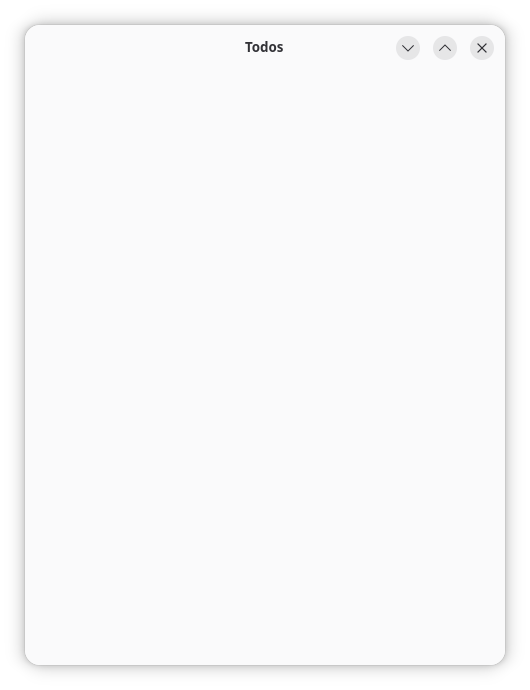
瞧!一个空的窗口出现了,标题显示为 "Todos",尺寸是 480 × 640。
Model-View-Update:Elm 架构
Elm 架构(即 TEA)是一种设计交互式程序的模式,核心包含三个概念:
Model 应用的状态 View 将 Model 转化为用户界面(HTML、GTK 等)的方式 Update 根据 Messages 更新 Model 的方式围绕这些概念,我们还能看到
Message 用户与应用所有可能交互操作的枚举 Effects Update 函数不仅返回更新后的 Model, 还返回一个侧边动作列表,称为 Effects。Elm 极大普及了这种思路,它也非常适合驯服 GTK 工具包中命令式的特性。
Todo 应用
现在该表示应用状态及其操作了。遵循 Elm 架构的精神,一切都用数据结构建模,这样我们能完全看清触发了哪些动作以及它们意味着什么。
模型
newtype TodoId = TodoId Word
  deriving stock (Show)
  deriving newtype (Eq, Ord)

data Todo = Todo
  { id :: TodoId
  , title :: Text
  , done :: Bool
  }
  deriving stock (Eq, Show)

data Model = Model
  { todos :: Map TodoId Todo
  , nextId :: TodoId
  }
  deriving stock (Eq, Show)

-- 在我们的例子里,这里的 Effect 表示
-- 把待办事项列表保存到磁盘。
data Effect = Save [Todo]
  deriving stock (Eq, Show)

init :: Model
init = Model
  { todos = Map.empty
  , nextId = TodoId 0
  }
消息(Messages)
用户与应用的交互被建模为 Message:一组已知的动作,每个动作都有明确的逻辑来修改 Model。
先从几个用户可能触发的、用于更新 Model 的消息开始:
data Message
  = Add Text
  | SetDoneStatus TodoId Bool
deriving stock (Eq, Ord)
目前内容不多,之后我们会逐步补充。
更新 Model
update :: Message -> Model -> (Model, [Effect])
update message model = case message of
  Add raw ->
    let text = Text.strip raw
        todoId@(TodoId n) = model.nextId
        todo = Todo{ id = todoId, title = text, done = False }
    in if Text.null text
    then (model, [])
    else
      withTodos
        (Map.insert todo.id todo)
        model{ nextId = TodoId (n + 1)}
  SetDoneStatus todoId value ->
    withTodos (Map.adjust (\todo -> todo {done = value}) todoId) model
 where
  -- 在这里我们判断待办事项是否发生了变化,
  -- 以便决定是否保存。
  withTodos f changed =
    let result = changed {todos = f changed.todos}
    in if result.todos == model.todos
         then (result, [])
         else (result, [Save (Map.elems result.todos)])
现在打开 GHCi 来试试看:
$ cabal repl
-- 添加一个采购韭葱的任务
ghci> let (m1, e1) = update (Add "Buy leeks") init

-- 由于任务未完成,这会触发一个 “Save” 副作用
ghci> e1
[Save [Todo {id = TodoId 0, title = "Buy leeks", done = False}]]

-- 将该任务标记为已完成
ghci> let (m2, e2) = update (SetDoneStatus (TodoId 0) True) m1

-- 由于状态发生了变化,需要再次保存
ghci> e2
[Save [Todo {id = TodoId 0, title = "Buy leeks", done = True}]]

-- 再次将任务设为 True 不会触发 Save 副作用,
-- 因此副作用列表为空。
ghci> update (SetDoneStatus (TodoId 0) True) m2
(Model{ nextId = TodoId 1
      , todos = fromList [
          (TodoId 0, Todo{ id = TodoId 0
                         , title = "Buy leeks"
                         , done = True})]
      }, []) -- ← 空列表!
这就是我们的领域逻辑,编码为消息和更新函数的和类型,用于修改状态。
现在让我们来设计用户界面。
视图层
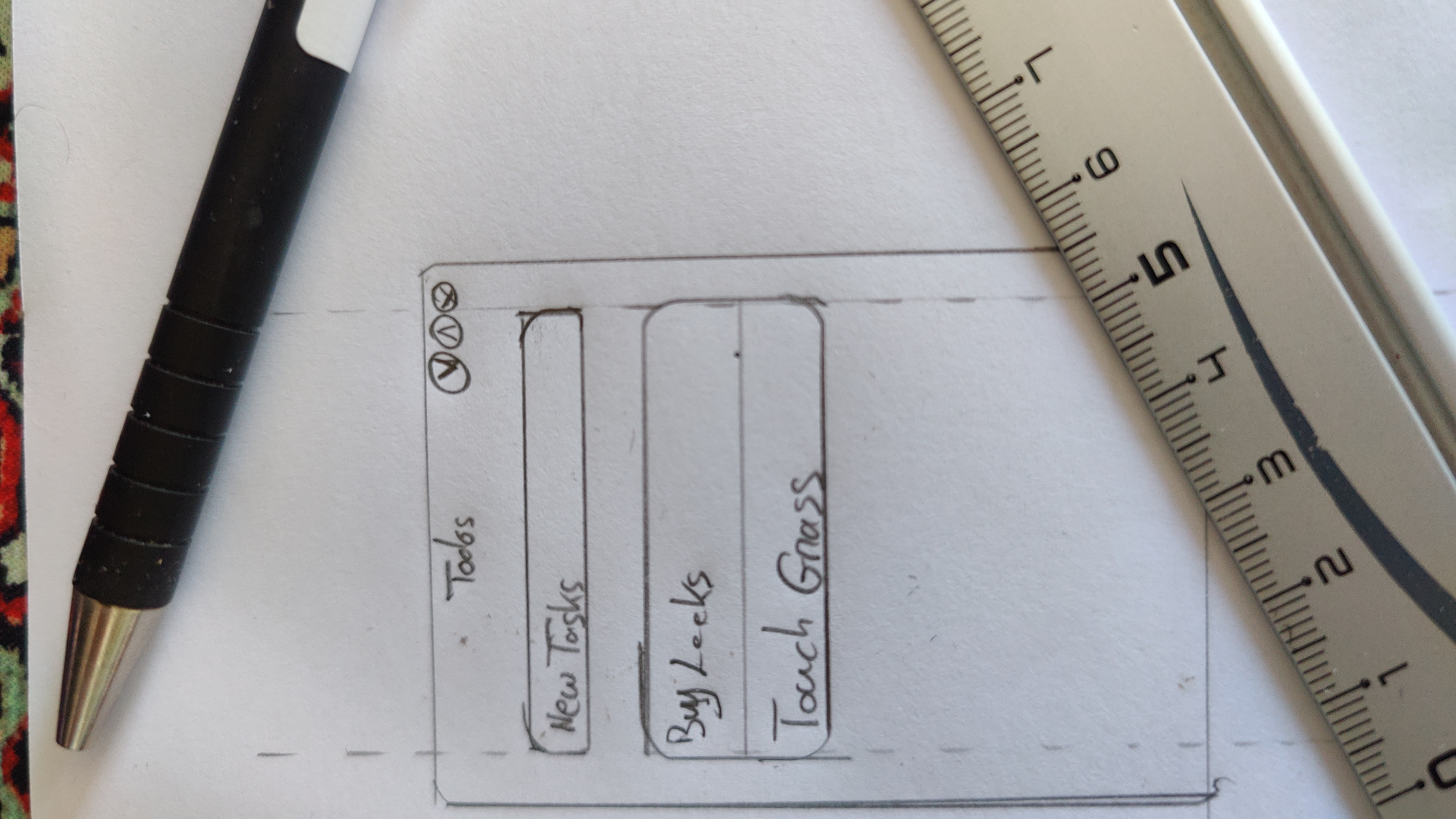
在动手做用户界面之前,先写下来你的预期总是好习惯。
根据经验,设计不会直接从数据中浮现出来,所以我越来越少依赖数据形状来指导设计。
控件
我们将用到几种控件(点击名称即可查看它们的截图):
Box 用于将子控件排成一行或一列。 ListBox 可动态筛选和排序的行列表。后续可用于按状态筛选、按年龄排序。 EntryRow 带有标题、占位符文本和可编辑图标的行内输入框。它是 ListBox 的子类,因此将放置在 ListBox 中。 ActionRow EntryRow 的受限版本,不支持原地编辑,但仍可添加操作图标,同样存放在 ListBox 中。 Clamp 用于约束子控件尺寸的组件。可强制保留边距,使边缘背景可见。 ScrolledWindow 使子控件支持滚动,名称即功能。 ToolbarView 包含一个页面以及顶部和底部工具栏的视图组件。时间到了,开始搭积木
有了这些基础组件,我们来梳理一下各控件之间的连接方式:
module Todo.View (view) where

-- 导入
-- […]

-- `dispatch` 函数将在后面的 Runtime 模块中定义,
-- 它的作用是把消息转化为状态/模型的变更。
view
  :: (Message -> IO ())
  -> Model
  -> IO Gtk.Widget
view dispatch model = do
  -- 这里定义输入行,设置标题,并绑定信号处理器,
  -- 以便在输入被激活时获取用户输入的内容。
  inputRow <- new Adw.EntryRow [#title := "New task"]
  on entry #entryActivated $ do
    text <- Gtk.editableGetText inputRow
    dispatch (Add text) -- 就是在这里发送我们的 "Add" 消息

  -- EntryRow 是 ListBox 的子类,
  -- 所以要把 inputRow 添加到 entryBox 里
  entryBox <- newBoxedList
  Gtk.listBoxAppend entryBox inputRow

  -- 用于存放所有任务的 ListBox
  todoList <- newBoxedList
  forM_ (model.todos) $ \todo -> do
    row <- new Adw.ActionRow [#title := todo.title, #useMarkup := False]
    Gtk.listBoxAppend todoList row

  -- 主要内容的 widget,通过一系列选项
  -- 定义它在父容器中的边距,
  -- 以及排列方向。
  content <-
    new
      Gtk.Box
      [ #orientation := Gtk.OrientationVertical
      , #spacing := 12
      , #marginTop := 12
      , #marginBottom := 12
      , #marginStart := 12
      , #marginEnd := 12
      ]
  -- 别忘了把所有东西都添加进去……
  Gtk.boxAppend content entryBox
  Gtk.boxAppend content todoList

  -- content widget 的父容器。
  clamp <- new Adw.Clamp [#child := content]
  scrolled <-
    new
      Gtk.ScrolledWindow
      [ #child := clamp
      ]

  -- 一个可爱的小页脚,用来显示额外信息,
  -- 比如任务数量。
  count <- new Gtk.Label [#label := Text.show (Map.size model.todos)]
  footer <-
    new
      Gtk.Box
      [ #orientation := Gtk.OrientationHorizontal
      , #marginTop := 6
      , #marginBottom := 6
      , #marginStart := 12
      , #marginEnd := 12
      ]
  Gtk.boxAppend footer count

  -- 现在把头部、内容和页脚组装起来!
  header <- new Adw.HeaderBar []
  toolbar <- new Adw.ToolbarView [#content := scrolled]
  Adw.toolbarViewAddTopBar toolbar header
  Adw.toolbarViewAddBottomBar toolbar footer
  Gtk.toWidget toolbar

-- 一个小辅助函数,用来按正确设置创建 ListBox。
newBoxedList :: IO Gtk.ListBox
newBoxedList =
  new
    Gtk.ListBox
    [ #selectionMode := Gtk.SelectionModeNone
    , #cssClasses := ["boxed-list"]
    ]
目前还看不到太多视觉反馈,所以你得相信它和之前纸笔草稿长得差不多。
Runtime 运行时模块
和文章开头演示的内容类似,这里是嵌入 Model-View-Update(模型-视图-更新)三件套的地方。
我们要再定义两个函数:dispatch 和 step,它们是“恩爱夫妻”。
dispatch 接收一条消息,处理 GTK 事件循环的优先级,然后调用 step 来执行模型更新,进而触发视图更新。
step 读取当前模型,调用 Model.hs 中的 update 函数得到新模型,将新模型写回存储,并把新模型和 dispatch 函数传递给 View。View 返回新的内容作为一个 Gtk 控件,我们将这个新内容设置到窗口中。
代码如下:
run :: Adw.Application -> IO ()
run app = do
  window <-
    new
      Adw.ApplicationWindow
      [ #application := app
      , #title := "Todos"
      , #defaultWidth := 480
      , #defaultHeight := 640
      ]
  ref <- newIORef Model.init
  let {- rec -}
      dispatch :: Model.Message -> IO ()
      dispatch message =
        void $ GLib.idleAdd GLib.PRIORITY_DEFAULT $ do
          step message
          pure GLib.SOURCE_REMOVE

      step :: Model.Message -> IO ()
      step message = do
        oldModel <- readIORef ref
        let (newModel, _effects) = Model.update message oldModel
        writeIORef ref newModel
        content <- View.view dispatch newModel
        Adw.applicationWindowSetContent window (Just content)

  content <- View.view dispatch Model.init
  Adw.applicationWindowSetContent window (Just content)
  Gtk.windowPresent window
现在,我们的 Main 模块看起来是这样:
module Main where

main :: IO ()
main = do
  app <- new Adw.Application
     [#applicationId := "tech.floreal.AdwaitaTodo"]
  on app #activate (Runtime.run app)
  Gio.applicationRun app Nothing
  pure ()
看,它跑起来了:
文章到此结束。在Part 2中,我们将为我们的 Todo List 应用添加更多功能!