
会自我成长的AIAgent:HermesAgent保姆级安装教程

蓝色调科技感封面:抽象大脑与数据链路相连,象征会持续成长的 AI 智能体
会自我成长的 AI Agent:Hermes Agent 保姆级安装教程
你有没有过这样的经历:花一下午教会 ChatGPT 或者 Claude 你项目的特殊规范,它学得又快又好,结果你关掉对话窗口,第二天打开一个新会话——一切又回到了原点。
你昨天教它的东西,它全忘了。
这不是你的错觉,这是几乎所有 AI 工具的「失忆问题」:能力在,记忆不在。今天要介绍的 Hermes Agent,就是冲着这个问题来的。它是一个开源、免费、会随着使用不断成长的 AI 智能体,而且安装起来比你想象中简单得多。
这篇文章分两部分:先花 3 分钟搞懂它是什么、凭什么「会成长」,再手把手带你完成保姆级安装。
01 你有没有被 AI 的「失忆症」折磨过
先说痛点。
用过 AI 工具的人基本都有同感:每次开新对话,都要重新自我介绍、重新交代背景、重新讲一遍规则。AI 的能力很强,但它不记得你。
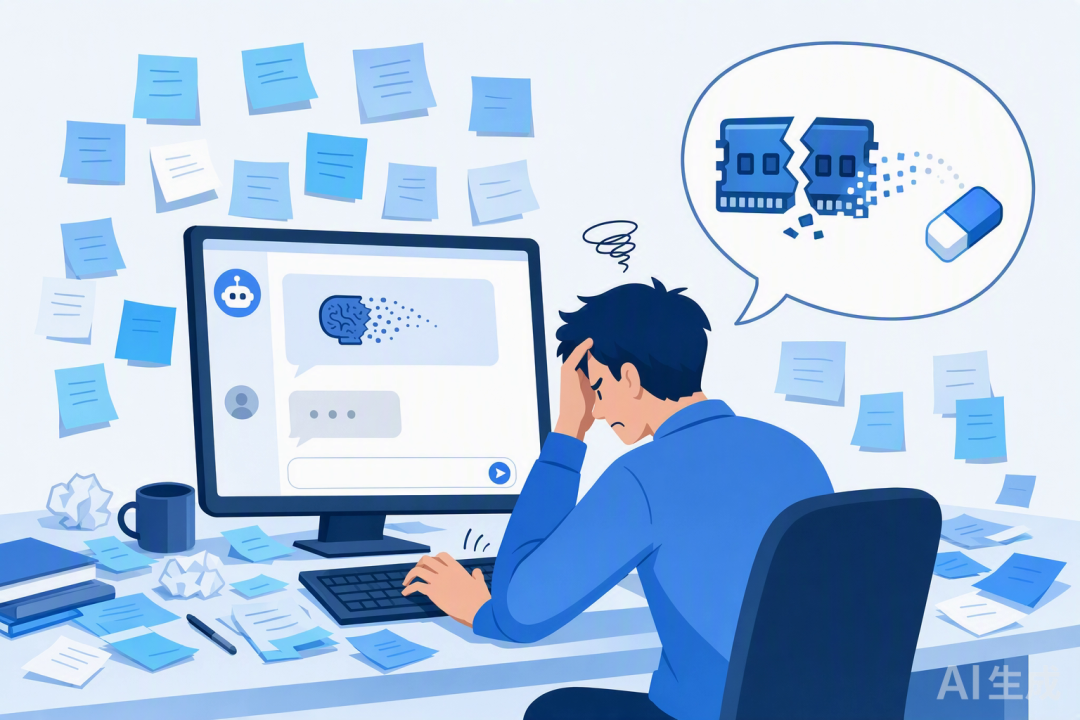
每一次新对话,都是一次「重新自我介绍一下」
更麻烦的是,你摸索出来的高效工作流,也没法沉淀下来。今天调好的方法,明天还得重新试一遍。
而 Hermes Agent 的解法,是构建一个闭合的学习循环:
任务执行 → 提炼可复用技能(Skill)→ 更新持久记忆(Memory)
→ 下次执行类似任务自动加载 → 持续改进……
简单说:它不只是「帮你干活」,干完活还会把自己学到的东西存起来,下次直接用。
⚡ 一句话理解 Hermes
The agent that grows with you —— 一个会随着使用不断成长的 Agent。
02 Hermes Agent 是什么:一个会自我成长的 AI 智能体
Hermes Agent 是 Nous Research 开源的一款自进化 AI Agent,采用 MIT 开源协议,免费、可商用。
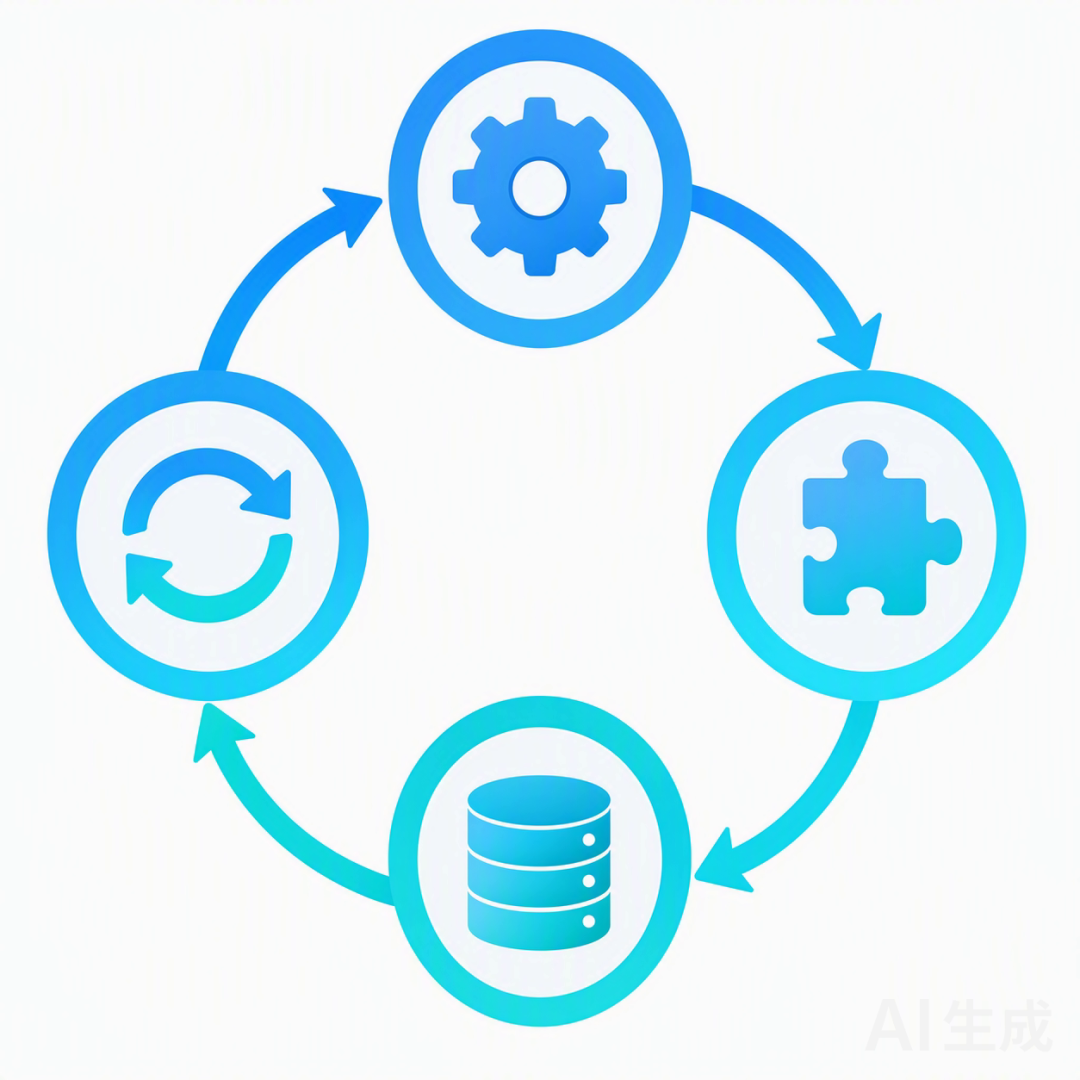
Hermes 的闭合学习循环:执行 → 提炼技能 → 更新记忆 → 自动加载
它和我们熟悉的聊天机器人有本质区别:
•聊天机器人:问一句,答一句,说完就忘。•Hermes Agent:你给它一个目标,它自己想办法完成,并且记住整个过程。它会记住你的偏好,自动把工作流提炼成技能,跨会话保持上下文,还能在多个消息平台上同步运行——在 Telegram 上聊到一半,回到终端还能无缝继续。
一句话概括:它不是你的「问答机」,而是你的「学徒」,越用越懂你。
03 三大核心机制:记忆、技能、模型自由
Hermes 能「成长」,靠的是三个核心机制。
第一,持久记忆(Persistent Memory)。
它采用三层记忆架构:工作记忆管当前会话,语义长期记忆(memory.md)存关键事实和偏好,情节日志用 SQLite + 全文检索记录所有历史对话。Agent 会主动整理和更新自己的记忆,而不是靠你每次手动喂上下文。
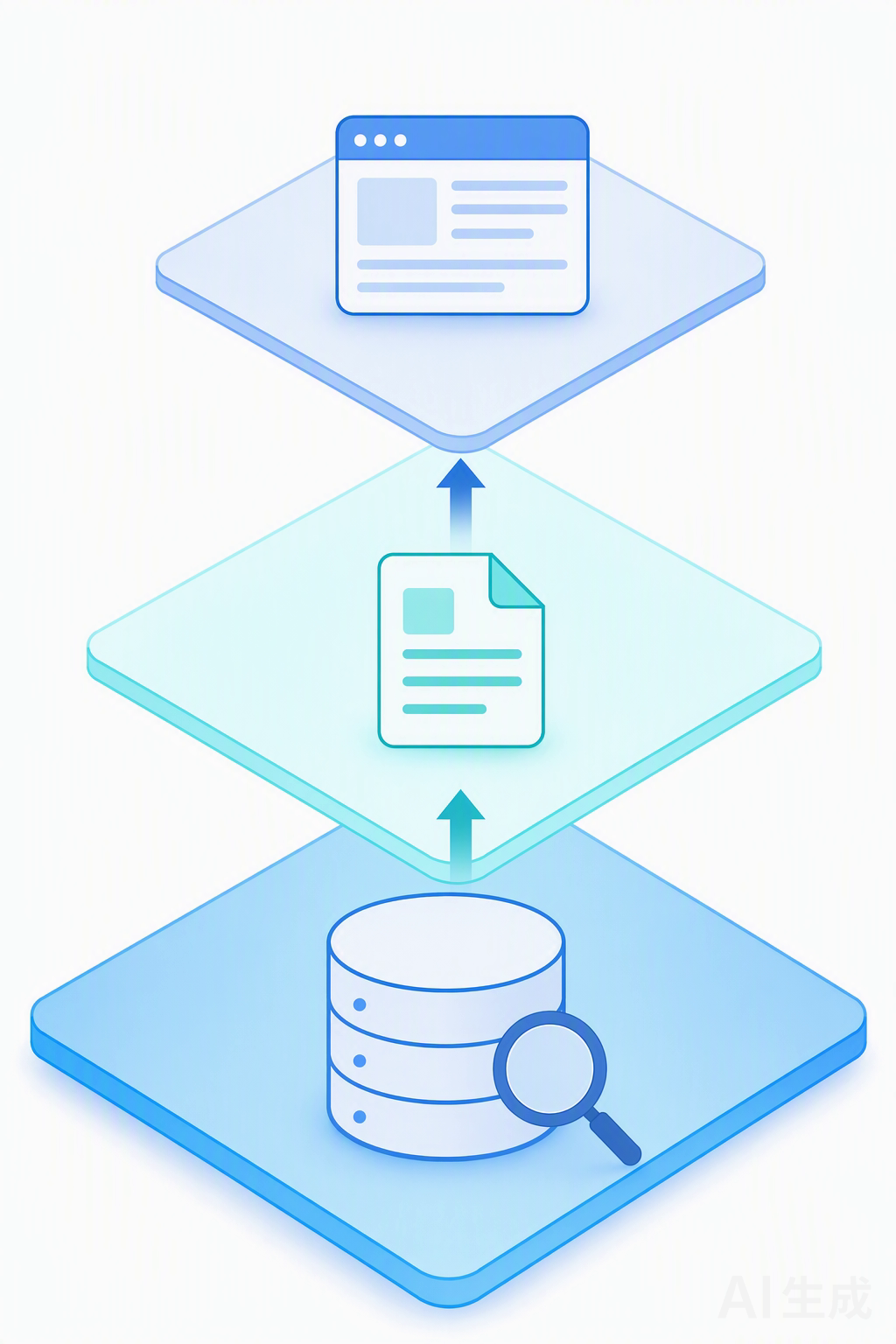
三层记忆架构:工作记忆 / 语义长期记忆 / 情节日志
第二,自动技能创建(Autonomous Skill Creation)。
当它完成一个复杂任务(通常涉及 5 步以上的工具调用),会自动把整个流程提炼成一个可复用的 Skill 文件。下次遇到类似任务,直接加载,不用重新摸索。你还可以用 /learn 命令,从文档或历史对话里一键生成技能。
第三,模型无关设计(Model-Agnostic)。
Hermes 不绑定任何特定模型。Nous Portal、OpenRouter(200+ 模型)、OpenAI、Anthropic、DeepSeek,甚至本地部署的 Ollama,都可以接。一条命令切换,不改代码,没有厂商锁定。
04 它和 ChatGPT、Claude Code 有什么不一样
光说概念有点抽象,直接上对比表:
| 对比维度 | ChatGPT / Claude.ai | Claude Code / Cursor | Hermes Agent |
|---|---|---|---|
| 跨会话记忆 | 有限 / 无 | 无 | ✅ 三层持久记忆 |
| 自动学习技能 | ✗ | ✗ | ✅ 自动提炼 Skill |
| 运行方式 | 云端 SaaS | IDE 插件 | 本地长期运行进程 |
| 多平台接入 | 网页 / APP | IDE 内 | Telegram / Slack 等 15+ 平台 |
| 数据隐私 | 上传云端 | 上传云端 | ✅ 100% 本地 |
| 定时自动化 | ✗ | ✗ | ✅ 内置 Cron 调度 |
| 模型绑定 | OpenAI / Anthropic | OpenAI / Anthropic | ✅ 任意模型 |
| 开源 | ✗ | 部分 | ✅ MIT License |
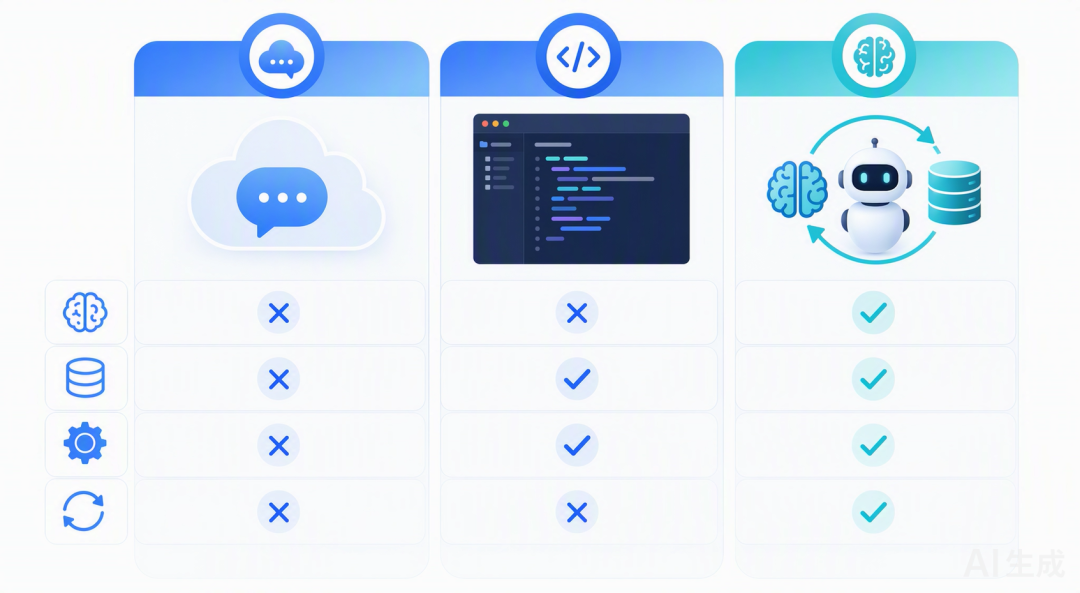
三者在记忆、技能与自动化能力上的差异
如果你只把它当「高级 ChatGPT」,那就大材小用了。它内置 70+ 工具、28 个工具集,覆盖文件系统、网页浏览、代码执行、图像识别、音频处理;支持子 Agent 并行委派、定时任务(Cron)、MCP 协议扩展,还能用 Profile 系统分身——一个当编码助手,一个当研究助手,一个当运维监控,互不干扰。
05 安装前必看:系统要求与注意事项
讲完是什么,进入正题:怎么装。
先看系统要求,别装到一半发现环境不达标:
| 项目 | 最低要求 | 推荐配置 |
|---|---|---|
| 操作系统 | Linux / macOS / WSL2 | Ubuntu 22.04+ / macOS 14+ / WSL2 (Ubuntu) |
| Python | 3.10+ | 3.11 或 3.12 |
| 内存 | 4 GB | 8 GB+ |
| 磁盘空间 | 2 GB | 5 GB+(为模型缓存和日志预留) |
| 网络 | 可访问 LLM API | 稳定互联网连接 |
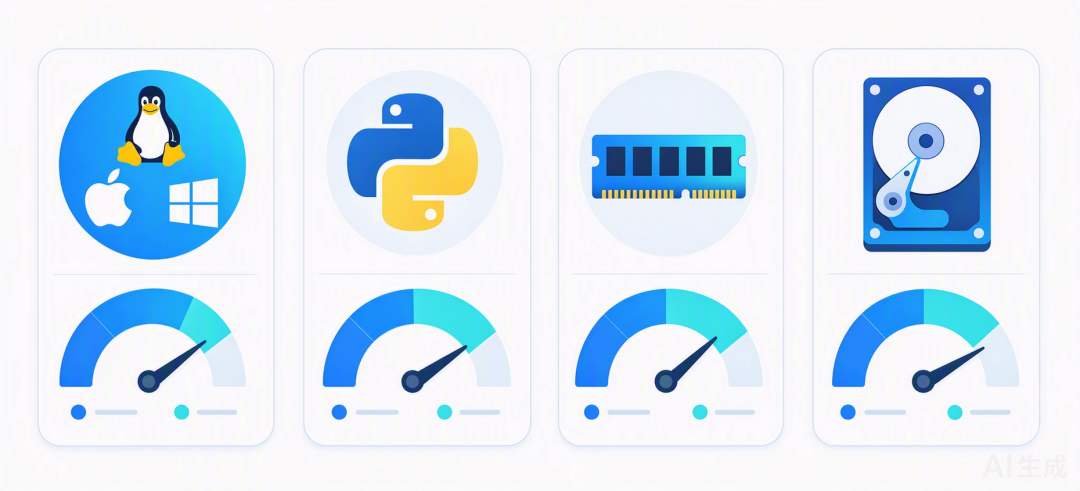
四项核心指标:操作系统 / Python / 内存 / 磁盘
⚠️ Windows 用户特别注意
Hermes 目前不原生支持 Windows 命令行,必须使用 WSL2(Windows Subsystem for Linux)。不想折腾命令行的话,直接用官方桌面应用(见下节),最省心。
06 方式一:官方桌面应用(macOS / Windows 最推荐)
如果你用的是 macOS 或 Windows,强烈建议先试桌面版。
Hermes Desktop 是官方出品的图形化应用,在命令行工具之上提供了可视化 Dashboard、Profile 管理器、技能浏览器等界面。安装桌面应用时会同时安装命令行工具(hermes 命令),两者可以并用。
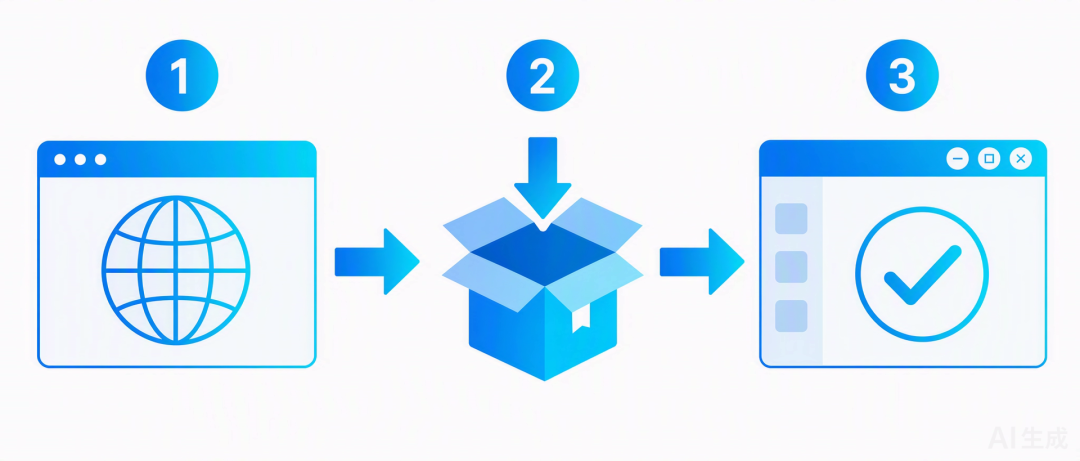
三步搞定:访问官网 → 点击下载 → 运行安装程序
安装步骤就三步:
1打开官网 hermes-agent.nousresearch.com2点击页面上的 Download For... 按钮,下载对应系统的安装包3双击运行安装程序,按提示点下一步装完之后,hermes 命令会自动加入系统路径,直接在终端输入 hermes 就能用,非常省心。
07 方式二:一行命令安装(Linux / macOS / WSL2)
Linux、macOS 和 WSL2 用户,最推荐这种方式——打开终端,复制粘贴一行命令,回车,完事。
curl -fsSL https://get.hermes-agent.nousresearch.com | bash
Windows 原生 PowerShell 用户用这一条:
iex (irm https://hermes-agent.nousresearch.com/install.ps1)
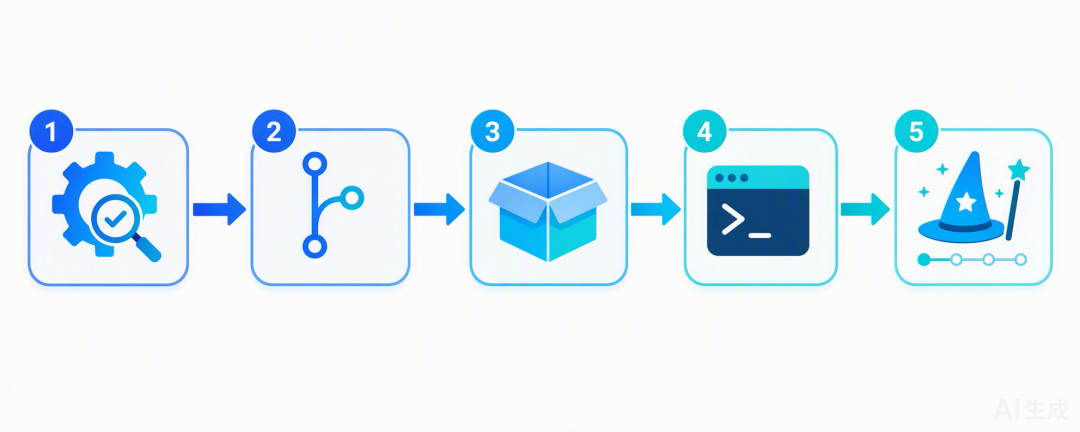
脚本自动完成:依赖检测 → 克隆仓库 → 创建环境 → 配置命令 → 引导配置
脚本会自动完成以下所有工作:
1检测并安装缺失的依赖(uv、Python 3.11、Node.js v22、ripgrep、ffmpeg)2克隆 Hermes Agent 仓库到~/.hermes/hermes-agent/3创建隔离的 Python 虚拟环境4配置全局 hermes 命令5引导你完成 LLM 提供商配置全程自动,不需要你手动装 Python、配环境变量,对新手非常友好。
08 配置模型 + 验证安装,三步完成
安装脚本的最后一步,会引导你配置模型提供商。如果你之前装过 OpenClaw,可以直接导入配置(不想导入就输入 n 跳过)。
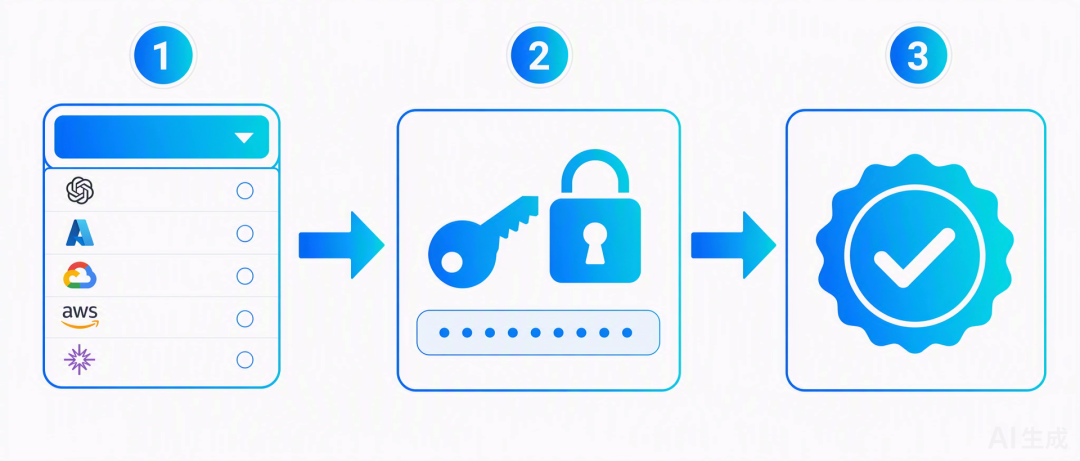
配置三步:选择提供商 → 填入 API Key → 完成验证
模型选择上:
•想省事,选第一个「快速设置」;•想用更多国内外大模型,选「More providers」;•如果你有自定义 API(比如字节方舟 Coding Plan),选「Custom endpoint」,填入 Base URL 和 API Key 即可。💡 自定义端点示例
以字节方舟 Coding Plan 为例,Base URL 填 `https://ark.cn-beijing.volces.com/api/coding/v3`,模型名填 `ark-code-latest`。
装完后,先刷新一下 Shell 让命令生效:
source ~/.bashrc   # Bash 用户
# 或
source ~/.zshrc    # Zsh 用户
然后验证安装是否成功:
hermes --version
能看到版本号,就说明装好了。最后,输入下面这条命令,开启你的第一个智能体对话:
hermes
到这里,你的 Hermes Agent 就跑起来了。
写在最后
总结一下,Hermes Agent 和普通 AI 工具最大的不同,就是它「记得住、学得会、用得了」:记忆让它在跨会话之间不「失忆」,技能让它把经验沉淀成资产,而模型无关设计让你永远有换模型的自由。
安装也真的不难——桌面版点几下鼠标,命令行版复制一行命令,剩下的事它自己搞定。

装好那一刻,你就有了一个越用越懂你的 AI 学徒
如果你也想拥有一个越用越懂你的 AI 助手,今天就可以动手装一个试试。装完回来聊聊:你打算让它帮你做什么?
觉得有用?点个关注,持续获取优质内容。