即梦智能画布实操:从建 1080×3500 画布到导出公众号教程长图
公众号教程写完只算完成一半,另一半是排版:步骤截图散在正文各处,读者边看边往回翻着对照,体验就散了。把整篇教程压成一张从上往下滑的长图是常见解法,老路子是开 PS 或者在线设计工具,一个文本框一个文本框地摆。即梦的画布功能把这件事搬进了 AI 创作工具里:建一张 1080px 宽的画布,文字、图片、图标在同一张布上拖拽排版,做完右上角导出,直接传公众号后台。
这篇走完整个链路:入口在哪(以及它为什么有两个名字)、界面怎么认、1080×3500 的长图怎么一步步排出来、排完用哪些 AI 工具修插图。站内 AI 视频教程总纲在此,即梦的产品页在这里。
两个名字,说的是同一个功能
打开即梦官网 jimeng.jianying.com,顶部导航里能找到「智能画布」;而在公众号教程和不少用户的说法里,它叫「无限画布」。两个名字指的是同一个东西,下文混着用,别在这上面纠结找不到入口。官方对这块画布的介绍原文是:
即梦AI一站式智能画布,集成AI拼图生成能力,并提供局部重绘、一键扩图、图像消除和抠图等多功能强大操作。你可以在同一画布上实现多元素的无缝拼接,确保AI绘画的创作风格统一和谐。
这段话信息量不小:画布自带 AI 拼图(多图融合)能力,还挂着一排修图工具。做公众号长图主要用它的自由排版,AI 能力留给插图修整,后面「六个画布工具」一节会展开。
界面速览:三块区域各管什么
新建画布项目进来,界面长这样(2026 年 9 月官网演示版本):
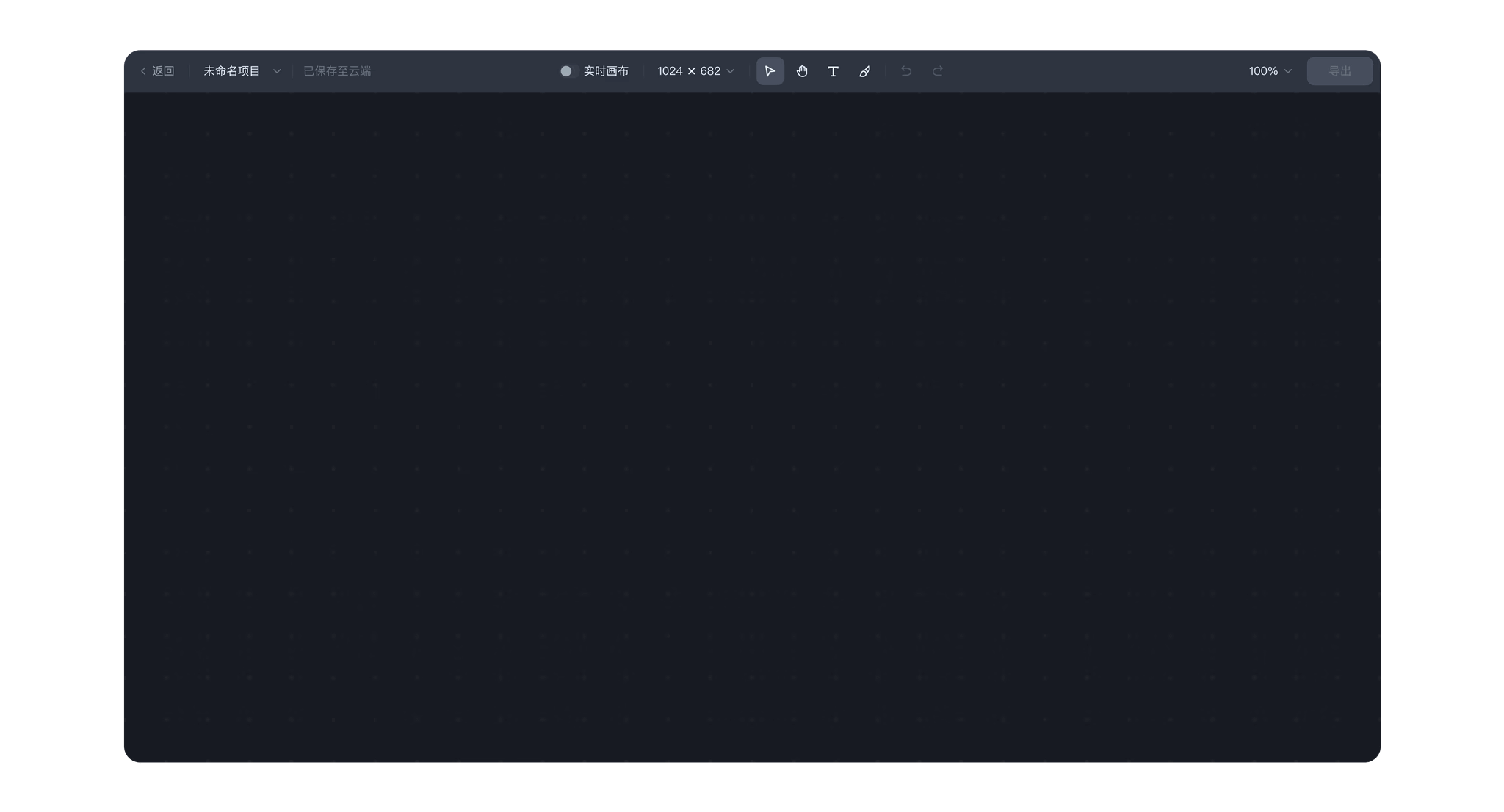
智能画布的初始界面:顶部是项目名、「已保存至云端」状态、实时画布标识与尺寸(默认 1024×682),右上角是撤销重做、缩放和「导出」
从上往下看三块。顶部工具栏负责全局:项目名「未命名项目」可以改成教程汇总这类正经名字;旁边的「已保存至云端」说明项目自动存云端,排版排到一半关掉页面不至于全丢;中间的「1024 × 682」是当前画布尺寸,点开可以改——做公众号长图必须动它,默认这是个横幅比例;右上是撤销、重做、缩放百分比和「导出」。
第二块是画布本体,一片带点阵的空白区域,所有素材往这里摆。点阵是对齐参考,素材贴着点阵排,长图不容易歪。
第三块在两侧。左侧「新建」菜单展开后是三个入口:
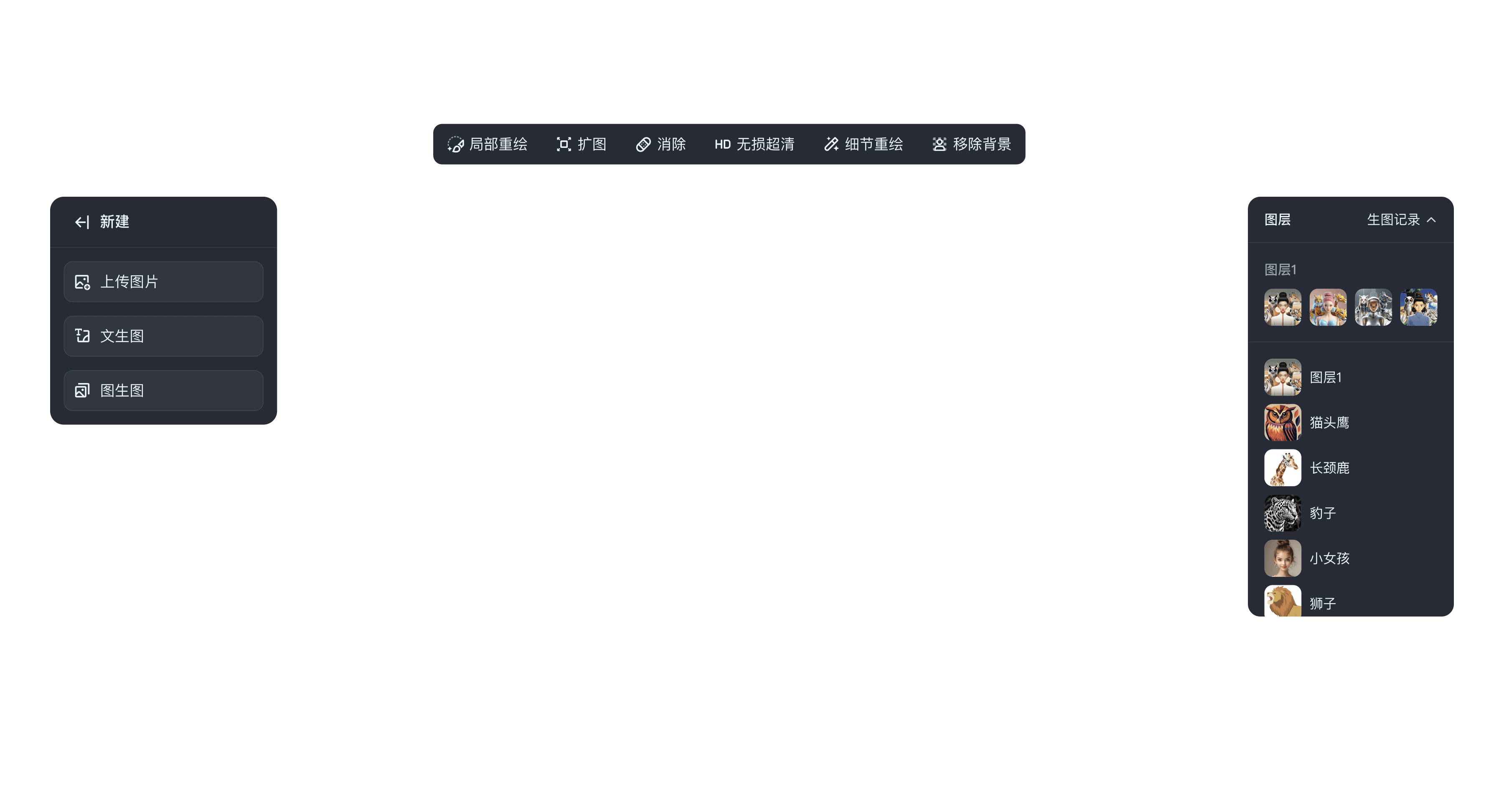
左侧「新建」菜单展开:上传图片、文生图、图生图三个入口;顶部悬浮工具条并排六个编辑功能(局部重绘、扩图、消除、无损超清、细节重绘、移除背景)
「上传图片」放本地截图,「文生图」「图生图」直接在画布里生成配图,不用先去图片板块生成完再搬过来。右侧是「图层」与「生图记录」双标签面板:
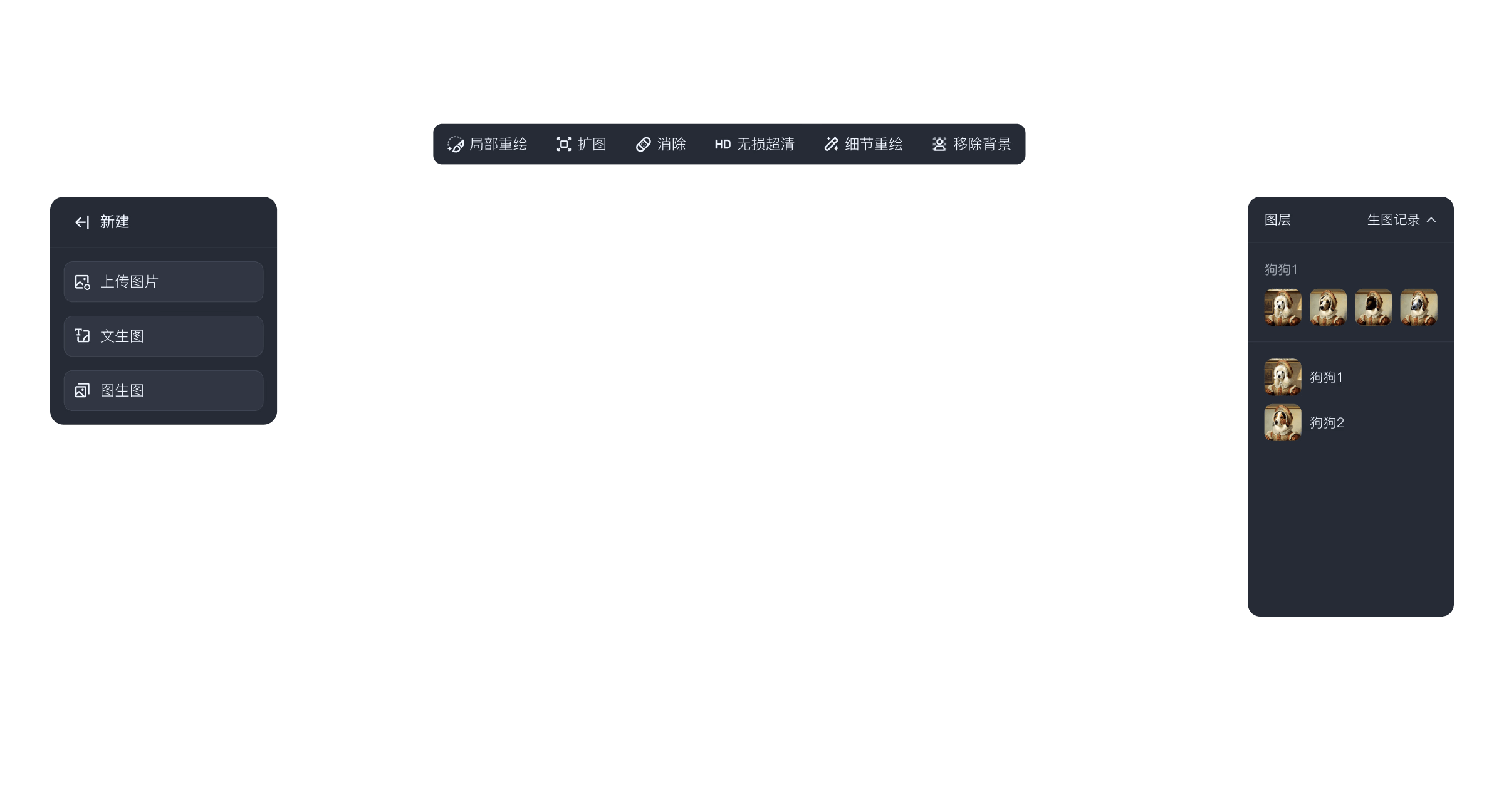
右侧面板的「图层 / 生图记录」双标签:生成结果按「狗狗1」这样的分组归档,图层列表里每个素材占一行
生图记录把每次生成的结果按组收着,哪张能用就拖到画布上;图层列表则是画布上已有素材的清单,长图素材一多,靠它定位比在画布上翻快。
动手前,先定尺寸和素材来源
尺寸是唯一需要提前想清楚的参数。公众号正文图的通用宽度是 1080px,长图的高度跟着内容量走:微信教程在示例里用的是 1080×3500,并把它称为「公众号长图标准尺寸」——四期教程的汇总量刚好撑起 3500 的高度,你的内容更多就建更高,画布本身不限长,高度不必抠死。
素材来源有两路。即梦自己生成的图片可以直接调进画布,公众号教程特别提到「可直接调用即梦AI生成的图片、自带图标,无需手动上传」;外部素材(浏览器截图、本地照片)走左侧「上传图片」。做教程汇总长图,通常两路混着来:步骤演示图来自截图,封面和装饰图标交给生成。
建画布:尺寸是唯一要先改的参数
登录即梦,首页点「无限画布」(官网导航名「智能画布」),在新建流程里选「自定义尺寸」,宽填 1080、高填 3500,点「创建画布」。
进来之后先别急着放东西。看一眼顶部中间的尺寸标识,确认显示的是自己填的数字而不是默认的 1024×682——自定义尺寸没生效就开排,导出时宽度对不上,全部返工。
铺背景:透明度给文字让路
点左侧「背景」,选一个淡蓝色渐变,把透明度调到 80%。微信教程在这一步后面跟了半句说明:「确保文字清晰可见」。
透明度就是背景给文字让路的程度。80% 这个取值是那篇教程在浅蓝渐变上的经验值,不是万能参数:换深色背景,字照样会被吃掉,透明度往下调;背景本身很浅,往上加一点也无妨。调完先拖一段文字上去看看对比度,比记住任何固定数字都可靠。
排文字之前,先解决配图生成
三档字号撑骨架,插图撑观感。公众号教程对这一步的原话是「无需手动上传」——即梦生成的图可以直接调进画布,自带图标也一样。实际操作是点左侧「文生图」入口,描述一张配图的需求,等生成结果出现在右侧「生图记录」里,挑一张拖上画布。
这里有个省事的做法:把整张长图的需求先写成一段话,再从里面拆配图需求。微信教程给过一段可以直接抄的完整需求示例:
需求:即梦AI前4期核心教程汇总长图,风格:简约清新,色调:浅蓝+白色,尺寸:1080×3500(公众号长图标准尺寸),核心元素:各期标题、关键步骤、简约图标,布局清晰,无冗余元素,高清4K。
(出处:公众号「拥抱AI生活」第 5 期)
这段话同时是排版清单:浅蓝+白对应渐变背景与白色留白;「各期标题、关键步骤」对应下一节的三档字号;「简约图标」对应步骤箭头、期数角标这类指向性元素——纯装饰的图标,「无冗余元素」四个字已经把它们砍了;列表里还写了「高清4K」,对应导出前用无损超清把关键配图过一遍,下一节说。
排文字:三档字号撑起骨架
文字是长图的主体。微信教程的排法分三档,从上往下:主标题用微软雅黑 48 号加粗、黑色、居中,放在画布最顶上,比如「即梦AI公众号教程汇总(1-4期)」;每一期的标题用 36 号加粗黑字,标题下面压一条浅灰色分隔线,各期之间间距保持一致;每期的关键步骤用 24 号深灰字、左对齐,一行流程写完,例如第 1 期就是「注册登录→图像生成→参数设置→生成配图」。
三档字号拉开层级,读者扫一眼就知道自己滑到了长图的哪个位置。字号是教程示例的取值,按自己的内容密度增减没问题,但别只用一档字号——满屏同大小的字,长图就失去了「图」的意义。
排完插图还能修:六个画布工具
长图里的配图很少能直接用:截图带着无关水印、生成图边距不够、清晰度撑不住手机上放大看。这些活儿不用出画布,顶部悬浮工具条上并排六个:「局部重绘」框选一块重画;「扩图」把画面边界往外推;「消除」擦掉不要的元素;「无损超清」把分辨率拉上去;「细节重绘」精修局部;「移除背景」一键抠图。
多图融合的玩法,官网给了演示:几张不同风格的素材图拖进同一画布,让 AI 统一风格后拼接。
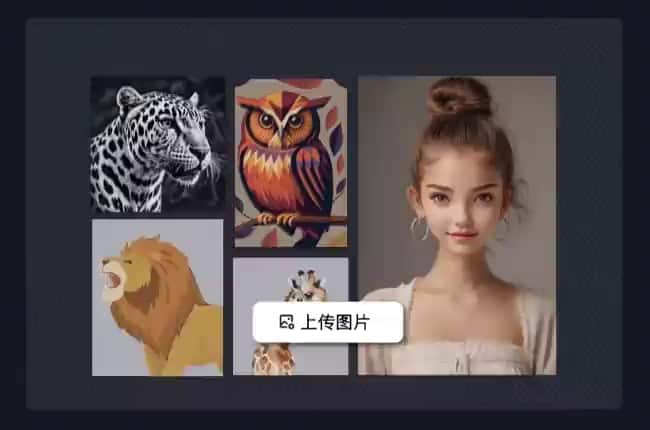
官网演示帧:雪豹、猫头鹰、狮子等素材图与一张人像摆进同一画布,准备做多图融合
无损超清也有演示帧——选中一张图点「HD」,四角星特效表示画质增强进行中:
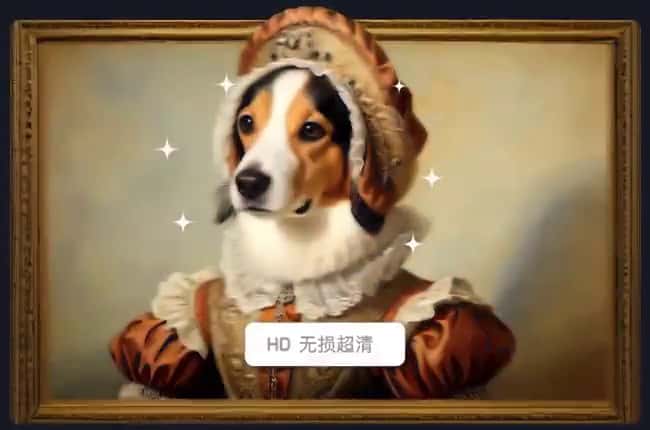
官网演示帧:选中古典肖像风格的生成图,点「HD 无损超清」做画质增强
对公众号长图来说,六个工具里出勤率最高的是「消除」(去截图水印)和「无损超清」(长图上传被压缩后配图发糊)。图层面板在这时候发挥作用:把每一期的素材归进一个图层组,改第三期不碰第一期,比在一张平面上大海捞针快得多。
导出,然后进公众号后台
内容排完,右上角的「导出」按钮从置灰变成可点。点开,按当前画布下载高清图。微信教程对这一步的原话是「可直接导出使用」——不需要再过一遍图片处理软件。
导出的长图进公众号后台,新建图文,作为正文图片上传。宽 1080px 与公众号正文图的常用宽度一致,读者在手机上从上往下滑着看,这就是长图的最终形态。发出去之前用手机预览一遍:字够不够大、分隔线有没有对齐、配图在手机宽度下糊不糊——长图的读者全在手机上,桌面端看得再舒服也不算数。
版式之外,画布还能帮你做什么
公众号长图只是智能画布的一类产出。同一块画布、同一套图层逻辑,换一下尺寸就是别的物料:1080×1080 的方形图发小红书,把几期教程的封面拼成一张九宫格导览图,或者给团队做一张工作流速查表挂工位。六个 AI 工具在这些场景里的用法和长图里完全一样——消除去水印、超清救糊图、扩图补边距。
从「不会排版」到「能稳定产出长图」,差的往往不是设计能力,是一个把素材、图层、导出串起来的流程。这篇走完一遍之后,第二张长图的排版时间大概会砍半——素材归组的习惯、三档字号的肌肉记忆、导出前过一遍超清,这些都会变成本能。
几个要提前知道的局限
官网对这块画布的承诺集中在 AI 图像操作(局部重绘、扩图、消除、抠图、超清、多图融合),排版本身没有模板一说——标题、分隔线、字号、间距全部手动摆。它替代的是 PS 的画布和图层,不是「一键生成排版」,期望值先摆正。
「导出」按钮在空画布上是置灰的,得先有内容才亮,「撤销」「重做」同理。找不到按钮,先看画布是不是空的。
背景透明度 80% 是微信教程在浅蓝渐变上的取值,换背景要重调,别当固定参数抄。
即梦迭代不慢,本文截图与步骤对应 2026 年 9 月的官网版本,入口名字或菜单位置若有变化,以官网实际为准。
本文步骤与图片依据即梦官网(jimeng.jianying.com)演示素材与公众号「拥抱AI生活」第 5 期教程整理,版权归原作者所有。