剪映图文成片实操:一段文字进、配音字幕音乐全带的一条视频出(2026 版)
手里攥着一篇写完的稿子——可能是公众号文章、产品介绍,也可能就是三五段口播文案——想把它变成一条视频,老路子是录配音、拍画面、上剪辑软件对轨道。剪映 2026 版的「图文成片」把这条路压短了:把文字贴进去,点一次确认,等几分钟,出来的是一条带配音、字幕、背景音乐和动态特效的成片初稿。
这篇教程把整个链路拆成能照着点的步骤:入口在哪、三种输入方式怎么选、初稿出来后改什么、配音怎么换成自己的声音。依据公众号「视界智造局」与「我是喜欢分享的宝宝屋2026」两篇剪映 2026 版实操教程的截图与步骤整理,操作以你手机上的实际界面为准。剪映的产品页收录了它的最新动态,视频制作的总纲在这篇 AI 视频制作指南。
先分清:三个「字变片」的入口各管什么
打开剪映首页,在「开始创作」按钮旁边和下方的功能宫格里,能看到好几个名字相近的入口:AI一键成片、AI剪视频、图文成片、AI文字成片。第一次用很容易点错,先花半分钟分清:
AI一键成片吃的是照片和视频素材——选几张旅游照进来,它帮你剪成卡点视频,站内已有一篇讲它的实操(id=9568)。AI剪视频吃的是几段随拍小视频,帮你合成一条新片子。而这篇的主角图文成片,吃的是文字:你不用准备任何素材,一段稿子就是全部输入。至于「AI文字成片」,可以理解为图文成片的进阶形态,后面单独说。
一句话记:有照片找一键成片,有视频片段找 AI 剪视频,只有文字,走图文成片。
准备工作:一个 App 和一条免费边界
手机装剪映(应用商店搜「剪映」),或电脑装剪映专业版,用手机号注册登录就能开工。费用上,原教程作者的原话是「核心功能免费,部分高级功能需 VIP」——图文成片、识别字幕、文本朗读这些主干功能不花钱,但选音色时会看到一部分带 VIP 角标的音色,那是会员专属。剪映是字节跳动旗下产品,免费与付费的边界会随版本调整,以你实际看到的界面为准。
找到「图文成片」按钮
打开剪映首页,在「开始创作」大按钮下方是一排功能宫格,第一行能看到「AI文字成片」「图片设计」「图文成片」「竖版成片」「AI切片」「视频翻译」,第二行还有「智能裁剪」「超清画质」「智能抠像」「AI视频生成」「创作脚本」。点图文成片。
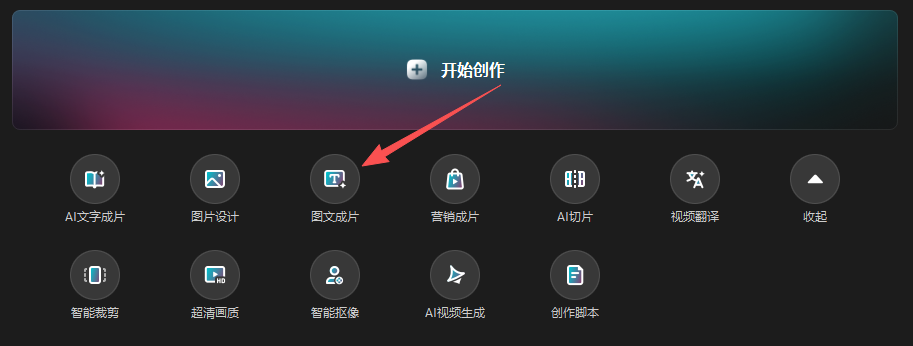
剪映首页的功能宫格,红箭头指的位置就是「图文成片」入口,旁边是 AI文字成片、竖版成片等相邻功能
三种输入方式,怎么选
进入图文成片后,输入方式有三种:
一是手动输入文字,把稿子直接粘贴进文本框,适合稿子已经写好的情况;二是粘贴文章链接,丢一个公众号链接进去,剪映自动提取正文,适合把自己的旧文章改成视频;三是让 AI 直接生成文案,给个主题,它先写稿再成片,适合还没动笔、只想快速出一条的用户。
三种殊途同归,稿子进去了就点确认。之后剪映接手剩余环节:自动匹配画面素材、加动态特效、配背景音乐,最后交付一条带字幕和配音的完整视频。
等初稿:会发生什么
原教程作者实测了一条 60 秒的稿子,从粘贴到出初稿,3 分钟左右。这个数字供参考,实际耗时取决于稿长和网络。
对初稿要有合理预期。原作者的描述很诚实:第一次用时「出来的片子确实有点模板感,素材匹配也谈不上精准。但它给的是一条能用的初稿,省掉的是从 0 到 1 那一段」。另一位作者的表述更直白:「它一键生成的视频,AI味都挺浓」。图文成片的定位是帮你跨过空白页,不是替你交付成片——后面还有一次精修。
顺带说清一步之遥的差别:旁边那个「AI一键成片」走的是另一条路——从相册选照片或小视频进来,它先分析出剪辑思路,可以直接「去成片」,也可以点「我想修改」用一句话改思路,最后一次性生成 14 或 15 个版本供挑选,选中的那条还能「进入编辑」改文本、美颜、音乐和特效。图文成片是单条初稿路线,批量出版本挑着用那一套,在素材入口才有(那条路的完整走法见站内 id=9568)。
我剪一条 60 秒的短视频,以前要花掉一整个下午。素材拍完,坐在电脑前,对齐、切点、配字幕、找配乐,一套流程走完,人已经不想发了。现在同样的活儿,我 10 分钟能干完。配音、字幕、配乐,全是剪映自己接过去的。——原教程作者(公众号「视界智造局」)
初稿之后,改三样东西
初稿出来先别急着导出,三处最值得过一遍:
素材——AI 匹配的画面不满意,可以单张替换,不用推倒重来。字幕样式——字体、颜色、出现方式都能换,教程类视频建议换成清晰的无衬线体。配音音色——默认音色是剪映替你选的,可以重新挑,甚至换成你自己录的声音,下一节专门说。
配音换成自己的:文本朗读与音色克隆
图文成片自带的配音走的是「文本朗读」能力。不想露脸、也不想自己录音的,从剪映自带的几十种 AI 音色里挑:界面右侧切到配音标签,音色按「热门」「女声」「男声」分类排列——阳光男声、云雅女声、生动解说、知性解说、温柔女声、沉稳男声、慈祥爷爷等,每个都能先试听再定,情绪和语速都可调。注意带蓝色 VIP 角标的音色是会员专属。
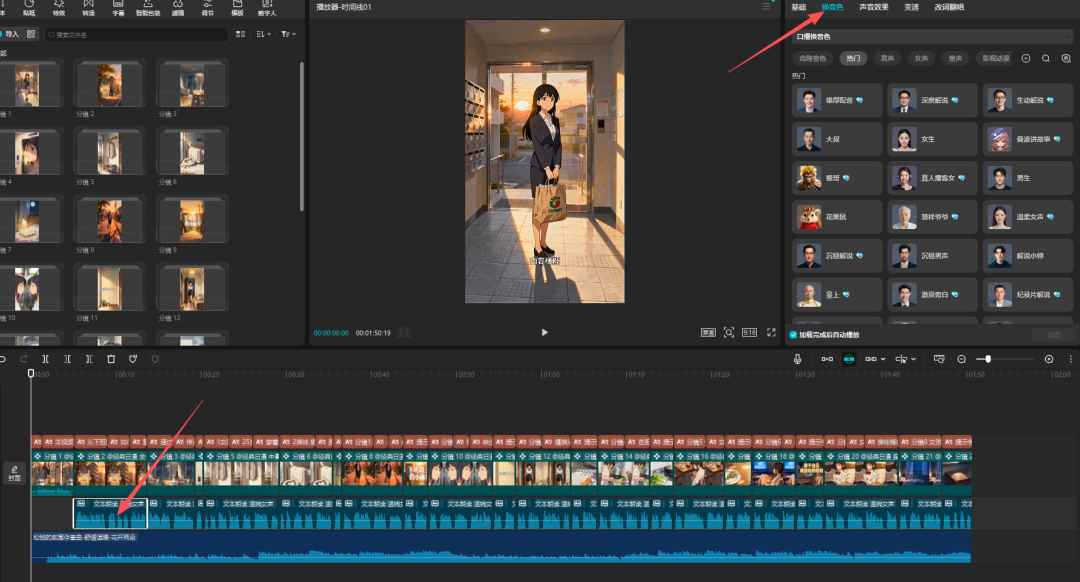
剪映专业版的配音面板:上方红箭头指「配音」标签,下方红箭头指时间轴上生成的「文案朗读」音频片段
想要视频里是自己的声音,用音色克隆:录一段自己的声音上传,剪映学出一个接近你声线的 AI 音色,之后所有稿子都能用它念。对做口播的人来说,这省掉的是每次重录的时间——录一遍,长期复用。
配好音回到时间轴,能看到分层结构:文本轨道上是密密麻麻的字幕片段,视频轨道是分镜画面,配音轨道上是「文案朗读1」「文案朗读2」这样的音频片段,背景音乐铺在最下面一条。想微调哪一层,直接点对应片段。
字幕一定要通读一遍
图文成片的字幕来自文本朗读链路的「识别字幕」能力:人声转成带时间轴的文字,自动断句,方言和外语也能识别。但识别不等于校对。原教程里反复强调两件事:
一是字幕识别完必须通读。AI 准确率已经很高,但人名、专业词、同音字还是可能出错,这一步不能省——错一个专有名词,评论区会替你发现。二是如果普通话不太标准或语速太快,识别率会打折扣,这种情况先慢速录一遍,比事后逐字改快。
再进一步:成片助手与分镜脚本
如果图文成片的「整段文字配素材」不够用——比如你想要角色形象前后一致、画面按分镜走——可以看看首页宫格里的「AI文字成片」深度形态,界面上叫「成片助手」。它的输入不再是单纯一段文字,而是结构化的脚本:
左侧文本区分三块填:内容梗概(一段话讲清视频要什么)、角色列表(每个角色的外形设定)、分镜脚本(逐镜的画面描述与字幕)。右下角有「将原文附旁白」的勾选项,勾上后原文会作为旁白进入成片。
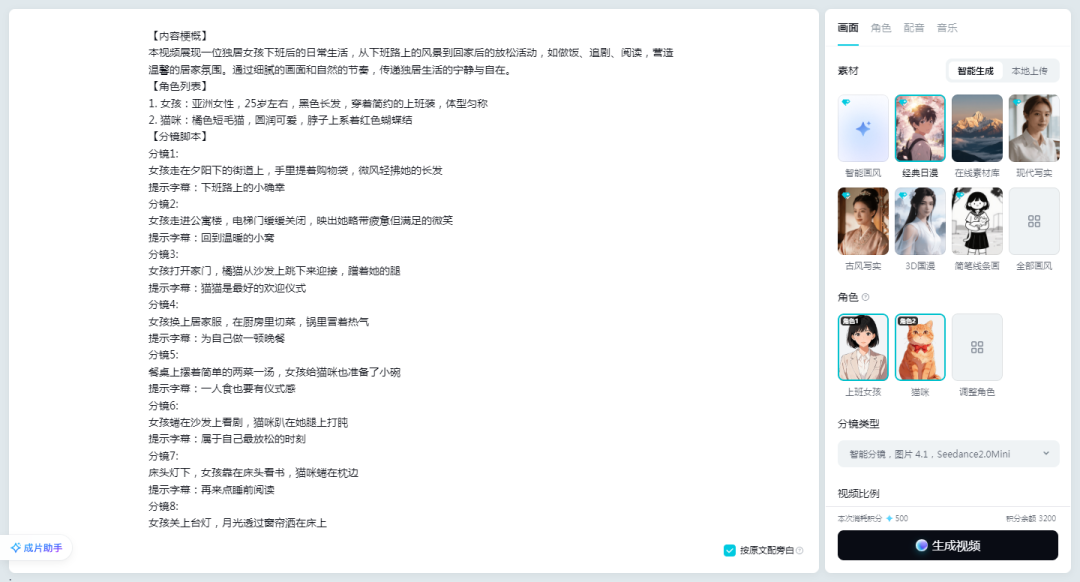
成片助手界面:左侧填内容梗概、角色列表与 8 镜分镜脚本,右侧配置画风、角色和分镜类型,底部显示积分消耗与「生成视频」按钮
右侧是参数区,四个标签页分管画面、角色、配音、音乐。「画面」页里素材分「智能生成」和「本地上传」两种来源,画风有智能画风、经典日漫、现代写实、古风写实、3D 动漫、简笔线绘画等八档可选;「角色」页为每个角色挂参考图,点调整角色可以修——这正是角色一致性的来源:分镜里同一个角色引用同一张参考图。分镜类型下拉框里能看到「智能分镜,图片 4:1,Seedance 2.0Mini」这样的选项,模型和画幅在这里切换。界面底部明码标价:示例项目显示「本次消耗积分 500,平台余额 3200」,确认无误点生成视频。
成片助手的分镜脚本怎么写,可以参考界面里那个现成例子:一位 25 岁上下、黑色长发的女孩和一只系白围脖的橘猫,8 个分镜从下班路上走到睡前关灯,每镜一句画面描述配一条字幕——「猫咪是最好的欢迎仪式」「一人食也要有仪式感」。照这个颗粒度写自己的脚本就行。
自己出镜的:智能剪口播
图文成片解决的是「有稿无片」,另一些人卡在「有片无空剪」——自己出镜录了口播,但删废话太耗时间。语气词、重复的句子、卡顿的停顿,一个个听、一个个删,一条 3 分钟的视频能剪一个小时。剪映的「智能剪口播」把这件事改了:它先识别出视频里的无效词,在文本上标出来,你对着文本处理,不用来回拖时间轴。这个功能与图文成片互为补充——一个从文字生片,一个从现成口播片里剔废料,做知识区内容的可以两个都开。
什么人最适合图文成片
原教程点名了两类人。一类做知识科普,手里有一堆文字稿但不想露脸;另一类写公众号,文章写完顺手转成口播视频,一份内容吃两个平台。补充一类:需要给产品说明、课程内容快速配演示视频的人——先出初稿再精修,比从零剪辑快得多。
几条白纸黑字的提醒
模板感和 AI 味是这个功能目前的真实水平,交片前留出精修时间;免费与 VIP 的边界以界面实际标识为准,选音色和特效时留意角标;操作步骤基于剪映 2026 版整理,功能入口和命名会随版本调整,找不到按钮时先更新 App。
本文步骤与图片依据公众号「视界智造局」「我是喜欢分享的宝宝屋2026」的剪映 2026 版实操教程整理,版权归原作者所有。