Runway Adobe 插件实操:在 Premiere Pro 时间线里生成视频、用 Aleph 2 重风格化
时间线不动窝,生成直接进合成
在 Premiere Pro 里剪片子,中途想要一段 AI 生成的空镜,或者想给时间线上已有的片段重新上风格——常规做法是把素材导出去、开浏览器进 Runway 网页、生成、下载、再导回 Premiere,一个来回十几分钟,文件夹里堆满 runway_xxxx.mp4。2026 年 9 月 8 日 Runway 上线的官方 Adobe 插件(Runway Plugins for Adobe)把这个来回砍掉了:Runway 以面板形式直接嵌进 Premiere Pro 和 After Effects,在面板里选模型、写提示词、点生成,结果直接落到播放头位置,官方页面的说法是「Results land at the playhead, not in an export queue」。
这篇依据 Runway 官方更新日志与插件官方页面整理,从下载安装走到时间线重风格化。属于站内 AI 视频制作总纲的工作流集成篇,Runway 完整能力见产品页。
装之前先对两笔账
一笔是钱。插件本身免费下载、免费安装,macOS 和 Windows 都有;但生成要消耗 Runway 账户积分——插件登录的是你现有的 Runway 账号,用你已有的付费计划(Paid Plans)和积分跑,没有单独的插件订阅。也就是说:下载不要钱,生成照旧扣 credits。
另一笔是版本。插件同时覆盖 After Effects 和 Premiere Pro,一次下载一个安装包全管,不用分开装。官方更新日志对它的定位写得很清楚:「Generate images and video with Runway's full model lineup, restyle the footage already on your timeline with Aleph 2 and place every result directly into your comp or sequence, without leaving your edit」——生成、重风格化、落时间线,三件事都在剪辑软件里完成。
安装三步,官方给的很省心
第一步下载安装包:Runway 官网插件页(runwayml.com/plugins)点 Free Download。第二步运行安装器:打开下载的安装包,跟着引导走,安装器会自动检测你机器上装了哪些 Adobe 应用并完成装填。第三步在 Adobe 里调出面板:打开 After Effects 或 Premiere Pro,菜单走 Window → Extensions → Runway,登录 Runway 账号,面板就绪。官方 FAQ 特别说明两件事:一个下载覆盖两个 App;两个 App 里插件都在同一个菜单路径下。
装好后面板长这样(After Effects 官方演示截图):顶部是账户与积分余额,中间是生成区,抓帧、选模型、写转换描述都在这一块。
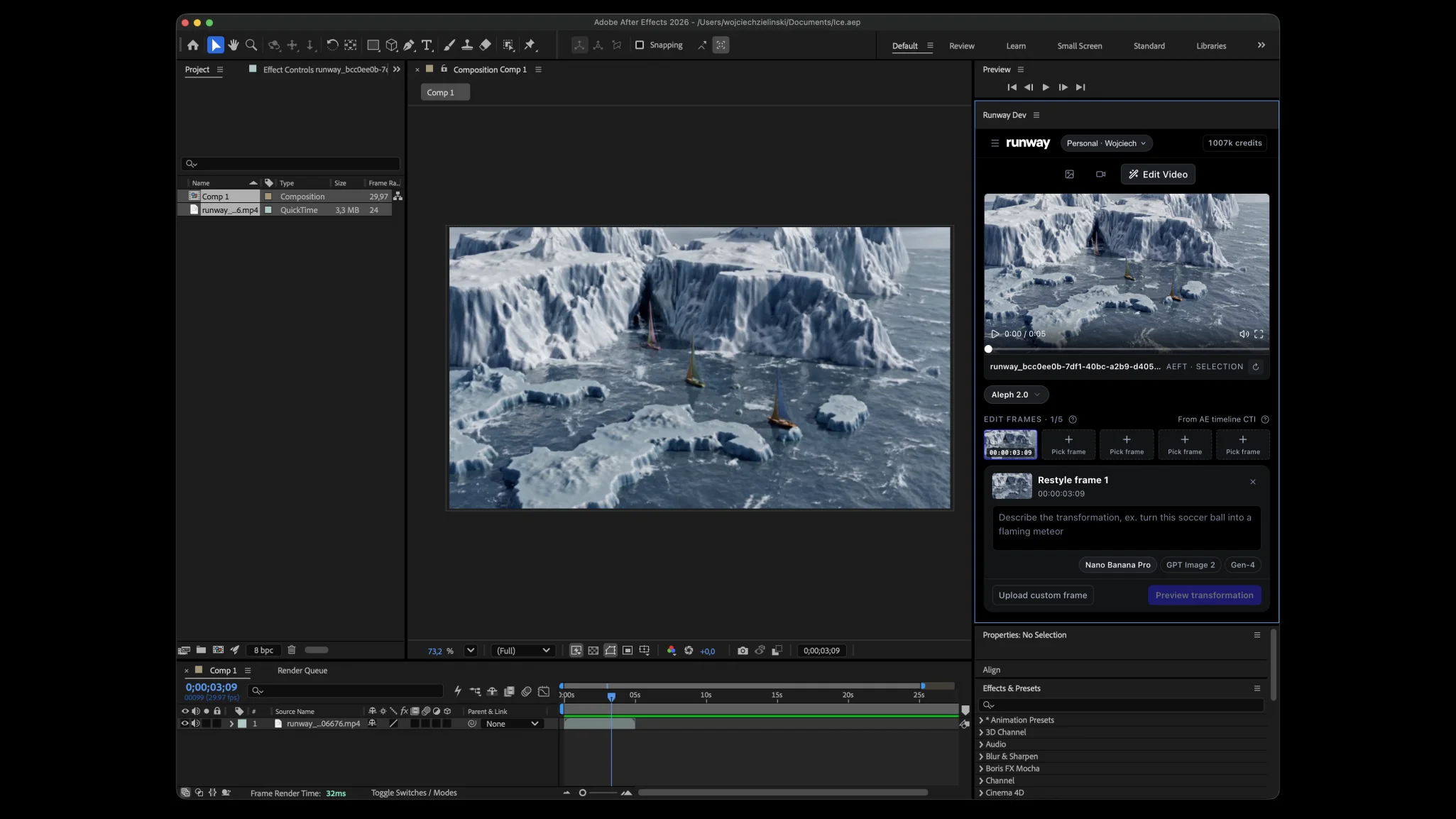
官方演示:After Effects 2026 内嵌的 Runway 面板,正在对时间线素材做 Restyle——从 AE 时间线抓帧(EDIT FRAMES 1/5)、模型选 Aleph 2.0、输入转换描述(图源:Runway 官网)
面板里能干的四类活
生成视频和图片。面板切到 Generate,写提示词、选模型、设参数,视频侧可用的模型按官方页面标注是 Gen-4.5、Seedance 2.5、Kling 3.0 Pro、Veo 3.1;图片侧是 Gen-4 Image、Nano Banana、GPT Image 2。时长、画幅、分辨率选项跟模型走,生成过程中你可以继续剪片子,结果出来落在面板里,一键移入时间线。官方对这一步的描述是「Move your generations into the timeline in one click so you can keep creating without interruption」。提示词写法可以参考官方 Generate 演示图里的那句:
Slow push-in on the harbor at dusk, fog rolling in over the water, 35mm, natural light
镜头运动(缓推)、时刻(黄昏)、氛围(雾)、镜头规格(35mm)、光线(自然光)五个要素挤在一行里,跟 Runway 网页端的提示词习惯完全一致——会写网页端提示词的人到面板里零学习成本,不会写的照这句的骨架填空也够用。
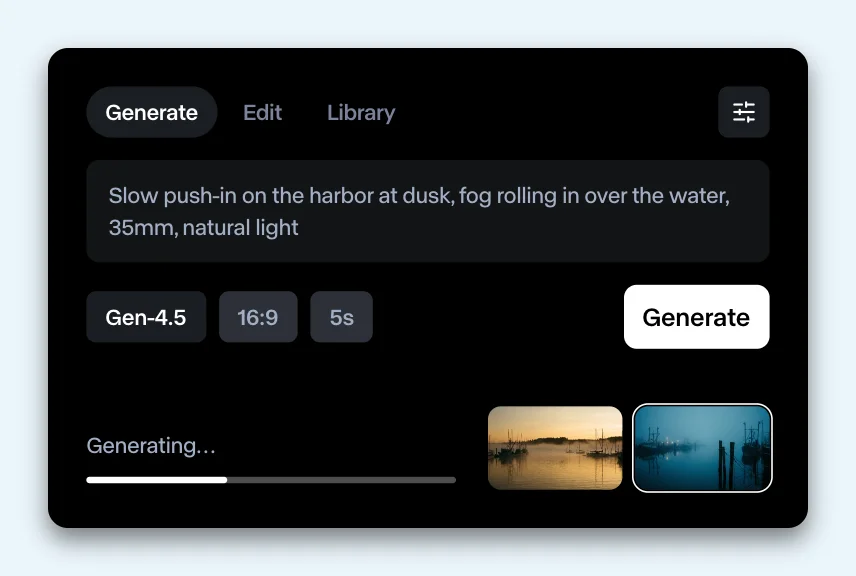
Generate 面板官方演示:提示词写镜头语言(缓推、35mm、自然光),Gen-4.5 模型、16:9、5 秒,生成中状态(图源:Runway 官网)
重风格化时间线素材(Restyle)。这是 Aleph 2 的主场:选中时间线上的一段素材,面板会从播放头位置抓帧(官方演示里是 EDIT FRAMES 1/5,最多抓五帧),模型选 Aleph 2.0,在输入框里描述你要的变换。官方给的输入框占位示例很能说明玩法:
Describe the transformation, ex. turn this soccer ball into a flaming meteor
把足球变成燃烧的陨石——描述的是「变成什么」,不是「怎么剪」。重风格化还带 HDR 一条路:用 Runway Ruby 给时间线片段做 SDR 转 HDR,或者生成时直接出 HDR。
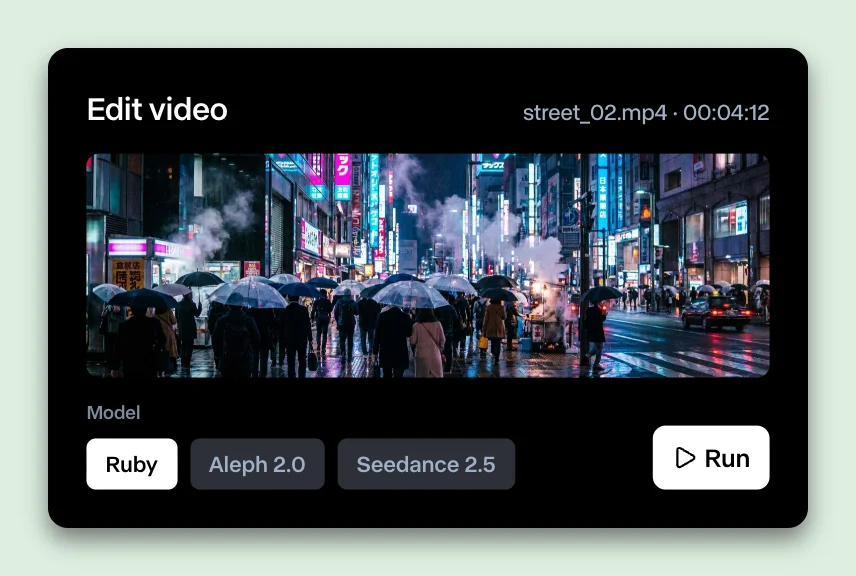
Edit Video 面板官方演示:对 street_02.mp4 重渲染,模型在 Ruby(调色)、Aleph 2.0(重风格化)、Seedance 2.5 之间切换后点 Run(图源:Runway 官网)
收尾打磨。面板里也能干「完成镜头」的活:用 Runway 的放大模型把素材升到交付分辨率,或者不用手绘蒙版就抠出主体——官方写法是「prompt the subject, invert the selection and set the output frame rate」,用提示词点出主体、反选、设输出帧率,三步。
素材库与工作区。你在 Runway 网页端生成过的所有资产,面板里一键就能拉进时间线;面板头部有工作区切换器,决定生成结果落在哪个工作区、扣哪个池子的积分——多人团队共用一个积分池时这个开关很关键。
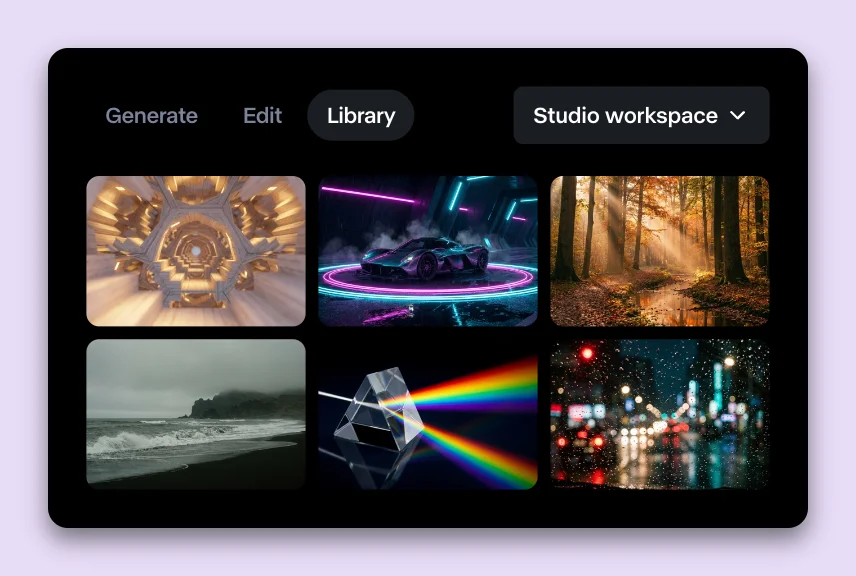
Library 面板官方演示:网页端生成过的资产在面板内直接调用,右上角 Studio workspace 切换器决定结果落向与积分来源(图源:Runway 官网)
走一遍完整流程:给时间线素材换风格
把上面的能力串成一次实际操作,对照官方 After Effects 演示截图里的状态讲。前提:AE 或 PR 里已经开着项目,时间线上有一段想改造的素材。
先定位。拖动播放头(CTI)到想开始变换的画面位置——官方演示里播放头停在 00:00:03:09,面板的 From AE timeline CTI 会跟着同步,说明抓的就是这一帧。
再抓帧。点 Edit Video,面板从当前播放头位置抓帧进 EDIT FRAMES 序列,演示图显示 1/5,即这一段最多可以抓五帧喂给模型;每帧都能单独用 Pick frame 补充,也能删掉重来。
然后选模型写描述。视频重风格化选 Aleph 2.0;如果目的是调色而非换内容,选 Ruby。描述框按官方占位示例的句式写「变成什么」:
turn this soccer ball into a flaming meteor
中文等价写法比如「把海面换成熔岩,保持船只运动轨迹」——主体、目标状态、保留项三要素。写完可以先点 Preview transformation 预览首帧效果,满意再整段跑,别五帧全跑完才发现方向不对。
最后落时间线。生成结果出现在面板预览区,确认后一键放进合成或序列,播放头位置即落点。整个过程 Adobe 项目不用保存切换,浏览器不用开——这就是官方说的 no round trips。
插件之外,同一份更新日志还交代了 Runway 侧的配套演进,装插件前值得扫一眼,知道自己的工作流处在什么位置。8 月 20 日的条目写了 Workflow Support in Runway MCP:AI 代理可以列出你工作区里的工作流、在网页编辑器里打开调整、再从聊天里直接运行——为可复跑的流水线设计的。8 月 24 日 Wan 3.0 进驻 Tool Mode 和 Workflows,多图/视频/音频参考输入,480p、720p、1080p 三档。8 月 31 日 Ruby 单独成模型进了 Tool Mode 选择器。插件把这些能力接进 Adobe 面板,网页端、面板端、MCP 端共用同一套模型和积分池——你在哪头生成,另一头都看得到。站内此前已发过 Ruby 转 HDR 的单独教程,那条走的是网页端 Tool Mode 路线,与本篇的面板路线殊途同归。
边界与门槛
插件不是独立产品,依赖已有的 Runway 付费计划——免费档账号装了插件也跑不了生成,更新日志里这条挂在 Paid Plans 名下。生成的一切消耗照网页端的价目扣积分,插件只是换了个入口,没有折扣。另外插件是 2026 年 9 月 8 日刚上线的新东西,Adobe 侧的版本兼容、面板性能这些随着更新还会变,安装前以官方页面当前说明为准;如果团队在用,Team Plan(每席每月 6,900 积分入共享池,最多 9 人,1TB 共享存储)是官方给的配套选项。
本文步骤、引文与配图依据 Runway 官网插件页(runwayml.com/plugins)与官方更新日志(runwayml.com/changelog,2026-09-08 条目)整理,版权归原作者所有;模型名单与积分规则以官方页面为准。