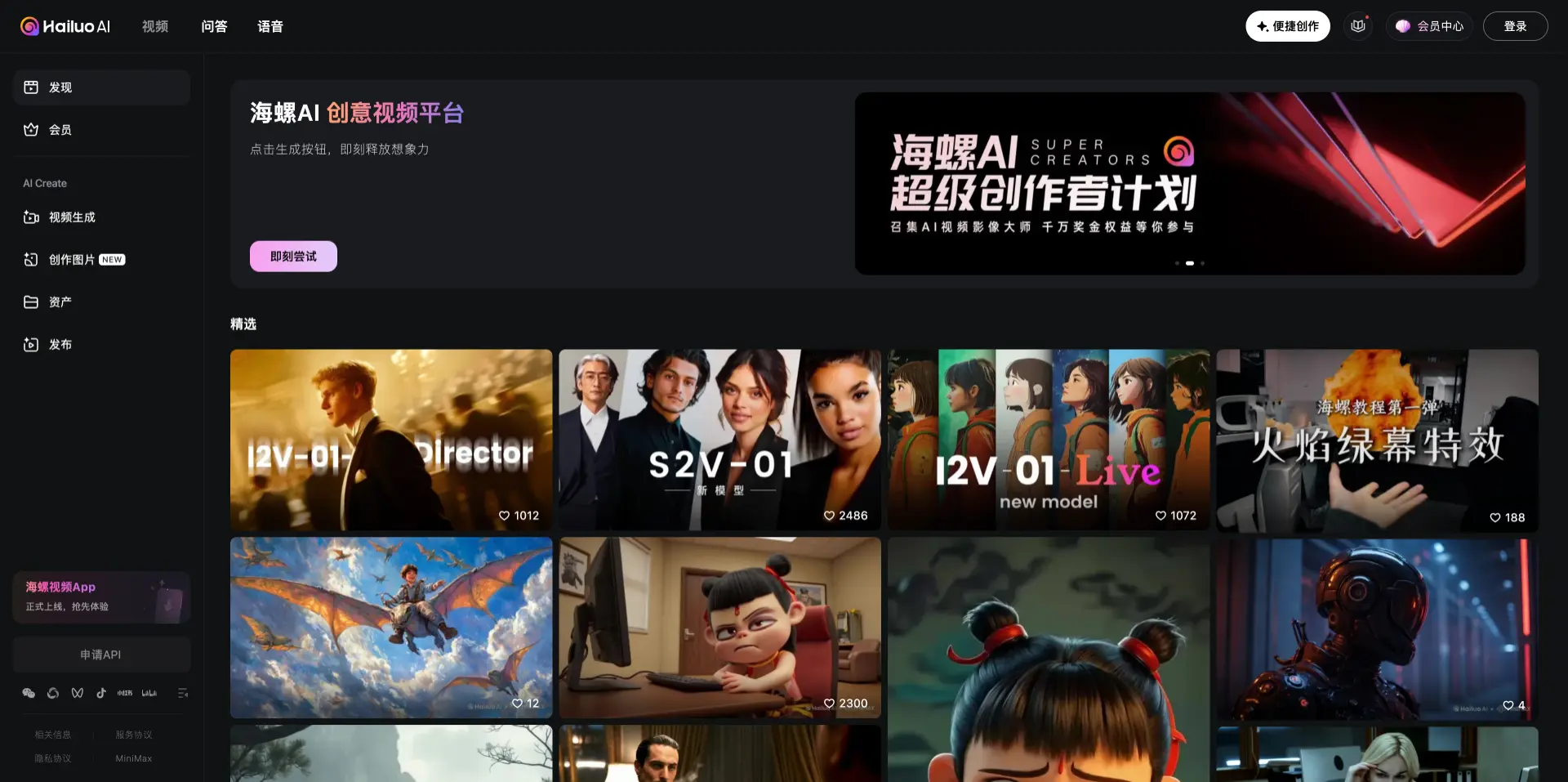
海螺 AI 光影工作室实操:预设一键重打光,翻车了就在 3D 球上加盏灯
不会布光的人,也有救了
拍人像最劝退新手的往往不是构图,是光。平光拍出来没层次,逆光拍出来脸黑,想上专业布光又不会搭灯也看不懂参数——这是设计师圈公认的高频痛点。海螺 AI(MiniMax 旗下)新上线的「光影工作室」冲着这个痛点来:上传一张人像,左侧挑个灯光预设,点生成,出来一张重新打过光的照片。它还能自定义布光——一个 3D 球上最多摆三盏灯,角度、色温、软硬都能调。
这篇依据公众号「AI实用指南」栏目的一篇上手实测(原文《不用布光,海螺AI一键搞定专业打光》,出处见文末)整理,从入口走到自定义布光,把实测里踩过的坑原样搬过来。这是站内 AI 视频制作总纲的图像篇分支,海螺 AI 的完整能力见产品页。
入口与界面
光影工作室藏在海螺 AI 的工具页里。打开 hailuoai.com/tool,在「工具」列表里找到「光影工作室」点进去,就是操作界面。实测文作者的原话:
首先让我们打开海螺Ai:https://hailuoai.com/tool,在“工具”当中就可以找到“光影工作室”了!
官方对这个工具页的定位也有一句说明:「探索我们的新工具标签——专业级创意控制的集中中心」,光影工作室是入驻的首发工具,后续还有更多模型工具会陆续进这个标签。
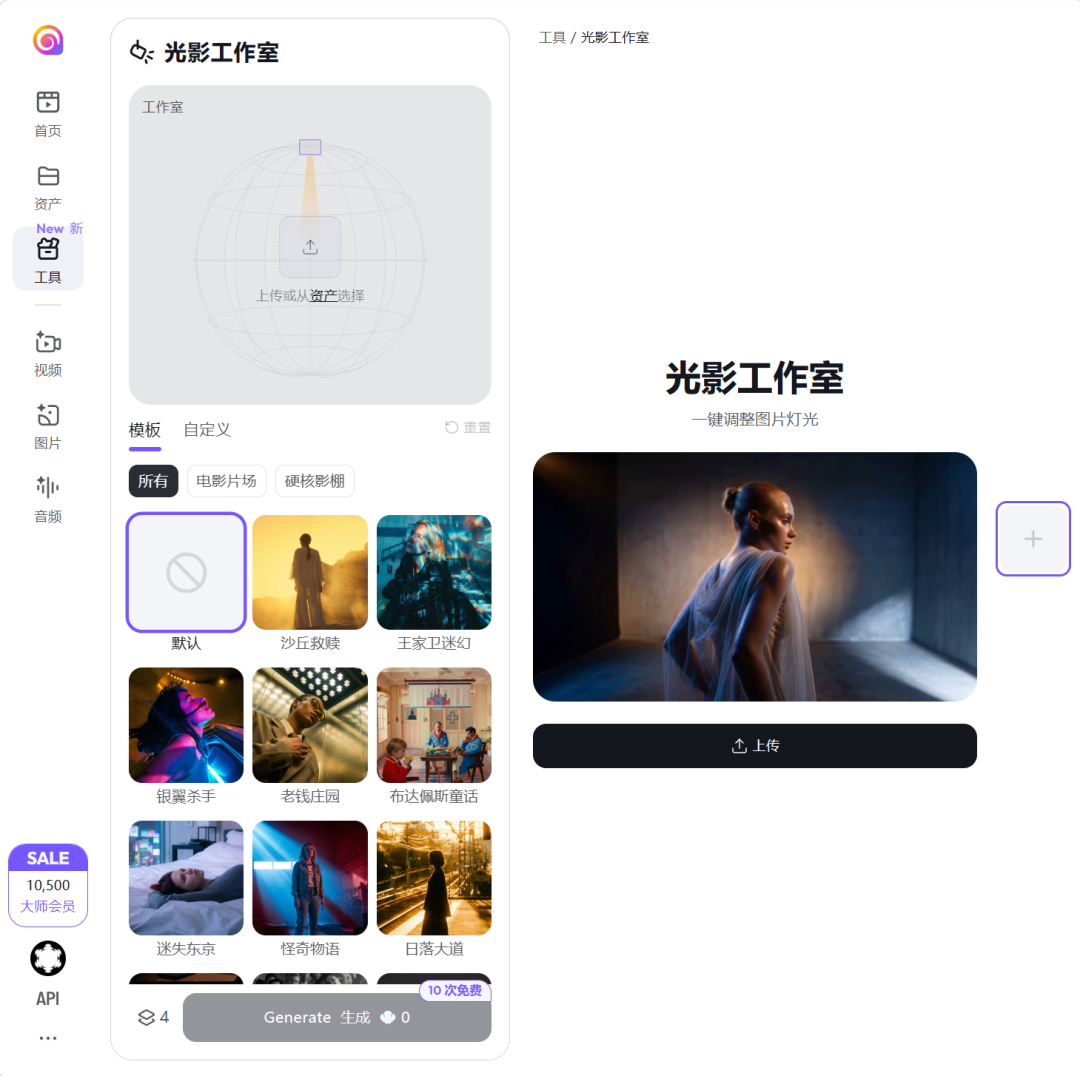
海螺 AI 工具页:在「工具」列表里找「光影工作室」(图源:公众号实测文)
界面分两栏,第一次打开别被吓住,一共就四个动作区。右侧是上传与结果预览区:点「+」上传图片(也支持拖拽),原图缩略图贴在下方,与生成结果做前后对比。左侧上半是 3D 光位球——官方交互提示写着「按住并拖动以改变灯光方向」,灯在哪、往哪照,这个球就是沙盘。左侧下半分「模板」和「自定义」两个标签页:模板页是预设灯光网格,按风格命名,选中即套用;自定义页放三盏灯的独立参数。顶部挂着「重置」按钮,参数调乱了随时一键回默认,不用记改过什么。
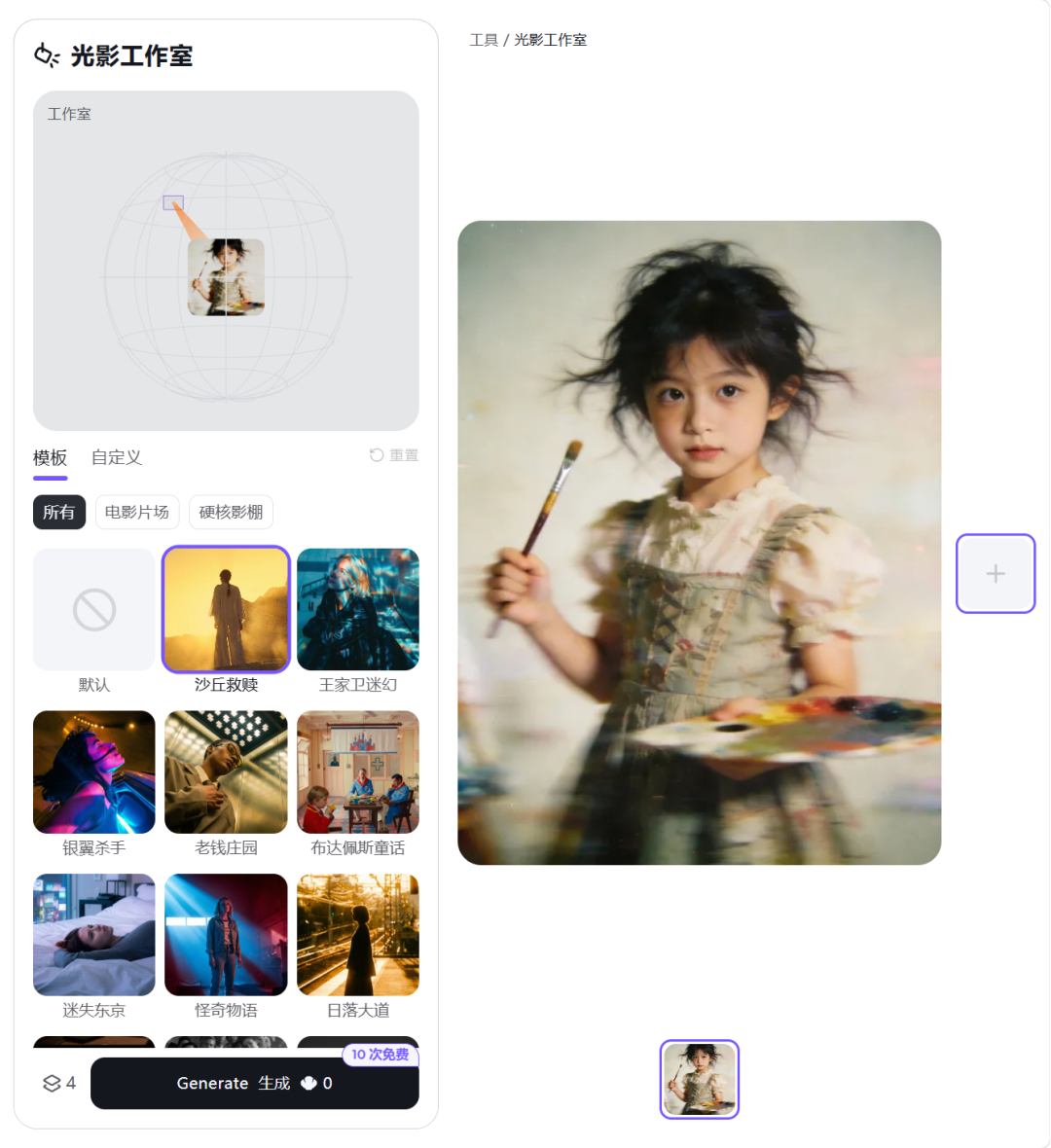
光影工作室全貌:左侧模板网格与 3D 光位球,右侧上传与预览(图源:公众号实测文)
预设一键打光
预设网格按风格命名,实测文里出现过的有:沙丘救赎、王家卫迷幻、银翼杀手、老钱庄园、布达佩斯童话、迷失东京、怪奇物语、日落大道。名字不是装饰——每个预设对应一套真实布光方案,选中后左上角的 3D 球会显示对应光位图,几盏灯、什么角度、什么色温,一眼看懂。预设不止这些风格款,官方界面里还有两个摄影棚基础款:黑色摄影棚与白色摄影棚,商品图、证件照这类要干净底光的场景用它们起步更合适。
选好预设直接点「Generate 生成」按钮,等结果。一次生成出四张候选,挑一张继续。实测文作者对这一步的评价原话:
手残党、懒人直接点一键就能出高级感大片!工作有合适的效果可以一键调用,大大提高工作效率。
上传测试用的是一张小女孩画画的照片。选「沙丘救赎」预设:

「沙丘救赎」预设的光位图:单灯从人物背后打光,橘黄色暖光源(图源:公众号实测文)
这张光位图怎么读,实测文作者做了一次示范推理,原文如下:
单灯从人物背后打光,自然会是一个逆光的效果。而光的射线是橘黄色,说明这个灯色温比较低,是一个暖光源。也就是说,我们生成的图片人物主体会比较会相对变暗,而左侧轮廓光会很强,并且是黄色的光打亮轮廓。
点生成,出图四张,作者挑了两张,评价是「有很强的氛围感的!这水平可以秒杀一般的影楼了」。
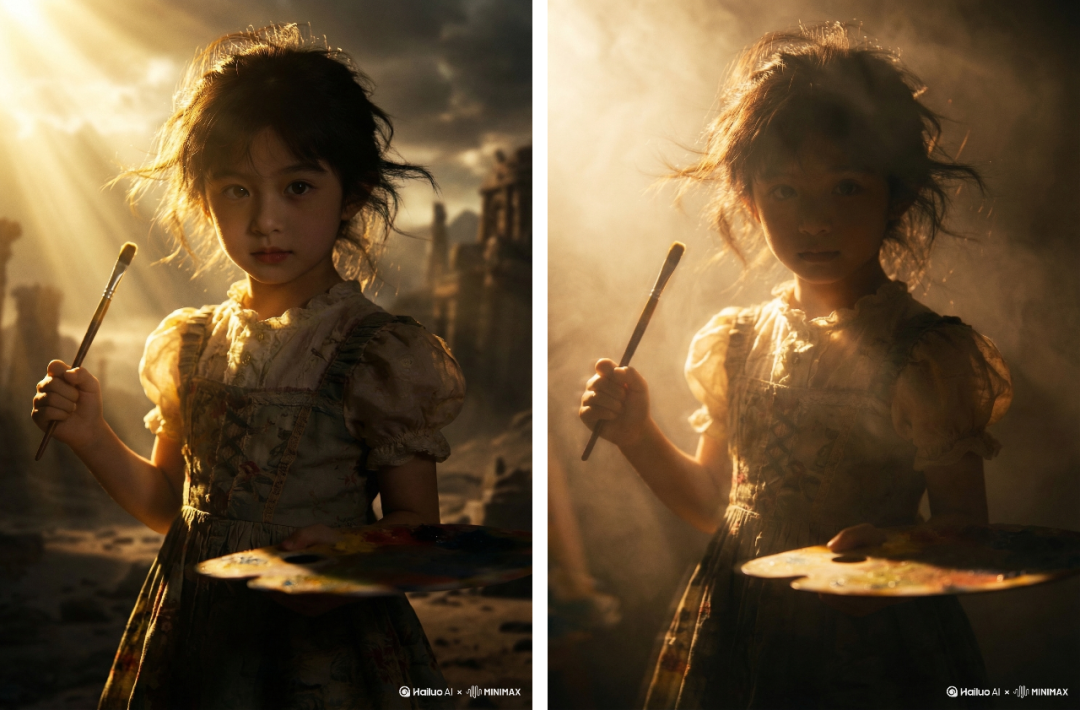
沙丘救赎预设的生成结果:背光轮廓明显,主体偏暗(图源:公众号实测文)
换「怪奇物语」预设,光位图变成两盏灯:背光是色温极高的蓝色,侧光是暗红色。作者的推断和结果:
背光色温极高的蓝色,侧光是暗红色。那么最终的生成图一定是存在冷暖对比的。……嗯,这种冷暖对比光很有赛博朋克风!

「怪奇物语」预设光位图:背光蓝 + 侧光暗红,两盏灯色温不同(图源:公众号实测文)
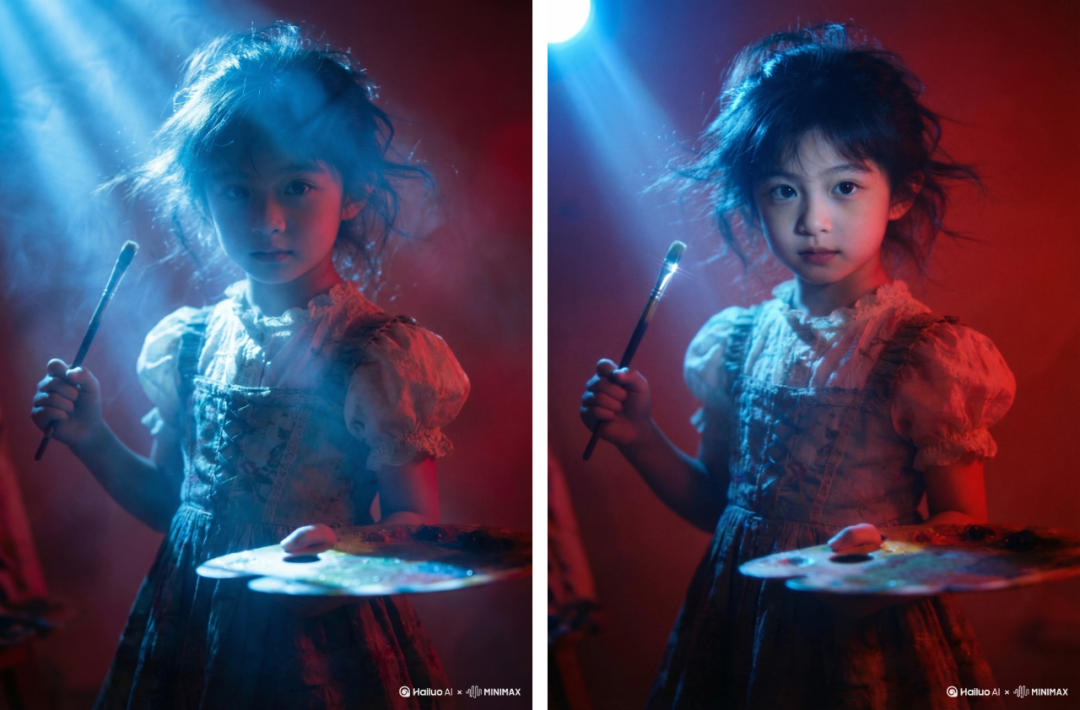
怪奇物语预设成片:冷暖对比,赛博朋克感(图源:公众号实测文)
读光位图,比背参数有用
上面两次生成其实演示了一套通用方法:别管预设叫什么名字,看光位图。球上有几盏灯,就是几光源方案;灯在球背面就是逆光,在侧面就是侧光;射线的颜色就是色温——橘黄是低色温暖光,蓝白是高色温冷光。判断完再点生成,出图效果基本能预判个七八成,不用每次都靠抽卡。
这套读图方法反过来也成立:想要某种效果,先在脑子里拆成灯位组合,再去预设里找最接近的起点,进自定义微调。比如想要「轮廓金边」——背光位一盏暖光灯就能出;想要「冷暖对撞」——背光冷光加侧光暖光。影楼所谓的高级感布光,拆开看就是两三盏灯的角度与色温组合,光位球把这个组合摆到了明面上。
这个能力换到任何布光工具上都通用。三灯方案、色温对比、软硬选择,这些概念在任何摄影布光教材里都是同一套,光影工作室只是把它们做成了可拖拽的球。
预设翻车了,上自定义
实测文里最值钱的一段是翻车记录。作者换了一张特意生成的低质量大平光自拍,选「银翼杀手」预设(玫红+蓝的冷暖对比侧光),结果第一张还行,第二张「光影很强烈,但是面部太黑,跟鬼一样嘞」。预设是死的,脸黑了就得自己加灯——这正好引出自定义布光。
切到「自定义」标签页,操作分三层:
拖灯。3D 球上每盏灯的位置都可以单独拖动,整个球还能整体旋转调整视角。对光位不满意,直接拖着灯走。
加灯。光影工作室最多支持三盏灯。实测的补光方案:在左前方约 45° 加了一盏,正对之前暗掉的面部。
调参数。每盏灯的参数面板独立,从官方界面文案看,可控项包括水平角度、垂直角度、灯光强度、颜色、色温、灯光类型。灯光类型有三种:硬直射、柔性扩散、天光——硬直射影子锋利,柔性扩散影子柔和,天光铺环境底光。实测的第三盏灯参数原文:
这里我把第三盏灯设成了柔光灯,灯光强度 50%,色温 5600K,也就是相对标准的白光。
「柔性扩散」对应的正是实测里的柔光灯。面板上还有一个「效果」选项,三种可切换:默认、体积光(就是丁达尔那种光柱感)、图案片(往光里加图案投影)。删灯也有约束——官方提示「至少保留一个灯光」,三盏全删是不允许的。
5600K 这个数字值得记住——它接近正午日光的标准色温,补人脸用白光,不会引入新的偏色。实测文还附了一张常见色温对照图,从烛光的暖到蓝天的冷,调色温时可以对着查。
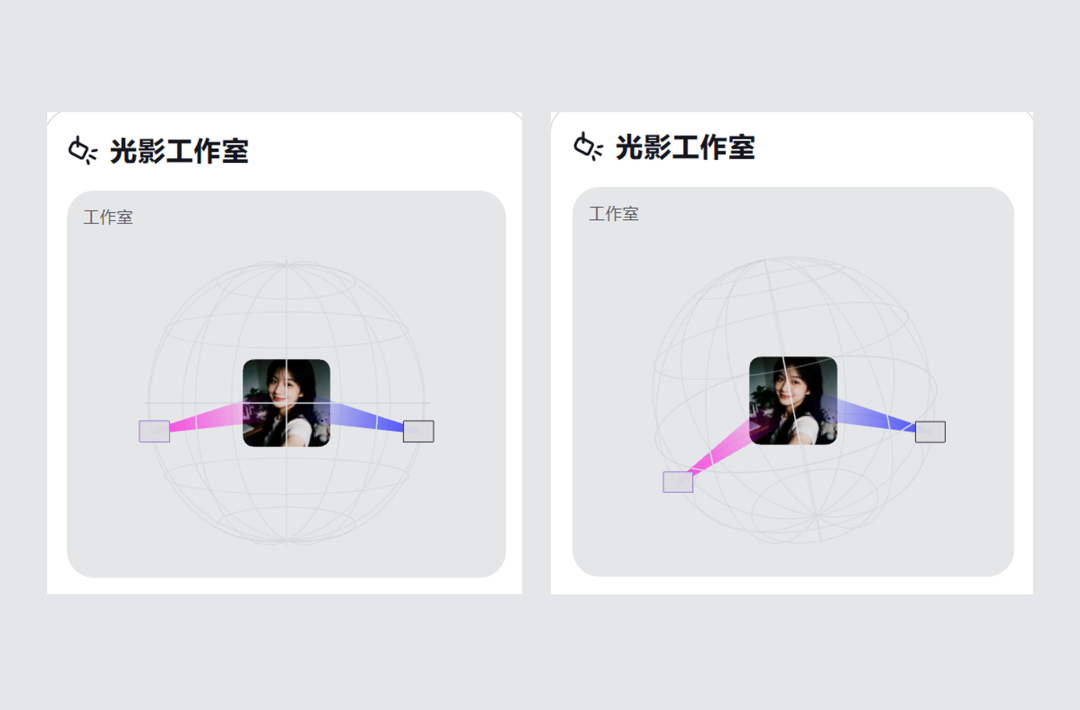
自定义布光:3D 球上拖动灯位,可整体旋转(图源:公众号实测文)
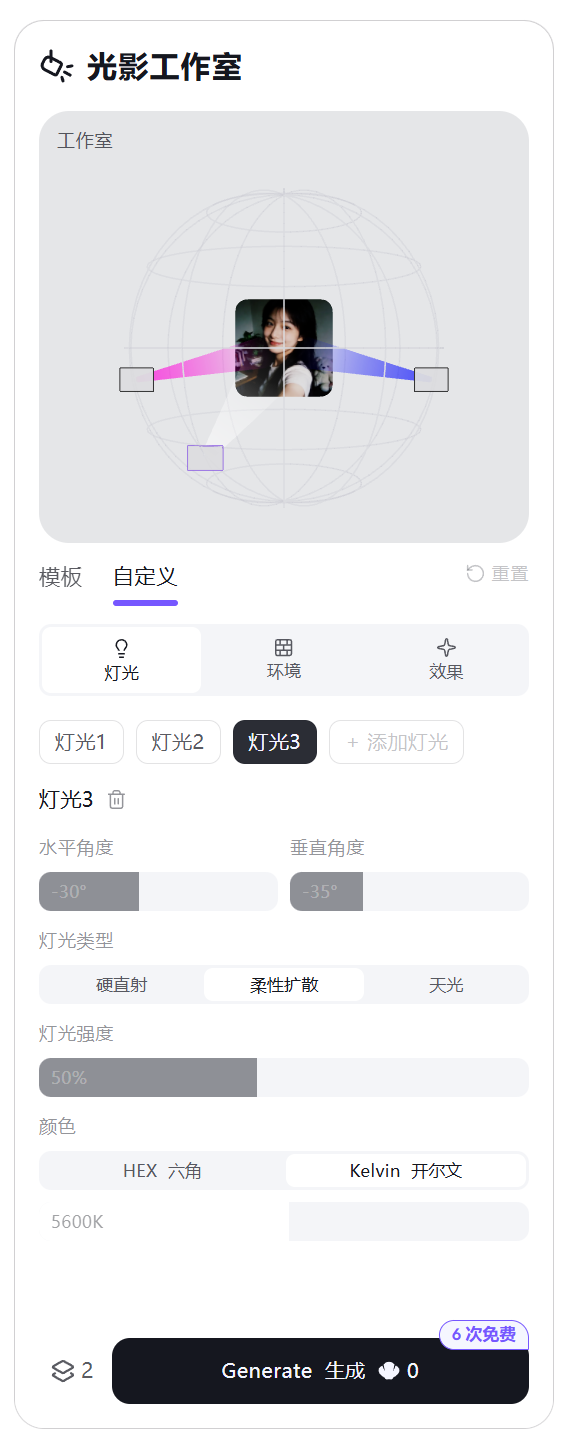
每盏灯的角度/功率/软硬/色温参数,本例在左前方 45° 加第三盏灯(图源:公众号实测文)
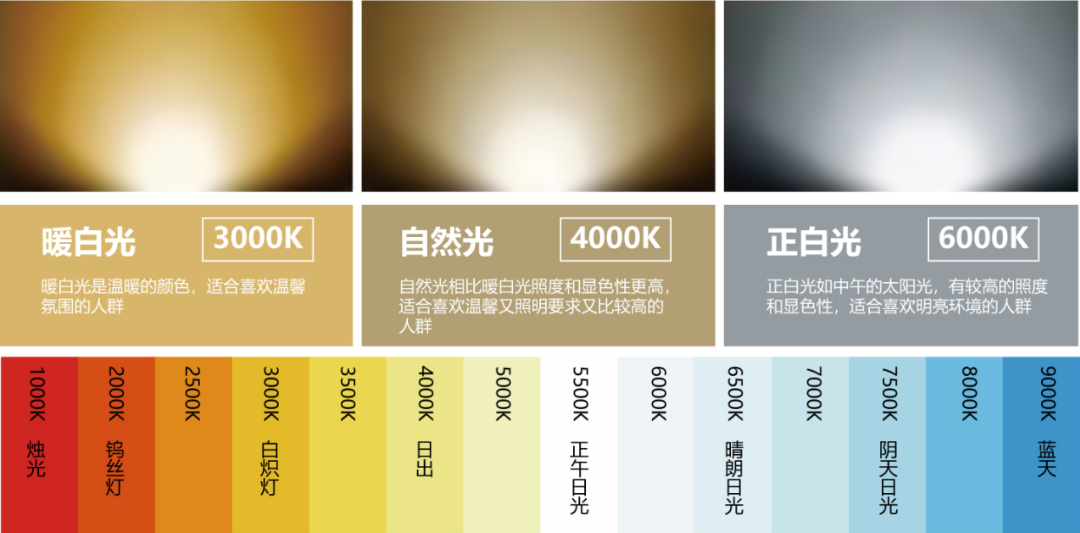
实测文附的常见色温对照表:烛光约 1800K,正午日光约 5600K,蓝天 10000K 以上(图源:公众号实测文)
补灯之后再生成的结果:
面部终于不是死黑了,灯光效果也比之前好一些。不过由于这张原图有比较低质量的像素感,所以会拉低一下整体的感觉。如果我们换一张质量高的图,相信效果会很不错!

自定义加第三盏灯后的成片:面部亮度恢复,整体氛围保留(图源:公众号实测文)
两个影响出图的变量
原图质量决定上限。实测里那张低质量自拍,补完灯面部好了,像素感仍在——重打光是修光影,不是修画质,原图糊的别指望它救。
预设是起点不是终点。官方预设只覆盖固定几种光位组合,人物角度一变就可能翻车(银翼杀手那张就是侧光打脸打黑了)。翻车别换预设碰运气,切自定义加一盏补光灯,比连抽预设快。
重打光在视频工作流里的位置
光影工作室改的是照片,但它常是视频生产线上的一环。同一批快照素材里的另一篇工作流教程给了一个现成组合:豆包出脚本,海螺 AI 出画面,剪映剪辑成片,做国风一镜到底短视频。把光影工作室插进这条线,位置在「海螺出画面」之后:先把关键帧人物图重打光成统一的电影感影调,再送去生成视频,整条片子的光影基调就锁住了——这比每段视频单独调光省事得多。
选题素材里还有一篇讲海螺 AI 镜头控制的简介,提到它的镜头语言模板内置推拉摇移、跟随镜头、升降格等预设,配合智能运镜与景深调节使用。光影定调、镜头叙事,两件事在成片里各管一段,互不抢活。
免费与边界
实测文发布时光影工作室刚上线,界面上标着「10 次免费」,作者原话是「还可以免费体验」。官方上线公告的原文更具体:
【首发:光影工作室】 通过「四维光场控制器」实现工业级多光源物理调度;【导演级预设】内置 20+ 电影级模版,一键置换拍摄环境。
官方同期 banner 写着「光影工作室首发!限时 7 天:会员享无限生成,年卡锁定 365 天特权」——免费体验期结束后的定价与次数限制官方尚未写进文档,以官方页面为准。另外它是重打光工具,改的是照片光效,不改变人物姿态与画面内容——想换姿势请走视频生成那条线,站内《用 MiniMax H3 拍古装武侠剧情短片》(id 9450)与《海螺 MiniMax H3 提示词怎么写》(id 9441)有完整路径。
本文步骤与配图依据公众号《AI实用指南|不用布光,海螺AI一键搞定专业打光》实测文整理,版权归原作者所有;功能入口、免费额度与限制以海螺 AI 官方页面为准。