LTX Studio 脚本转视频全流程实战:从上传脚本到导出成片
先看成果:跟完这篇,你能做出什么
想象你手上只有一段 200 字的产品文案。跟完这篇教程,你会走完一条完整的流水线:上传脚本 → 自动分镜 → 角色一致性管理 → 运镜与风格控制 → 生成整片 → 时间线剪辑 → 导出 MP4。最后拿到的不是一段素材,而是一条带画面、自带背景音乐和音效、可以直接发布的成片;需要向客户汇报时,还能一键导出故事板(Storyboard)或提案资料(Pitch Deck)。
LTX Studio 是 Lightricks 出品的一体化 AI 视频制作平台,官方定位是「从概念到成片(From concept to final cut)」的创意工作台。它是纯网页平台,不需要下载安装任何软件,不碰命令行,也不需要显卡——所有计算都在云端完成。
它和本站之前介绍过的开源模型 LTX-2.5 是一家人:LTX-2.5 是可以本地部署的开源模型,LTX Studio 则是用模型搭好的在线生产平台。两者怎么选?想自己配环境、控成本、跑批量,走开源路线;想当天就出片、还要团队协作,就从 LTX Studio 开始。官方定价页已标注:新模型 LTX-2.5 现已对所有订阅计划开放。
本篇属于 AI 视频教程系列,系列总纲见 《从一句话到成片:AI 视频完整制作流程》;LTX Studio 在本站的产品档案页见 产品页。读者定位是零基础新手:每一步都按「点哪里 → 填什么 → 应该看到什么」拆开讲。
准备工作:设备、注册与费用
用什么设备:官方 FAQ 明确说明:LTX 为桌面端使用设计,目前没有手机 App、也不支持移动端,请用电脑浏览器打开,才能获得完整体验。
怎么注册:浏览器打开 LTX Studio 官网(ltx.studio),点击页面上的 Start for free 按提示完成账号注册。注册即用,无需下载客户端。
费用结构(以下数字来自官方定价页当前展示,促销活动频繁,以官方定价页实时价格为准):
- Free(免费档):$0,注册一次性送 800 积分(credits)。已包含:LTX-2.5 与 LTX-2.3 视频模型、Z-image 图像模型、高级运镜控制(Advanced camera controls)、空白故事板(Blank Storyboards)、音频转视频(Audio-to-Video)、SDR 转 HDR 视频增强、Flows 节点式自动化、视频转视频控制(Video-to-Video Control)。注意:免费档是个人使用授权,不能用于商业项目。
- Lite:月付 $15/月,年付折合 $12/月(年付总价 $144),每月 8,000 积分。在免费档基础上增加:图像与视频超分(upscales)、编辑工具、导出无水印。
- Standard:月付 $35/月,年付折合 $28/月(年付总价 $336),每月 28,000 积分。增加:Nano Banana 2 与 Nano Banana Pro 图像模型、FLUX.2 Pro 图像模型、Kling 2.6 Pro 与 Kling 3.0 Pro 视频模型、Seedance 2.0 视频生成、ChatGPT Images 2.0、一致性 Elements、进阶 Flows、AI 故事板、提案资料,并含商用授权。官方定价页还标注前 3 个月每月额外送 28,800 计算秒数。
- Pro:月付 $125/月,年付折合 $100/月(年付总价 $1,200),每月 110,000 积分。再增加 Veo 3.1 系列视频模型等旗舰能力。
年付整体比月付省 20%。给新手划两个重点:其一,官方 FAQ 说明免费层可以「创建和搭建故事板」,但要使用 AI 生成故事板需要升级到 Standard 档;其二,免费档导出带水印,去水印从 Lite 档开始。
新手建议:先用免费档的 800 积分把本篇流程完整走一遍——上传脚本、看自动分镜、检查 Elements 都不着急消耗大量积分,等确认平台适合自己的工作流,再决定是否升级。
第 1 步:从「脚本」入口新建项目
点哪里:登录后进入 LTX Studio 工作台,新建项目时,官方提供四种起点(choose your starting point),按你手头有什么素材来选:
- From Script(从脚本开始):上传一份脚本,系统即时生成场景与故事板——本篇主线走这条路;
- From a Concept(从概念开始):只有一句话想法,先让 AI 展开创意方向;
- From an Image(从图片开始):手里已有一张关键视觉图,围绕它构建叙事;
- From a Video(从视频开始):丢进一段已有视频,做扩展、迭代或二创。
选择 From Script 后,把你的脚本粘贴或上传进去。官方说明非常宽松:无论详细的长篇叙事,还是简短的推广文案,都可以直接上传。
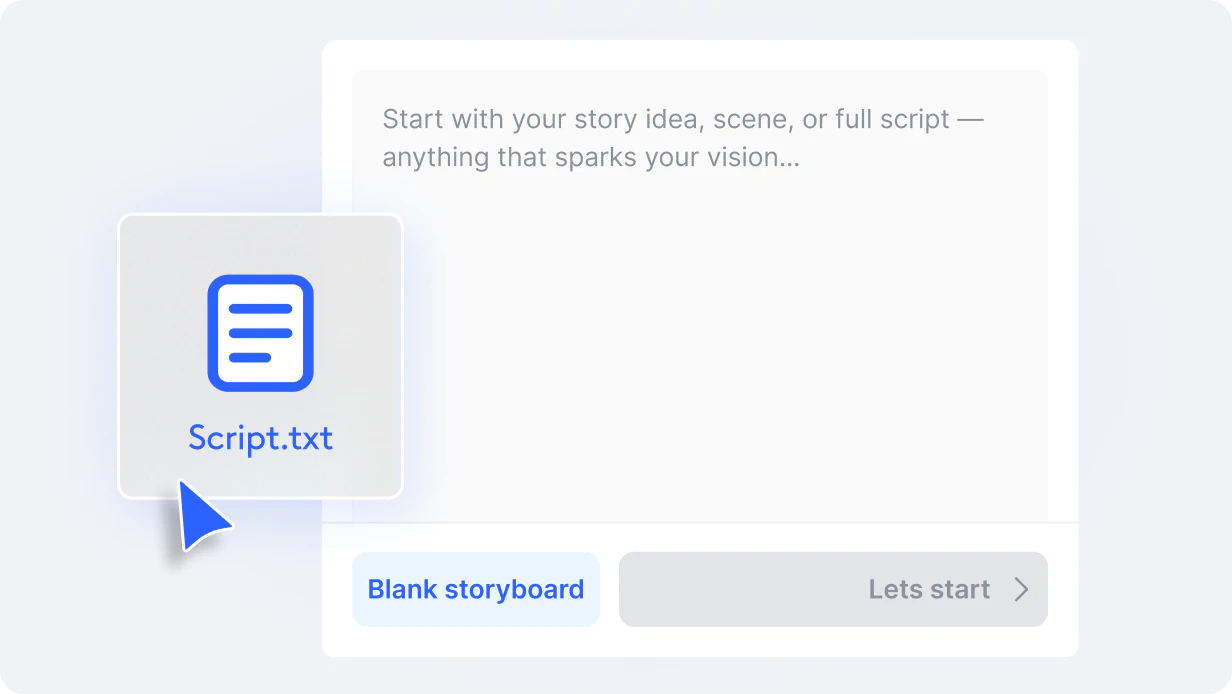
LTX Studio 官方 Script to Video 功能页主图(官方文档截图)
零基础读者可以直接抄这份示例脚本练手(本文设计的练习示例,非官方文案)——一支 20 秒咖啡品牌短片,分三场:
第一场|清晨的街道,薄雾未散,镜头缓缓推向街角一家亮着暖灯的咖啡馆,木质招牌上写着店名。
第二场|店内特写:咖啡师将奶泡缓缓注入浓缩咖啡,拉出一枚心形,蒸汽升腾。
第三场|窗边座位,女主角双手捧起杯子微笑,晨光洒在桌面;画面定格,浮现品牌标语。
写脚本有一条通用纪律:按「场」分段,每一场写清「地点+人物+动作+一个视觉记忆点」。AI 只能画它「看得见」的东西——「她想起了童年的夏天」这种心理活动画不出来,改成「她望着窗外,街对面有个小女孩在追逐泡泡」就能画。
第 2 步:选择模型与宽高比(官方流程第 2 步)
在哪里设:脚本提交后进入生成设置,对应官方四步流程的第二步「Choose your model and aspect ratio」。
填什么:官方说明这一步选择最新的 FLUX 与 Nano Banana 系列模型负责视觉图像生成,并按项目的创意方向自定义宽高比。模型可选范围由订阅档位决定:免费档使用 Z-image 图像模型;Standard 档起解锁 Nano Banana 2/Pro 与 FLUX.2 Pro;Pro 档另有 Veo 3.1 系列视频模型可选。LTX Studio 首页还列出了平台内置的伙伴模型阵容:VEO 3.1、FLUX.2 Pro、Z-Image、Kling、Seedance、GPT Image、Nano Banana 2。
宽高比怎么选(通用投放建议,具体可选值以平台界面为准):横屏发 B 站、YouTube 用 16:9;竖屏发抖音、视频号、小红书用 9:16。宽高比在项目开始时确定,后续改比例意味着重新构图,建议一步到位。
应该看到:设置完成后,系统进入镜头拆分视图——这是下一步的主场。
第 3 步:审阅自动分镜与 Elements 一致性管理(官方流程第 3 步)
应该看到什么:官方流程第三步「Review shot breakdown」——你的脚本被自动拆解成场景(scenes)→ 镜头(shots)的两级结构,官方强调拆分结果「组织成场景、镜头与转场(transitions)」,方便团队对齐和客户签收。上面那份三场咖啡脚本,此时会变成一排可逐条检查的镜头卡片。
更要紧的是 Elements:系统会从脚本中自动提取角色、物体、场景,作为可复用素材挂到项目里。咖啡师、女主角、咖啡馆、那杯心形拿铁,都会各自成一档 Element。官方对它的说明是「Characters, objects, locations are automatically extracted from your script as reusable Elements」——后续每个镜头引用同一个 Element,就能保证同一个咖啡师在三场戏里是同一张脸、同一件围裙,这是 AI 视频最头疼的一致性问题在平台层面的解法。
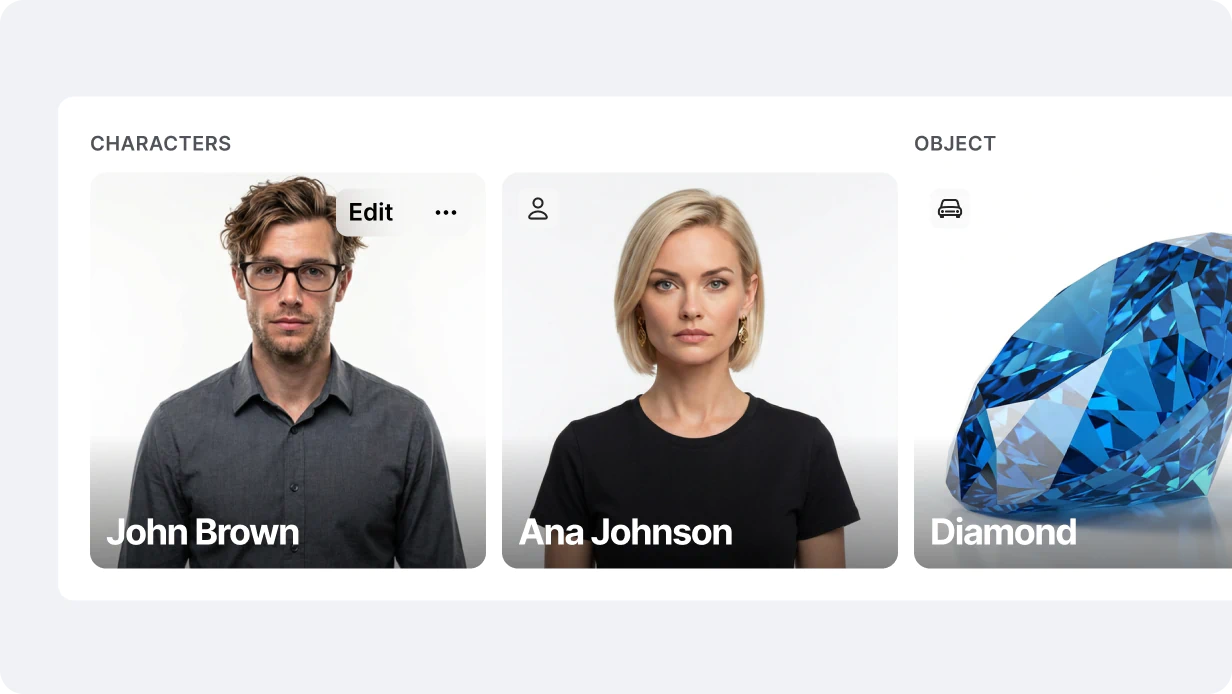
官方「自动 Element 创建」功能说明图:角色、物体、场景自动提取为可复用素材(官方文档截图)
点哪里:在 Elements 面板逐个检查自动提取结果,官方支持对 Element 打标签(tag)与管理(manage)。新手建议动作:主角 Element 多抽几张生成图,挑最满意的一张固定下来再进入后续生成,返工率会低很多。
第 4 步:运镜、关键帧与风格——创作控制三件套
分镜确认后,别急着点生成。LTX Studio 首页把平台的控制能力归纳为三块,这一步逐个过:
- 运镜(Camera Movement):用工具控制每个镜头的摄像机运动方向与方式;
- 关键帧(Keyframes):通过定义关键帧来规定画面运动随时间的变化;
- 参考(References):挂视觉参考图,用参考引导生成结果的走向。
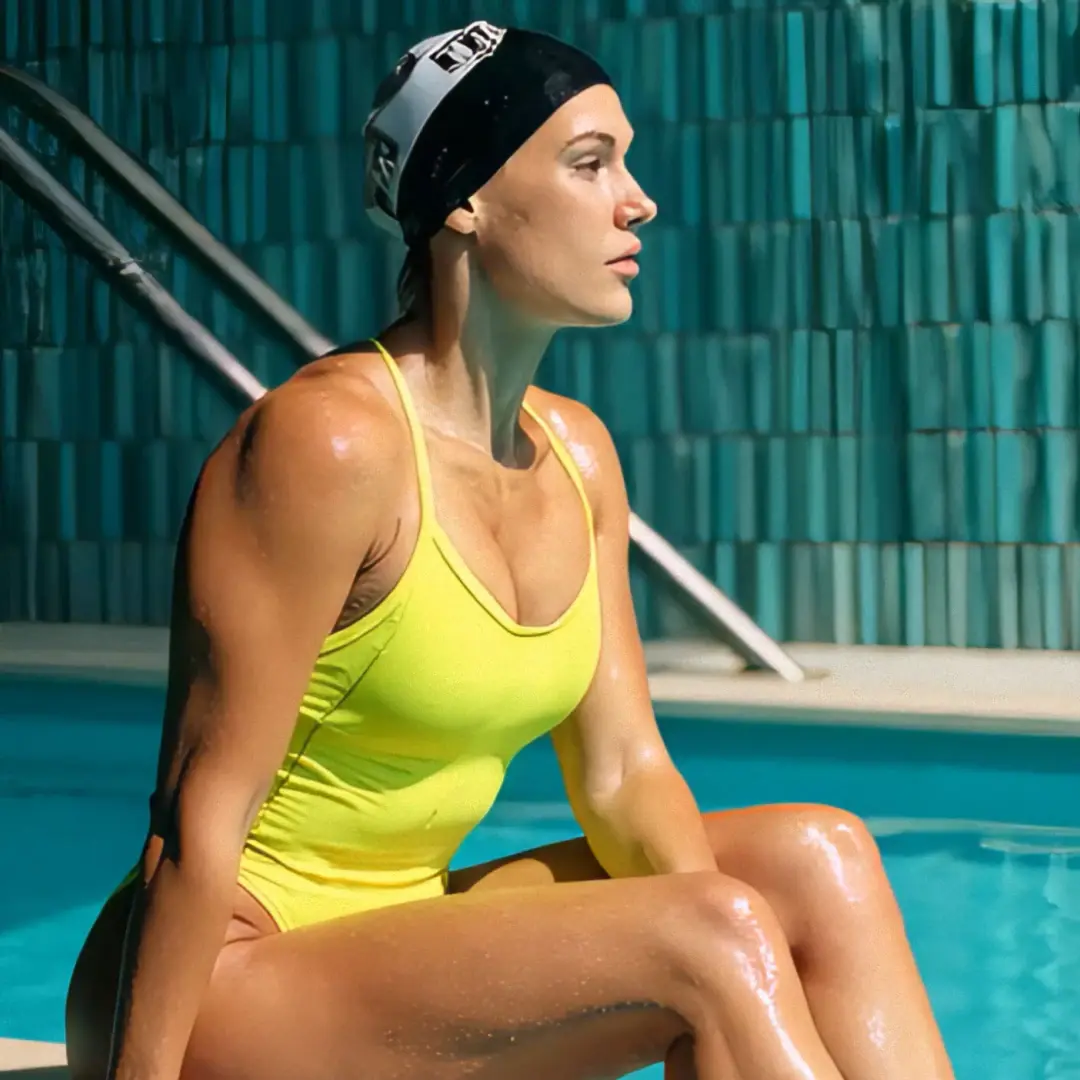
官方「摄像机运动控制」功能示意(官方文档截图)
再叠加风格预设(Style Presets):官方提供从电影感(cinematic)、素描(sketch)到品牌风(branded looks)的预设,一键切换整片视觉方向,且预设天然保持全片风格一致——商业项目选 branded,短片练习选 cinematic 即可。
套到咖啡示例上(本段为示例建议):第一场用缓推镜头营造「走近一家店」的代入感;第二场用固定机位特写突出拉花细节;第三场以定格收尾叠加标语。三场统一挂 cinematic 预设。想深入了解镜头语言的写法,可延伸阅读站内 《AI 视频镜头语言完全指南》。
第 5 步:生成整片(官方流程第 4 步)
最后一步点哪里:对应官方流程第四步「Generate your video」——官方原文是「add motion and generate your full video」:给镜头加上运动,然后生成完整视频。
应该看到什么:逐镜渲染后拼合成片,且官方明确成片「包含背景音乐与音效」——也就是说声音不用你另配,出来就是一条有完整声音设计的视频。
积分提示:视频生成是积分消耗的大头。免费档 800 积分适合先出个别镜头验证画面方向,跑整片建议在付费档进行;积分不够时生成会受限,具体额度规则以官方页面为准。
第 6 步:时间线编辑与声音设计
成片出来只是半成品,LTX Studio 在官方「Tools to streamline video production」区列出了三件内置后期工具:
- Dynamic Storyboard(动态故事板):以故事板形态快速预览整片节奏;
- Timeline Editor(时间线编辑器):在时间线上调整镜头顺序、修剪时长;
- Sound Design(声音设计):处理音乐、音效与声音层次。
需要更细粒度控制时,还有 Video Shot Editor 提供「逐镜编辑(shot by shot)」能力。点哪里:在工作台切换到时间线视图拖动镜头卡调整顺序与时长,再到声音面板平衡背景音乐与音效。这一步的目标只有一个:让 20 秒里的每一秒都有存在理由,拖沓的镜头果断剪掉。
第 7 步:导出成片与提案资料
点哪里:项目完成后进入导出环节。官方提供两类导出物:可直接分享的 MP4(故事板/成片视频),以及面向汇报场景的 Pitch Deck 提案资料——后者是给客户、制片方过方案用的,官方称其为「pitch-ready assets」。
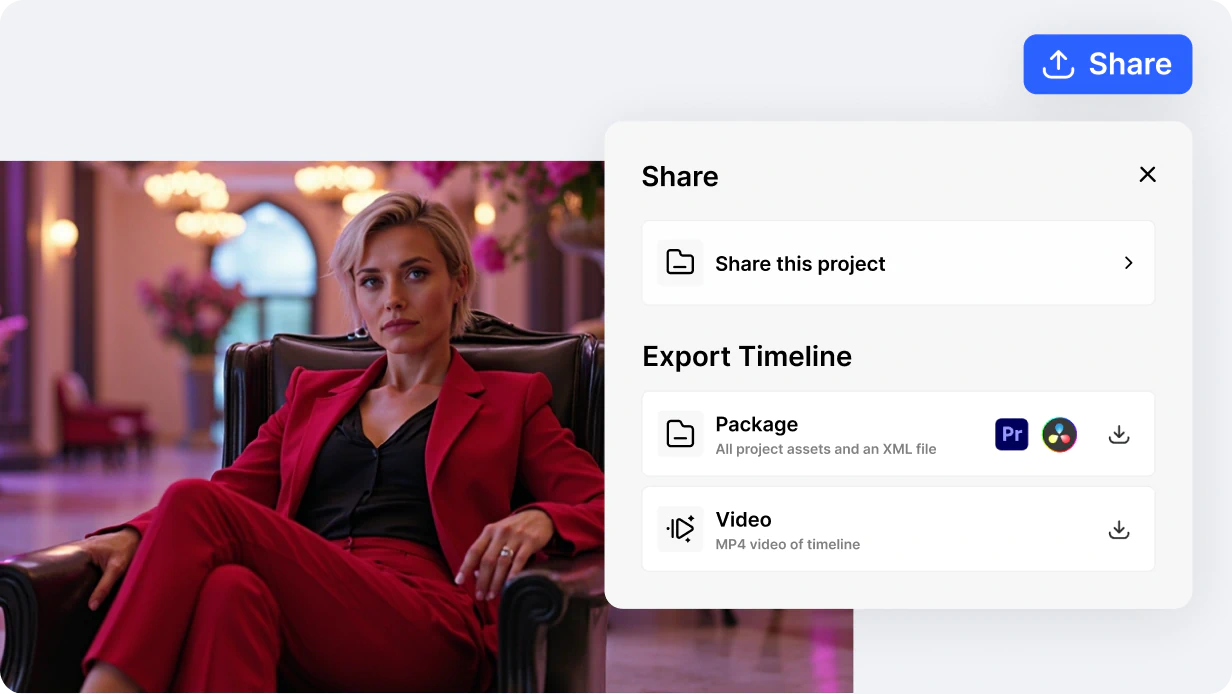
官方「导出选项」功能说明图:MP4 故事板与提案资料两类输出(官方文档截图)
省钱纪律:给客户交方案时,先导出轻量的 MP4 故事板对齐创意方向,方向锁定后再跑高清成片——每一轮「先出片再改主意」都在烧积分。
常见问题排查
- 免费档到底能用什么?官方 FAQ:免费层可以创建和搭建故事板;使用「AI 生成故事板」需升级至 Standard 档。免费档已含 LTX-2.5 视频模型、运镜控制、Flows 等能力(详见上文费用结构)。
- 导出有水印怎么办?官方功能表将「无水印(No watermarking)」列在 Lite 档起的权益中,免费档导出带水印。
- 做商业项目会侵权吗?授权问题:Free 档仅限个人项目,商用授权从 Standard 档开始,接单前先核对自己的订阅档位。
- 手机上打不开?官方 FAQ:LTX 为桌面使用设计,暂无移动端与 App,请换电脑浏览器。
- LTX Studio 是开源的吗?官方 FAQ:平台本身不开源;但其使用的 LTX-2 模型完全开源、权重公开。想本地部署 LTX-2.5,看站内 《ComfyUI 跑 LTX-2.5 完整教程》与 《LTX-2 命令行生成教程》。
- 积分消耗太快?先故事板后成片、先单镜后整片、锁定 Elements 再批量,三招都能显著减少重复生成。
- 价格会变吗?会。本文所有价格为发文时官方定价页展示值,下单前以官方页面实时价格为准。
来源与延伸阅读
本文步骤与图片依据 LTX Studio 官方网站整理(官网首页、Script to Video 功能页、官方定价页),版权归原作者所有;示例脚本与投放建议为本文撰写,仅供参考。
- LTX Studio 官网首页:ltx.studio
- Script to Video 功能页:ltx.studio/studio/platform/script-to-video
- 官方定价页:ltx.studio/studio/pricing
- 站内延伸:《开源视频模型 LTX-2.5 上手指南》、《LTX-2.5 提示词写作指南》、《Wan 3.0 上手指南》、《AI 视频模型怎么选》