D-ID 实时对话数字人实战:从建 Agent、挂知识库(RAG)到嵌入网站
跟做完你能得到什么
这篇教程带你用 D-ID 做出一个实时对话数字人代理(AI Agent):它有一张会说话的脸,能听懂你打的字或说的话,回答时优先引用你自己上传的文档(这就是 RAG,检索增强生成),最后还能以一个小挂件的形式嵌到你的网站上,访客点开就能和它视频对话。
全文给你两条路线:路线 A 是 Studio 零代码路线,全程在 D-ID 的网页工作台里点选完成,适合完全不想写代码的读者;路线 B 是 API 路线,用 curl 命令和官方 SDK 把同样的东西做成可编程的服务,适合开发者。两条路线底层是同一套能力,你可以先走 A 跑通概念,再用 B 落地。
本教程属于 D-ID 系列实操之一,站点 AI 视频总纲见 《从一句话到成片:AI 视频完整制作流程》;D-ID 产品详情与入口见 D-ID 产品页。
一、先看懂:实时代理是怎么工作的
按官方 Realtime 文档的说法,D-ID 的实时代理是「由大语言模型和可选知识库驱动、通过化身形象和 WebRTC 流式交付的对话式 AI」。一句话提问进去,会经过这样一条流水线:
用户说话 → 语音转文字(STT)→ 轮次检测(判断你说完了没)→ 大语言模型(LLM,可随时查询知识库)→ 文字转语音(TTS)→ 数字人化身开口回答,整条链路通过 WebRTC 实时流式传输,所以延迟很低,体验接近视频通话。
官方把这条管线拆成了六个组件,哪些必选、哪些可选、谁来提供,我直接整理成表:
语音转文字(STT):必需,D-ID 提供|轮次检测:必需,D-ID 提供|大语言模型(LLM):可选,OpenAI、Google|知识库(Knowledge,RAG):可选,D-ID 提供|文字转语音(TTS):可选,ElevenLabs 或 Azure|化身(Avatar):必需,D-ID 提供
其中「知识库」就是你上传的公司资料、产品 FAQ、帮助文档。模型回答问题前,会先去知识库里检索相关片段,再基于检索到的内容组织答案——这就是 RAG。D-ID 官网用一张流程图画了这个过程:问题作为 Prompt 进入 LLM,LLM 向下发出检索查询,知识库返回相关文本,最终合成 Response 交给数字人说出。
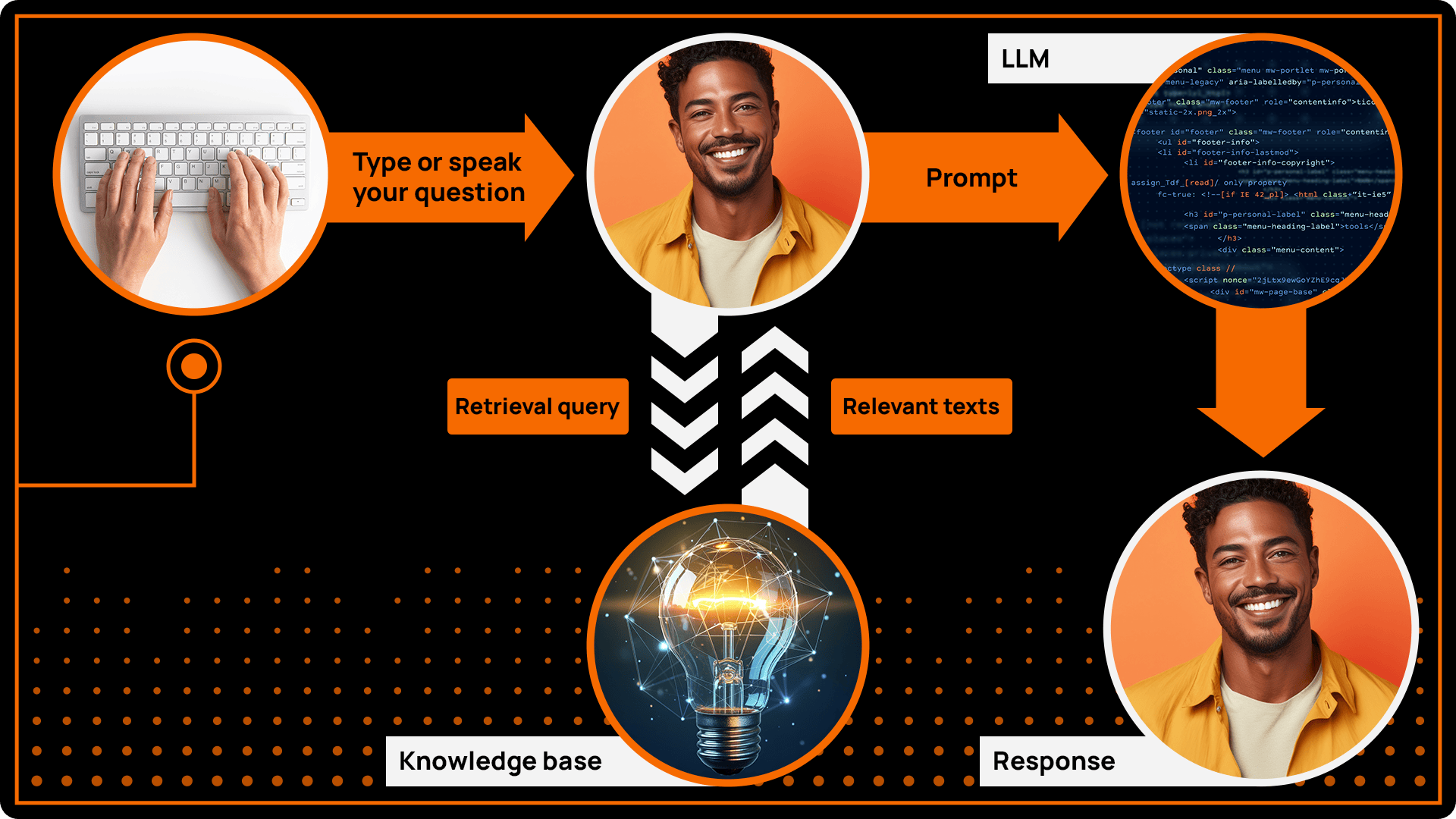
D-ID 官方 RAG 流程图(官方文档配图)
二、准备工作:账号、入口与计费
1. 注册账号。打开 studio.d-id.com 注册并登录。D-ID 的网页工作台叫 Creative Studio,左边栏从上到下依次是 Home、Video Studio、Video Translate、Agents、Video Campaigns、Avatars、API、Apps 等入口,本教程主要用 Agents 这一项。
2. 想清楚走哪条路线。不写代码选路线 A(Studio 六步);要编程控制选路线 B(API 五步)。路线 B 需要能上网的终端和 Node.js 环境(官方 demo 仓库要求 Node v20.19.0 或 v22+)。
3. 了解计费规则再动手。官方帮助中心写明:Agent 按说话时间计费——每条回复(即一段生成的视频)在 15 秒以内消耗 0.5 个 credit;超过 15 秒后,每增加一个 15 秒区间再消耗 0.5 个 credit。官方给的例子:一条 10 秒的回复消耗 0.5 credit;一条 40 秒的回复消耗 1.5 credit(15+15+10 三个区间)。账户 credit 耗尽时,Agent 会停止响应,直到补充额度。套餐价格与赠送额度以官方页面为准。
三、路线 A:Studio 六步建出你的第一个 Agent
步骤 1:进入 Agents 页面,点击创建。登录 Creative Studio 后,点左侧栏的 Agents(当前带 Beta 标签),进入代理列表页。首次进入是空列表,页面中央有虚线框的「Create agent」占位卡,右上角还有橙色 + Create agent 按钮,点任意一个进入创建向导。
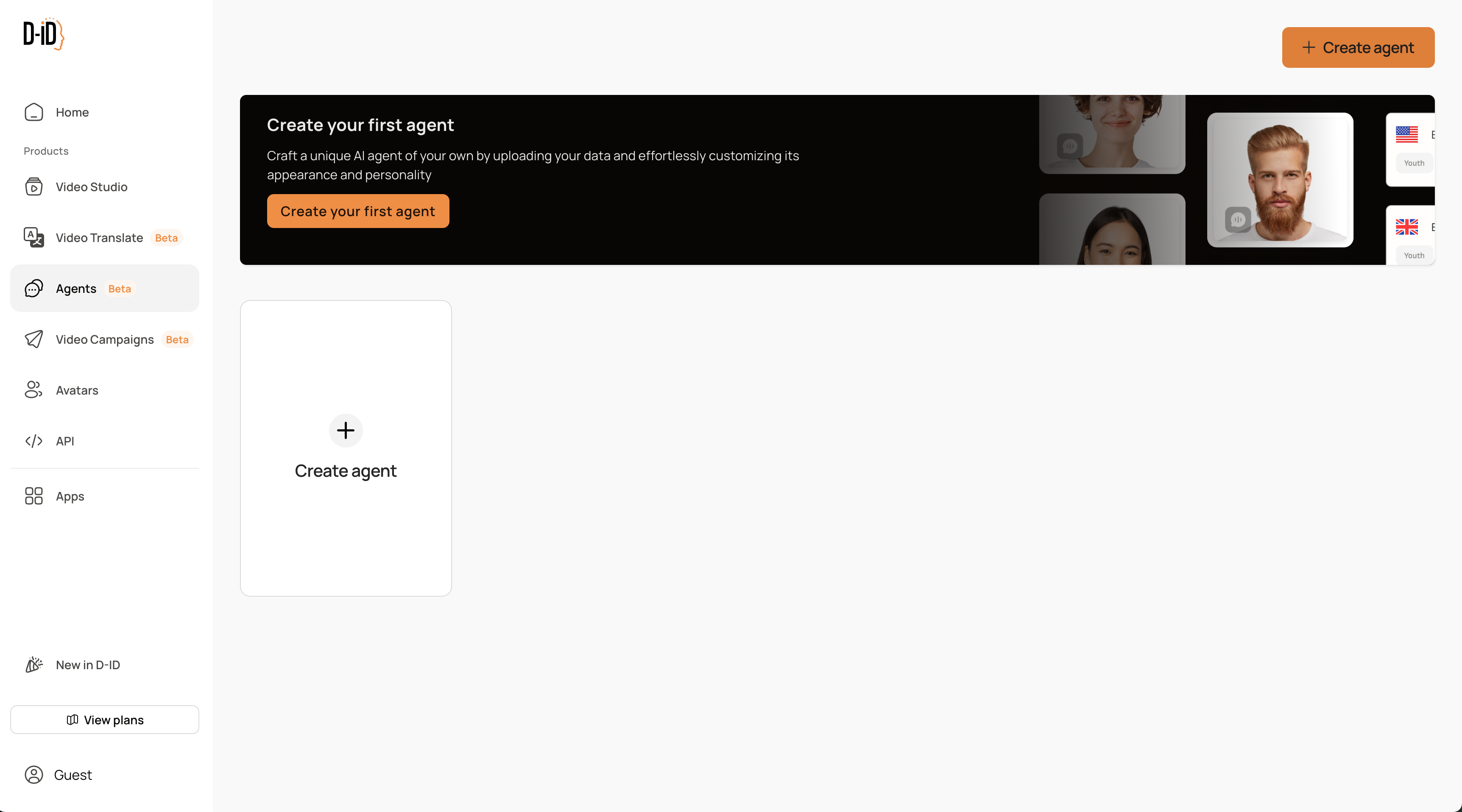
Creative Studio 的 Agents 页面,右上角橙色按钮即创建入口(官方帮助中心截图)
步骤 2:选形象(Appearance)。给 Agent 挑一张脸:可以选官方库存化身(stock avatars),也可以用你以前做过的化身;如果都不满意,点 Create 用一张照片或一段视频新建一个专属化身。选好后点 Next。
步骤 3:填代理详情(Agent details)。这一页决定「它是谁、怎么说话」:
- Name:给 Agent 起个好认的名字;
- Language & Voice:选语言和声音,可以用内置声音、克隆自己的声音,或导入外部声音(例如 ElevenLabs);
- Role:定义身份,比如产品专家、客服助理、虚拟主持人;
- Personality:描述语气风格,例如「友好耐心」「专业简洁」;
- Agent Instructions(可选):补充行为准则,比如「回答不超过三句话」;
- 创造力滑杆(0-100):官方说明这决定回答的可预测程度,越低越聚焦、越高越发散,建议多试几个档位;
- 选择 LLM 模型:指定背后用哪个大模型。
填完点 Next。
步骤 4:挂知识库(Knowledge sources)——本教程的核心。这一页左侧是配置区、右侧是实时预览。先选接地模式(Grounding Mode),官方给了三档:
Grounded:只根据你上传的资料回答|Hybrid:优先你的资料,允许补充通用知识|Ungrounded:不使用任何自定义数据
做企业客服、产品问答这类场景,选 Grounded 或 Hybrid;只是想要个会聊天的数字人,选 Ungrounded。然后选择喂数据的方式,两种:
- 上传文件(Upload files):支持 PDF、TXT、PPTX;一个知识库最多 5 份文档,每份不超过 50 万字符;官方明确建议用段落式文本(文章、FAQ),不要指望它读表格和图片。把文件拖进上传框即可;
- 直接输入文本(Input text,官方推荐):把要点直接粘贴进 Knowledge 文本框,上限 8 万字符。官方说这种方式效果更好,因为它直接接入 LLM 提示词,没有检索损耗。
配好后用右侧 Preview 面板先打字测两句——此阶段预览是纯文字模式,能验证它有没有把你的资料吃进去。
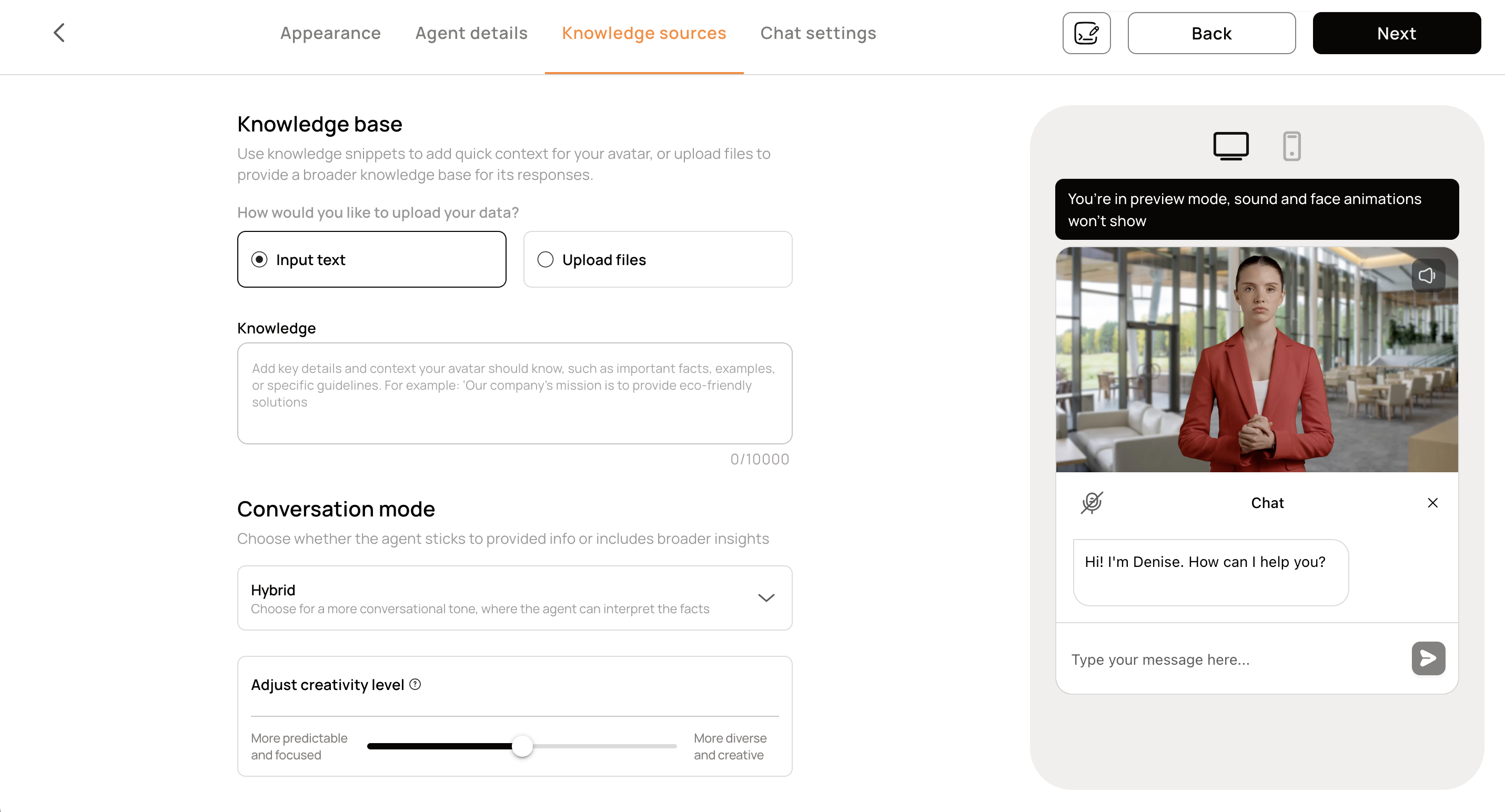
Knowledge sources 配置页,右侧可实时预览测试(官方帮助中心截图)
步骤 5:聊天设置(Chat settings)。四项都影响访客的第一印象:
- Welcome message:开场白,输入框带字数计数(示例中为 43/350);
- Conversation starters:最多加 4 个预置问题,帮访客开场;
- Topics to avoid:不想它聊的话题,逗号分隔,系统提供 Pricing、Competitors、Legal 等快捷标签;
- Max response length:开关打开后可限制单条回答的字数上限,防止它说个没完把 credit 烧光。
右侧预览会随配置实时刷新。确认无误,点黑色 Create agent 按钮。
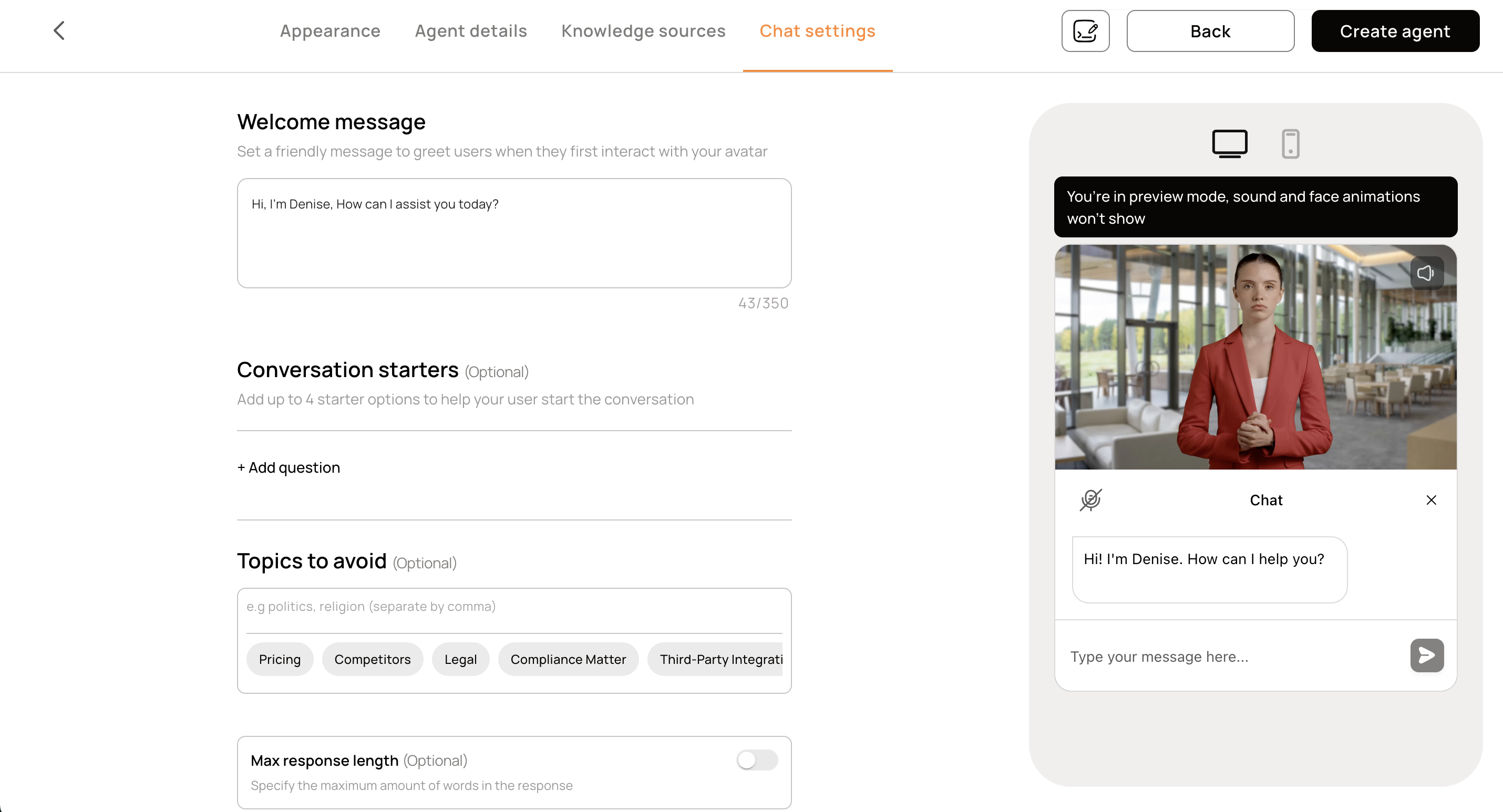
Chat settings 配置页,右侧是访客视角的实时预览(官方帮助中心截图)
步骤 6:完成与分享。几秒后,新 Agent 出现在 Agents 列表里。鼠标悬停到它的卡片上,通过分享链接发给别人,或按下一节的方法嵌入网站。
四、路线 B:API 五步,用命令行搭同一个东西
步骤 1:取 API Key。登录 Studio 后进入 Account settings,点 Generate API key。Key 的格式是 API_USER:API_PASSWORD,只显示一次,立刻妥善保存。所有 API 请求都走 Basic 认证,验证命令:
curl -X GET "https://api.d-id.com/agents" \
  -H "Authorization: Basic <你的KEY>"
能返回代理列表就说明 Key 有效。
步骤 2:创建 Agent。一次调用同时定义形象、声音和大模型指令(以下为官方文档原样示例):
curl -X POST "https://api.d-id.com/agents" \
  -H "Authorization: Basic <你的KEY>" \
  -H "Content-Type: application/json" \
  -d '{
    "preview_name": "Amber",
    "presenter": {
      "type": "clip",
      "presenter_id": "v2_public_Amber@0zSz8kflCN",
      "voice": {
        "type": "microsoft",
        "voice_id": "en-US-JennyMultilingualV2Neural"
      }
    },
    "llm": {
      "provider": "openai",
      "model": "gpt-4.1-mini",
      "instructions": "you are a helpful assistant"
    }
  }'
返回体里有 "id": "agt_abc123" 和 "status": "created"。把这个 id 存下来,后面所有操作都靠它。
步骤 3:验证 Agent 就绪。用 GET /agents/{你的agentId} 查详情,看到 "status": "done" 且返回了 idle_video(化身的待机动画地址),说明它准备好了。
步骤 4:建知识库并挂到 Agent(RAG 四连)。四条命令对应四个动作:
① 建一个空知识库容器:
curl -X POST "https://api.d-id.com/knowledge" \
  -H "Authorization: Basic <你的KEY>" \
  -H "Content-Type: application/json" \
  -d '{
    "name": "MyKnowledge",
    "description": "Knowledge base for my agent"
  }'
返回 "id": "knl_abc123",这就是 knowledgeId(官方限制:每个知识库最多存 5 份文档)。
② 往知识库加文档。给个标题、类型和文件地址(官方示例用 PDF 直链):
curl -X POST "https://api.d-id.com/knowledge/knl_abc123/documents" \
  -H "Authorization: Basic <你的KEY>" \
  -H "Content-Type: application/json" \
  -d '{
    "title": "Company FAQ",
    "documentType": "pdf",
    "source_url": "https://your-storage.com/faq.pdf"
  }'
返回 "status": "processing",文档开始异步处理。多份文档就重复这条命令。
③ 轮询知识库状态,直到 "status": "done":
curl -X GET "https://api.d-id.com/knowledge/knl_abc123" \
  -H "Authorization: Basic <你的KEY>"
④ 把知识库挂到 Agent,并指定 RAG 模板:
curl -X PATCH "https://api.d-id.com/agents/<你的AGENT_ID>" \
  -H "Authorization: Basic <你的KEY>" \
  -H "Content-Type: application/json" \
  -d '{
    "knowledge": {
      "id": "knl_abc123"
    },
    "llm": {
      "template": "rag-ungrounded"
    }
  }'
模板二选一:rag-ungrounded 以你的知识库为主、允许补充通用知识(对应 Studio 的 Hybrid 思路);rag-grounded 则严格只用你的资料。客服场景怕它瞎编就选 grounded。
步骤 5:发起实时会话。浏览器前端不能直接用上面的管理 Key(会泄露),要先签发 client key:
curl -X POST "https://api.d-id.com/agents/client-key" \
  -H "Authorization: Basic <你的KEY>" \
  -H "Content-Type: application/json" \
  -d '{
    "allowed_domains": ["http://localhost:3000", "https://yourdomain.com"]
  }'
返回的 client_key 只能在你列出的域名下、且只能用于建会话,改不了删不了你的 Agent,这就是官方说的安全边界。然后装官方 SDK:npm install @d-id/client-sdk,前端核心代码(官方示例):
import * as did from "@d-id/client-sdk";

const agentId = "agt_abc123";
const auth = { type: "key", clientKey: "<你的CLIENT_KEY>" };
const videoElement = document.getElementById("agent-video");

const callbacks = {
  onSrcObjectReady(value) { videoElement.srcObject = value; },
  onConnectionStateChange(state) { console.log("Connection state:", state); },
  onNewMessage(messages, type) { console.log("Messages:", messages); }
};

const agent = await did.createAgentManager(agentId, { auth, callbacks });
await agent.connect();          // 建立 WebRTC 连接
await agent.chat("你好,你能帮我做什么?");  // 发消息,数字人流式回答
await agent.disconnect();       // 结束会话
页面上放一个视频元素接住画面:<video id="agent-video" autoplay playsinline></video>。不想从零搭界面,官方在 GitHub 提供了完整示例仓库 de-id/agents-sdk-demo(Vite + 原生 JS,含 Chat/Speak 双模式和打断演示,MIT 协议):clone 后把 client key 与 agentId 粘到 main.js 顶部,npm install 再 npm run dev,浏览器打开 http://localhost:3000 即可,注意它要求 Node v20.19.0 或 v22+。
五、选模型:内置、外部 Key 与自定义 LLM
路线 A 第 3 步和路线 B 第 2 步都绕不开「背后用哪个大模型」。官方把接入方式分成三档,按省事程度排序:
① 内置模型(Built-in Models):D-ID 预配置好、优化过的 OpenAI 系模型,选一个就能用,基础设施全托管。官方文档列出的可选模型包括 gpt-4o-global(最新 GPT-4o 全球部署版,适合生产环境)、gpt-4o-mini(紧凑版,成本优先)、gpt-4.1(完整版,复杂推理)、gpt-4.1-mini(均衡之选,本文路线 B 示例用的就是它)、gpt-4.1-nano(超低延迟,简单交互)。新手直接选内置,从 mini 档起步。
② 外部 API Key(External API keys):自带 OpenAI 或 Azure OpenAI 的 Key,D-ID 替你把请求路由到你自己的订阅上。适合已有企业合同、有合规要求或想优化成本的团队。注意官方说明:外部 Key 目前只能在 Studio 网页端配置(API 管理方式「即将推出」),Key 会被 D-ID 加密存储。
③ 自定义 LLM(Custom LLM):进阶玩法。你自己部署一个 OpenAI 兼容端点(可以是自研模型、专属微调模型),D-ID 把对话历史发到你的端点处理。官方在 llm.provider 里填 "custom",再给 url、key、streaming、max_messages 等参数,并且放了一个示例仓库 de-id/example-custom-llm 供参考。官方 FAQ 特别提醒:生产环境强烈建议开 streaming(流式返回),对话节奏才自然;非流式模式只适合调试。
三档怎么选,官方给的判断标准直接抄给你:快速起步/原型/不想管基础设施 → 内置;已有 OpenAI/Azure 合同或合规要求 → 外部 Key;专有模型、行业知识库、数据必须留在自己手里 → 自定义 LLM。无论哪档,都可以随时用 PATCH 换掉——进行中的会话用旧配置跑完,新会话即刻生效。
六、把 Agent 嵌进网站:一行 script 的事
Studio 图形方式:Agents 列表 → 悬停你的 Agent → 点三个点(⋯)→ 选 </> Embed → 填允许的域名(安全特性:Agent 只会在这些域名下生效)→ 复制弹出的 embed 代码 → 粘贴到你网站 HTML 中想让它出现的位置。
手写方式:官方文档给的 embed 标签长这样,替换两个占位符即可:
<script
  type="module"
  src="https://agent.d-id.com/v2/index.js"
  data-mode="fabio"
  data-client-key="{client_key}"
  data-agent-id="{agent_id}"
  data-name="did-agent"
></script>
保存刷新后,网页角落会出现数字人挂件,访客点开即可对话。

Agent 嵌入第三方网站后的展开对话效果(官方帮助中心示例截图)
七、RAG 实战:知识库值不值得配,怎么配最稳
很多读者会问:我不传文档,直接让它用通用大模型回答不行吗?分场景说:
通用闲聊、天气寒暄、常识百科——不传文档完全够用,选 Ungrounded 模式,模型靠自身知识就能接住,还省了上传和处理文档的步骤。
你们公司/产品/内部制度相关的问题——必须传。通用模型根本不知道你们产品的参数、退换货政策、门店地址,硬答就是「一本正经地胡说」。挂上知识库后,流程变成:用户提问 → 模型把问题转成检索查询 → 在你的文档里找相关段落 → 只基于检索到的内容组织回答。回答有出处, hallucination(幻觉)被压到最低。
一个直观的验收方法:建两份知识库,A 只放「本公司支持 7 天无理由退货」,B 不放。分别问「你们支持几天退货」——A 版回答 7 天,B 版大概率编一个行业常见值。这一组对照能让你向老板证明知识库的必要性,也能帮你判断某类问题到底该「喂料」还是「调提示词」。
配知识库的三条实操纪律(均来自官方文档的限制说明):
- 资料先清洗再上传:每个知识库最多 5 份文档、单份 50 万字符;把分散的 FAQ 合并成长文档,比建一堆小知识库好管理;
- 段落式文本优先:官方明确说表格和图片为主的文档效果差——价目表、参数对照表请改写成「一句话一个事实」的自然段;
- 能用 Input text 就别传文件:官方推荐直接粘贴(上限 8 万字符),因为它直接接入 LLM 提示词,没有检索环节的损耗,回答最稳。文件上传留给真正的大部头资料。
测试纪律:知识库状态必须是 done 再开始测(processing 状态下模型检索不到内容);测试问题要覆盖「文档里明确写了的」「文档里没提的」「诱导瞎编的」三类——第三类比如「你们 CEO 是不是马斯克」,合格的知识库型 Agent 应当回答不知道或拒绝,而不是顺着说。
八、常见问题排查
- 分享出去的 Agent 谁掏钱:官方帮助中心明确——你把 Agent 分享给其他用户使用时,他们的对话消耗的是你账户的 credit。对外分享前先评估额度,别被白嫖到停机。
- API 全部 401:Basic 认证头格式不对,或 Key 复制错。记住 Key 只在生成时显示一次,丢了只能重新生成。
- 网页里连不上、秒断:十有八九是 client key 的
allowed_domains没包含当前页面域名(连本机调试也要把http://localhost:3000列进去);本地端口换过就要重新签发。 - Agent 答不上你传的资料:先查知识库状态是不是还卡在
processing(必须等done);再查模板是不是选了rag-grounded/Grounded 但资料本身是表格图片为主——官方明说这类文档不友好,换成段落式文本或直接粘贴 Input text。 - 答非所问、爱自由发挥:接地模式选松了。严格场景用
rag-grounded(Grounded),并在 Agent Instructions 里约束回答范围。 - Agent 突然不理人:官方明说 credit 耗尽时 Agent 会停止响应,去账户里确认余额。控制成本靠三招:Max response length 限长、Instructions 要求简答、话题回避挡闲聊。
- 改了 LLM/TTS 不生效:官方 FAQ 确认 PATCH 更新只对新会话生效,进行中的会话沿用旧配置,断开重连即可。
- 预览里没声音、脸不动:预览模式横幅已注明「sound and face animations won't show」,这是正常的,正式会话才有完整音画。
- 想用自己的模型:两条路——外部 Key:填自己的 OpenAI Key,D-ID 帮你路由;Custom LLM:自己部署模型端点,D-ID 把请求发给你。官方 FAQ 明确了这两者的区别。
九、来源与延伸
本文步骤、命令与参数均依据 D-ID 官方文档站 docs.d-id.com(Quickstart、API Keys、Agents、Knowledge、Agent Sessions、Agents Embed、Realtime Overview 各页)与官方帮助中心 help.d-id.com(如何创建交互式可视化 Agent、如何嵌入 Agent、Agent 计费方式等文章)及官方示例仓库 de-id/agents-sdk-demo 的 README 整理;限额与价格类数字以官方页面实时为准。本文步骤与图片依据 D-ID 官方文档及帮助中心整理,版权归原作者所有。