Synthesia 实操教程:从一份脚本到数字人口播成片(新建、预览、生成、下载全流程)
看完这篇教程,你能把一份纯文本脚本,在 Synthesia 里做成一支由 AI 数字人出镜口播的成片:从新建视频、逐场景写脚本、免费预览,到点 Generate 生成、下载 .mp4 或生成分享链接,全程不需要摄像机、不需要真人出镜。本文是「AI 视频从想法到成片」总纲(https://www.dbyun.net/article/9447)里的数字人路线分支,产品入口见 Synthesia 产品页,全部步骤依据 Synthesia 官方帮助中心「Build Videos」合集整理。
一、开工前:账号、界面与三个视图
准备什么:一台能上网的电脑,注册并登录 app.synthesia.io 工作区。新用户可以直接新建一个免费体验视频,也可以从空白视频开始,或套用官方模板库里的现成版式;手里已有的 PPT 之后也能直接导入变成场景。生成视频会消耗账户分钟数(credits),但下文你会看到,预览阶段完全不消耗额度,可以放心反复检查。
登录后先认识编辑器的三个视图,这是 Synthesia 的主操作逻辑,后面每一步都会在它们之间切换:
Canvas(画布):默认视图,一次编辑一个场景,调整版式、头像、图片、动画都在这里做,适合精修画面细节。
Storyboard(故事板):整条视频的脚本连续铺开在一页里滚动查看,适合通读全文、检查叙事节奏,不用来回切场景。
Timeline(时间轴):场景内的精确定时工具,用来把图片、文字、动画和配音逐秒对齐,适合复杂场景。
图1 编辑器 Canvas 视图全景动图(Synthesia 官方帮助中心演示)
二、第 1 步:新建视频,定好画幅
点哪里:登录后进入工作区首页,点新建视频。三种起点任选:Free video(免费体验,功能有少量限制)、Blank video(完全空白,自由搭建)、Template(套模板,改字换图最快)。
填什么:第一支视频建议直接选 Blank,跟着本文走完全流程;赶时间就选一个和你的目标最像的模板。新建后立即想清楚视频用途——横屏(课程、官网)还是竖屏(短视频平台)——画幅比例可以在视频设置里切换,但导出前就要定下来,后期改比例会牵动所有版式。
应该看到什么:编辑器打开,中央是第一幕场景画布,左侧是场景列表,右侧/上方是素材与操作面板。
三、第 2 步:写脚本——数字人说的话,全靠它
核心概念:Synthesia 的脚本是按场景组织的,不是一整篇:每个场景有自己的脚本,脚本就是这个场景里数字人说出口的话。长内容应该拆成多个场景,场景切换本身就是天然的停顿。官方限制:单场景脚本最长 5 分钟,超了就拆场景。
点哪里:①在编辑器左侧场景菜单里选中一个场景;②点击画布上的脚本框(Script box);③把写好的台词输入或粘贴进去。脚本随时可以回来改,不是一次性动作。
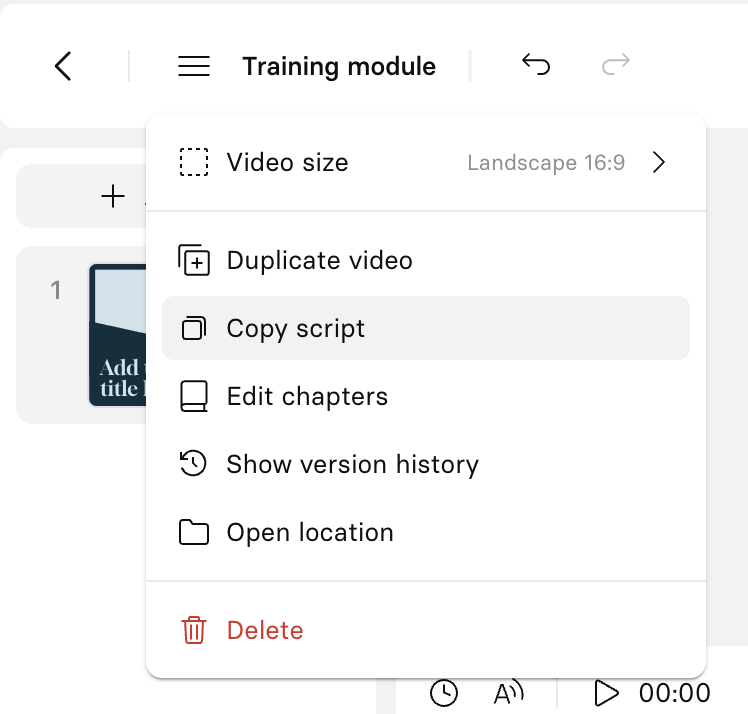
图2 场景脚本框:选中场景后在此输入数字人要说的话(官方文档截图)
填什么:口播脚本推荐「钩子—内容—行动」三段式,每段一个场景:
场景1(钩子):还在为拍口播视频借设备、约档期吗?今天教你三分钟出一支产品介绍片。
场景2(内容):这款产品的三个核心功能,分别是……(逐条讲,每个功能一个场景更清晰)
场景3(行动):点击下方链接,现在就能免费试用,记得用优惠码。
两个实用技巧:
①加停顿(Pause):把光标点在脚本里需要停顿的位置,点时间轴工具栏上的停顿按钮即可插入。停顿可以拖动改位置、选中后调时长,默认 1 秒,数量不限制。停顿是控制节奏和强调的利器,句与句之间别贴太死。
②一键复制整条脚本:在编辑器里点视频标题旁的 Video actions 菜单 → Copy script,整条脚本会以 Markdown 结构复制到剪贴板,方便发给同事审稿:
## Scene 1: Introduction
**Speaker:** Alex
Welcome to our compliance training module...
另外,如果你已经有真人录好的音频,也可以直接上传音频文件代替打字,脚本框支持挂载自己的配音。
四、第 3 步:搭场景结构——视频的 beginning、middle、end
场景是什么:场景(Scene)就是视频的「幻灯片」:每幕可以放头像、文字、图片、视频片段,组合出开头—中间—结尾的完整结构。
加场景:点画布工具栏的 Add scene,选空白场景或模板场景。新场景会出现在场景列表里、当前场景之后。
复制/粘贴场景:已经调好的一幕可以复用:在源视频的场景菜单里右键场景 → Copy(Mac Cmd+C / Windows Ctrl+C),打开目标视频后在场景条上右键 → Paste(Cmd+V / Ctrl+V)。粘贴过来的场景连视觉、音频、动画和完整脚本一起带走。想复制整条视频的所有场景:点一个场景后 Cmd/Ctrl+A 全选(或按住 Shift 多选)再复制。
换版式不丢稿:想改一幕的观感又不想重写台词——右键场景 → Replace Layout,挑一个新版式即可。脚本会完整保留,但部分视觉元素(标题、字幕条等)可能位移或消失,换完记得回画布检查一遍。动画时机不对就去 Timeline 里左右拖动,按住 Shift 拖动可以让动画吸附到脚本对应文字上。
图3 Storyboard 视图:脚本框点 Expand 展开整条脚本连续审阅(官方动图)
通读全文的正确姿势:点击脚本框右上角的 Expand 进入 Storyboard,整条视频的脚本一页铺开;在这里可以改台词、查节奏、做全篇质检,还能用 Hide Previews / Show Previews 开关场景缩略图;看完点 Collapse 回到 Canvas。
五、第 4 步:免费预览——生成前把错误都拦住
预览不消耗任何额度,是生成前必做的质检步骤,帮你确认脚本、画面和时间轴都没问题。
预览单个场景:选中要检查的场景,点脚本框左上角的 Preview Scene Play 按钮,从场景开头播放该场景的脚本和动画;想从中间某句开始看,先拖动进度条(seeker bar)再点播放。需要更顺滑的时间轴刻度?按住 Ctrl(Mac 用 Cmd)再滚动即可精细缩放。
预览整条视频:点视频编辑页右上角、Generate 按钮旁边的播放按钮,从头连播全片。
应该看到什么:注意一个官方明确的设定——预览时数字人头像不会真的动嘴说话,你看到的动作只是场景和元素动画;头像口型要在生成后的成片里才会呈现。所以预览重点检查:台词文字、场景顺序、元素进出时机,别因为「头像没动」以为出了 bug。
六、第 5 步:生成视频——点下 Generate 之后会发生什么
点哪里:进入项目,点屏幕右上角的 Generate 按钮。
填什么:按提示输入视频标题和描述(必填时界面会提示);需要字幕烧进画面就打开 Burned-in captions 开关;需要章节就编辑 Chapters;确认无误点 Generate。
应该看到什么:生成进入排队流程,界面会依次显示当前阶段:Moderating(内容审核)→ Queued(排队)→ Preparing(准备)→ Rendering(渲染)→ Assembling(合成)→ Finalizing(收尾)。审核环节可能额外增加等待时间,长视频在高峰期 Preparing/Rendering 偏慢属正常现象。
四条关键规则(官方口径):
①生成会消耗账户分钟数,不是免费动作,脚本定稿再点;②同时最多生成 10 条视频,超出的自动排队;③生成后想改内容,用 Open in Editor 回编辑器改,版本历史(version history)可以回看;④生成后的视频封面图不可再编辑,介意封面的在生成前规划好首幕画面。
七、第 6 步:下载成片——mp4、音频、字幕一次说清
前提:下载功能面向 Starter、Creator、Enterprise 套餐开放;Basic 和试用账户不能下载(页面提供 Unlock downloads 升级入口)。
点哪里:①确认视频已生成;②点视频右上角的三个点 ⋯;③下拉菜单选 Download;④选格式。
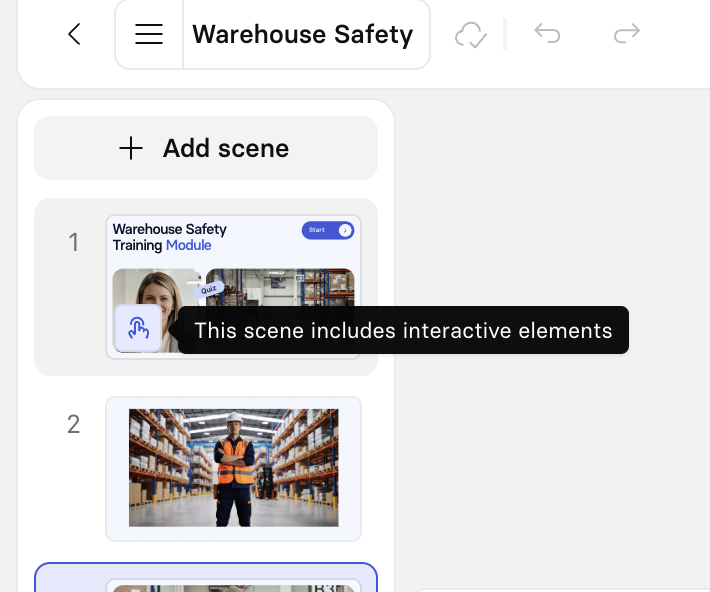
图4 视频右上角「⋯」菜单里的 Download 入口(官方文档截图)
五种格式怎么选:
.mp4   成片视频,Full HD 1080p(1920×1080),发平台、剪二创都用它
.wav   纯音频,拿去做播客或二次配音
.xliff 翻译工程文件,交给专业翻译流程
.srt   字幕文件(外挂)
.vtt   字幕文件(网页播放器常用)
批量下载:在视频列表勾选多条视频 → 选 download selected videos (.mp4),或打开文件夹的三点菜单直接下载整包。注意含互动元素的视频不支持批量下载。
八、第 7 步:分享——链接、嵌入、密码保护
不想下载文件?分享链接是更轻的分发方式,而且观众不需要注册 Synthesia 账号就能观看(除非你邀请对方进工作区协作编辑)。
点哪里:打开视频 → 点右上角 Share 按钮 → 点 Create link 生成公开链接 → Copy link 复制分发;不想再分享时点 Delete link 立即失效。
分享设置能控什么:公开视频页里可开关允许他人复制视频到对方工作区(Allow video duplication);可开启行动号召按钮(Enable call-to-action,自定义按钮文字+跳转链接,配合网页嵌入使用);Copy embed code 拿嵌入代码把视频挂到自己网站(后续更新会同步到嵌入端);Copy GIF thumbnail 取动图封面发邮件和即时消息。
权限分级:密码保护观看需 Creator 或 Enterprise 套餐;强制 SSO 单点登录观看、导出 SCORM 包给企业 LMS,均为 Enterprise 功能。
九、常见坑排查(对号入座)
①点了 Generate 报「Something went wrong」:系统侧意外错误,重试一次;仍失败按页面指引联系官方支持,或订阅 Status 页看是否平台故障。
②报「You don't have enough credits」:账户分钟数不够生成本片。缩短时长、删减场景,或升级套餐后再生成。
③报「Convert video to template」:视频里用了 API 变量,变量只在模板里生效——先把这条视频转成模板再生成。
④报「you don't have permissions for avatars」:脚本里用了当前账户无权限的头像或声音,换成账户可用的头像/语音即可。
⑤卡在 Preparing/Rendering 很久:长视频、高峰期本来就慢,耐心等;怀疑真卡死再查 Status 页或联系支持,别反复取消重试浪费分钟数。
⑥预览里头像一动不动:正常。预览不渲染数字人表演,只有生成后的成片才有口型动作。
⑦下载按钮不可用/提示受限:当前是 Basic 或试用套餐,点 Unlock downloads 升级到 Starter/Creator;Enterprise 用户先检查视频是否含互动元素。
⑧互动视频下载不了 mp4:含按钮、分支逻辑的互动视频依赖实时交互,mp4 装不下。场景面板里带手型图标的场景就是互动场景。替代方案:直接嵌入网站/LMS、导出 SCORM、或发分享链接;真要 mp4 就把互动场景换成普通场景。
⑨单场景脚本超 5 分钟:拆!一个场景讲一件事,过长脚本会直接被限制。
⑩想检查全篇叙事节奏:别在 Canvas 里一幕幕点,用脚本框 Expand 进 Storyboard 通读,效率高得多。
十、来源与延伸
本文步骤、按钮名称、参数与限制均整理自 Synthesia 官方帮助中心 Build Videos 合集(Getting Started / Write & Control Script / Build & Structure Your Video / Preview & Generate / Share & Download 等小节,help.synthesia.io),配图截取自官方文档动图与截图,版权归原作者所有。套餐与额度规则可能随官方调整,以官方页面实时说明为准。
延伸阅读:想看数字人在完整产线里的用法,读站内《从一句话到成片:MiniMax H3 完整制作流程》(总纲内含路线图);官方另有 Translate & Localize 合集,支持把成片翻译为 140+ 种语言并配 AI Dubbing,出海做本地化时值得接着学。