
HeyGen Edit Look 实操:不重录视频,把数字人形象修到满意
录制那天的自己,不用再用一辈子
数字人视频最劝退的一刻,往往不是生成效果不好,而是回看素材时发现:状态差、光线暗、衣服随手穿的。过去这意味着重录——重新打光、重新念同意声明、重新走一遍训练流程。HeyGen 在 2026 年 8 月上线了 Edit Look,把「修饰形象」变成了事后可做的事:清除瑕疵、匀净肤色、柔化细纹、增强妆容、调整光线与曝光,一根滑杆从轻微修到全幅精修。官方博客的原话是,这是"a new way to retouch and refine your avatar without recording again"。
这篇教程依据 HeyGen 官方博客《What's new at HeyGen: August 2026》、帮助中心《Avatar Looks Explained》与 Academy 指南《How to generate looks》整理,走通一条完整链路:从已有的数字人出发,补一个新造型(Look),用提示词改细节,最后把形象修饰到能直接进视频。站内 AI 视频教程总纲收录了更多数字人工具的玩法,HeyGen 的产品页在 这里。
先弄懂 Look,再谈修饰
HeyGen 里每个数字人(Avatar)下面挂着一组 Look——同一个人在不同服装、场景、构图下的形象版本。帮助中心截图里的数字人 "David HeyGen" 名下有 135 个 Look,从西装播报、播客卫衣到蜘蛛侠战衣都有。这套体系的关键在于:动作和外表是分开的。你的表情、手势、说话方式来自最初录制的素材,而画面里穿什么、站在哪,由 Look 决定。想换形象,生成一个新 Look 就行,不必回到摄像头前。
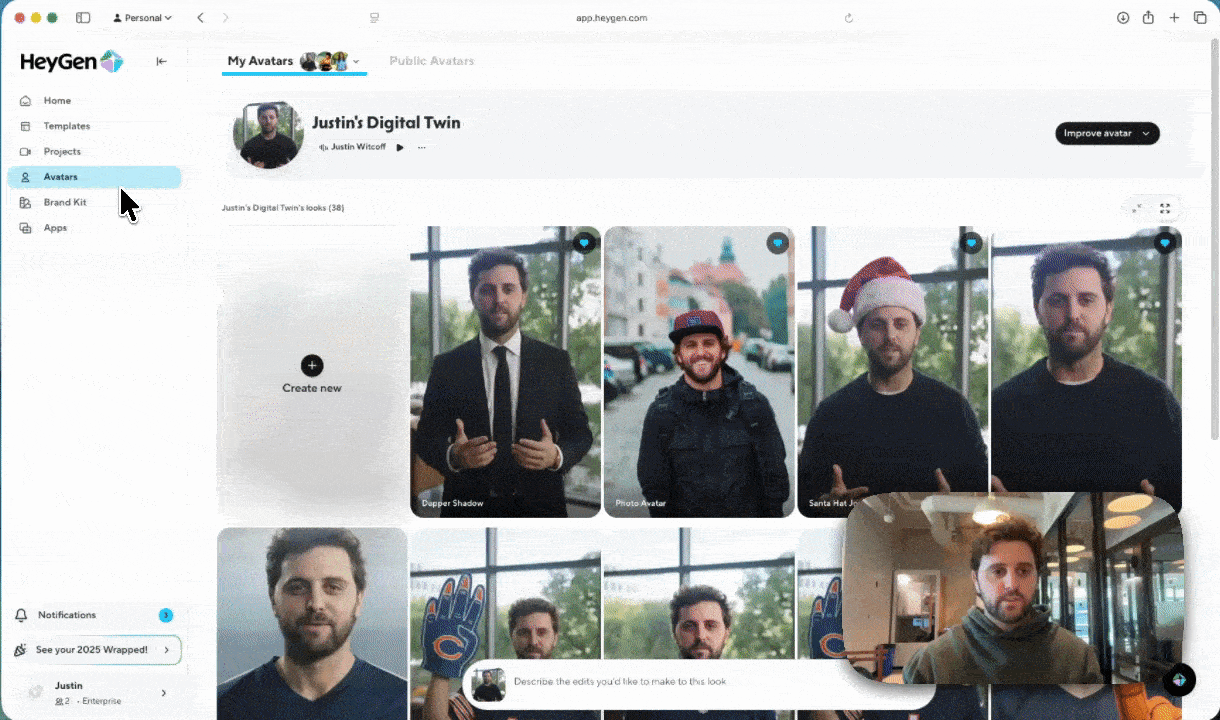
HeyGen 应用内的 Avatars 管理页,"Justin's Digital Twin" 名下列出 38 个 Look,左下角 AI 输入框可随时用一句话修改当前形象
如果你还没有数字人,入口在 Avatars 区域的 Clone a Real Person。Avatar V 时代录制门槛已经很低:一段 15 秒的出镜视频就够模型学习你的动作与神态,录制流程里还会引导你顺手做一个声音克隆——这步可选,但官方强烈建议做,对成片自然度影响很大。已有数字人的读者可以直接往下走。
开始前影响决策的几件事
费用上,Look 本身的生成不限次数,存储上限 500 个,删旧腾位即可。视频生成按 Look 类型计费:帮助中心写明 Avatar V 的 Video Look 为 48 积分/分钟,照片类 Look 走 Avatar IV(16 积分/分钟)。具体价格以官方页面为准。
合规上有一条硬规则:所有 Look 必须来自同一个本人。帮助中心 FAQ 明确写了,不能把不同人的照片混到同一个数字人下面,同意声明也只需在第一个 Look 录制时做一次。另外上传训练素材的视频要 2 分钟以上、面部全程清晰无遮挡。还有一条容易被忽略的:数字人本身每个计费周期只能重做一次,官方 FAQ 提到删除两次后将无法创建第三个身份数字人——所以别拿「删掉重建」当常规手段,形象问题优先用 Edit Look 解决,这正是它存在的意义。
入口与界面
网页端登录 app.heygen.com,左侧进入 Avatars,二级菜单里能看到 Avatars、Design a Look、Voices 三项。官方 8 月博客给出的直达地址是 app.heygen.com/avatar/design-look。点进某个数字人后,形象网格左上角第一个卡片就是 Add looks。
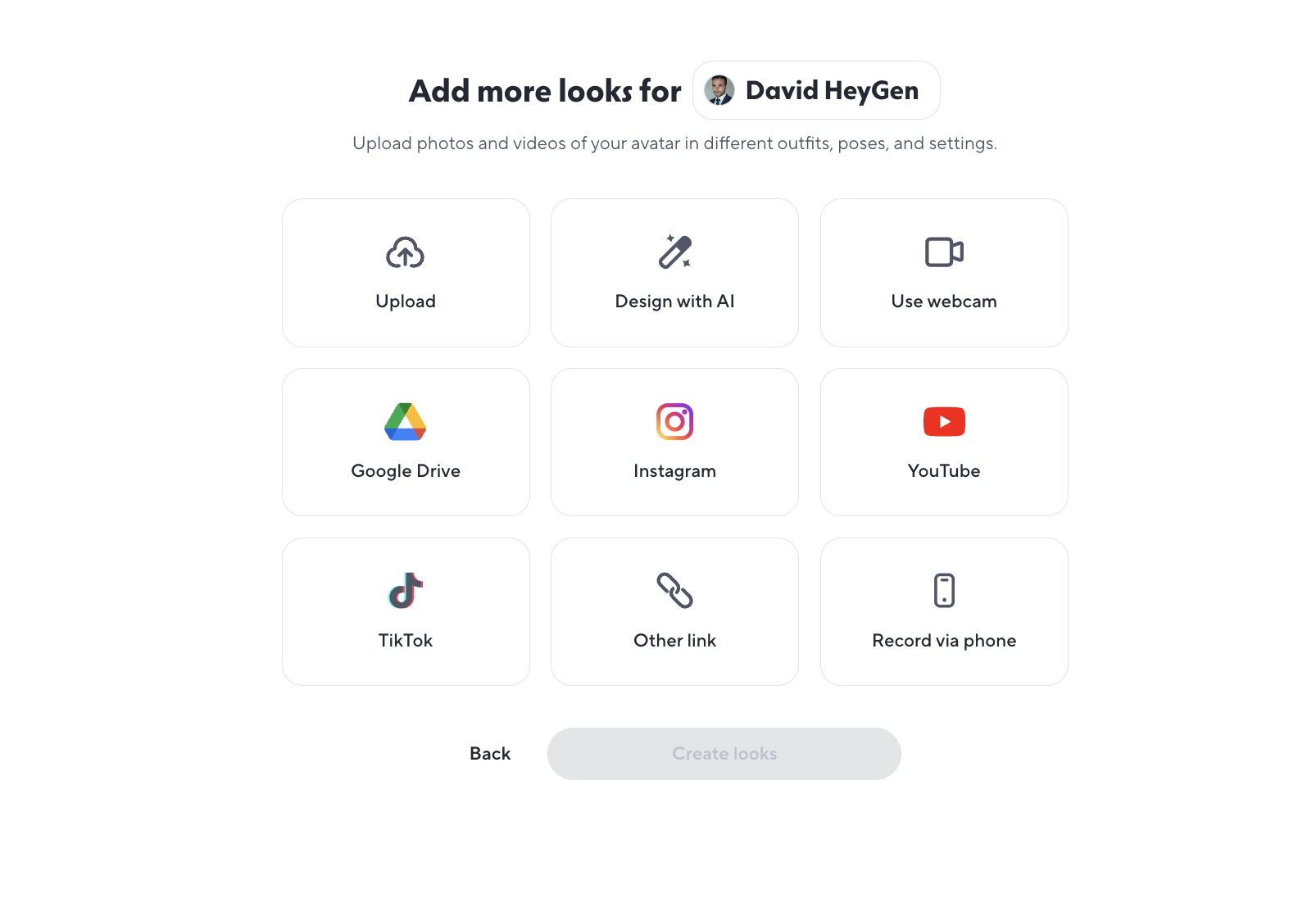
「Add more looks」提供九种素材入口:本地上传、Google Drive、TikTok、Design with AI、Instagram、任意链接、摄像头、YouTube、手机录制
素材来源比想象中多:本地 Upload、Google Drive、TikTok、Instagram、YouTube、任意在线链接、摄像头直录,还有 Record via phone——网页上起个头,手机扫码接着录,适合用手机摄像头拍高质量素材的场景。而「不录任何新素材、直接生成」的路,走 Design with AI。
用一句话生成新形象
Design a Look 的核心界面很简单:左边是 Base Look(基础形象参考图),右边一个提示词框。官方建议先选一张正面或半身、面部清晰、自己最满意的既有 Look 做底——官方说法是,一个强的 base look 会让之后所有生成持续受益。提示词框里写你想要的变化,服装、环境、构图、情绪都可以写。
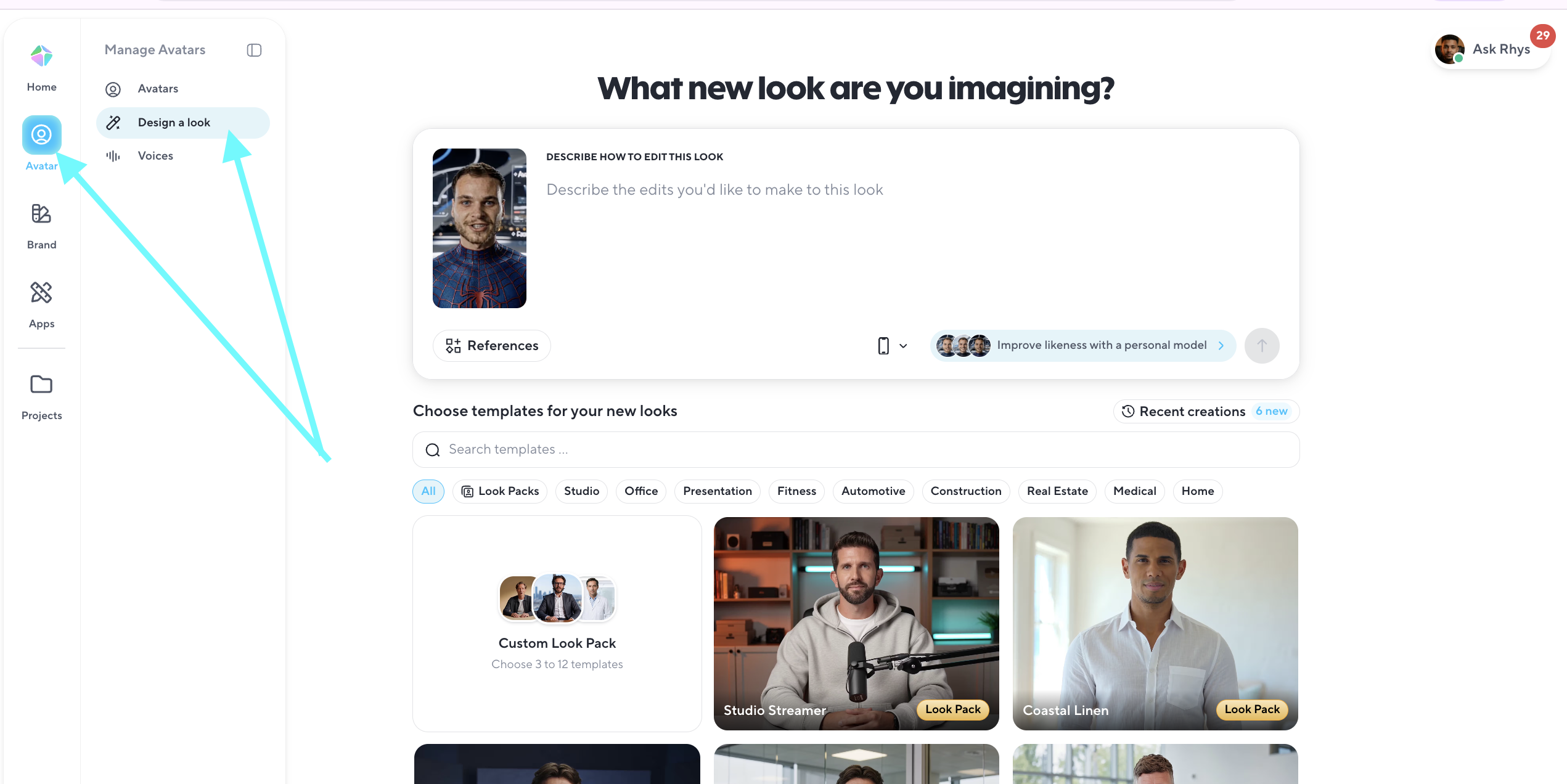
Design a Look 工作台:左侧 Base Look 参考图,右侧提示词框,下方有参考图、比例与 personal model 开关
帮助中心给了一个能直接抄的例子,输出结果长这样:
prompt here : rockstar in Los Angeles.
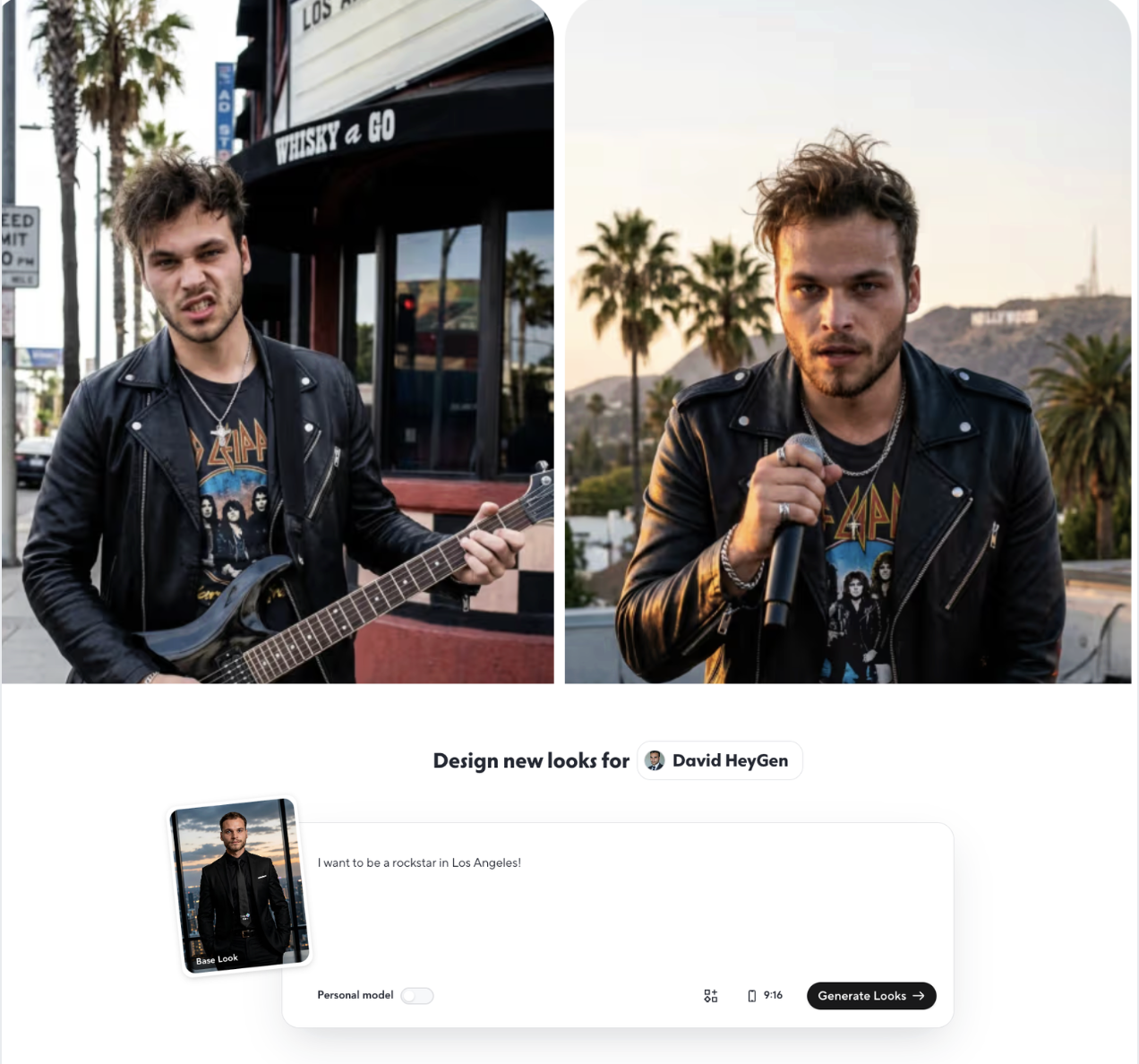
官方示例:以正装照为 Base Look,输入「I want to be a rockstar in Los Angeles!」,生成好莱坞山下持吉他与麦克风的两张形象
除提示词外还有两条辅助路径:一是 Look Pack 造型包,官方预置的成套视觉方向(服装、场景、姿势、构图打包好了),适合大跨度变身,自定义 Look Pack 可以选 3 到 12 个模板;二是上传参考图,让生成跟着某件衣服、某种风格走。Academy 指南还提到,示例库里看到喜欢的图可以点 Remix Photo,数字人会被放进同款场景。生成前记得选画幅方向,点 Generate Looks 后官方会一次给 3 个变体供挑选,悬停可以删除不要的,或者把提示词调出来改了再生成。
提示词框下方还有个 Personal model 开关,界面标注是「Improve likeness with a personal model」,打开后生成结果会更贴近本人长相,帮助中心配套有一篇《Personal Model - Train your model to create better looks!》专门讲怎么把个人模型练得更好。官方给高频发布者留了个省事打法:锁定一个满意的场景,在里面批量生成 10 到 20 套服装变体,日常轮着用,内容常新又不显机械。
Edit Look:修饰已生成的形象
点开任意一个 Look,弹出的就是 Edit look 面板,四个选项对应四种修饰需求。
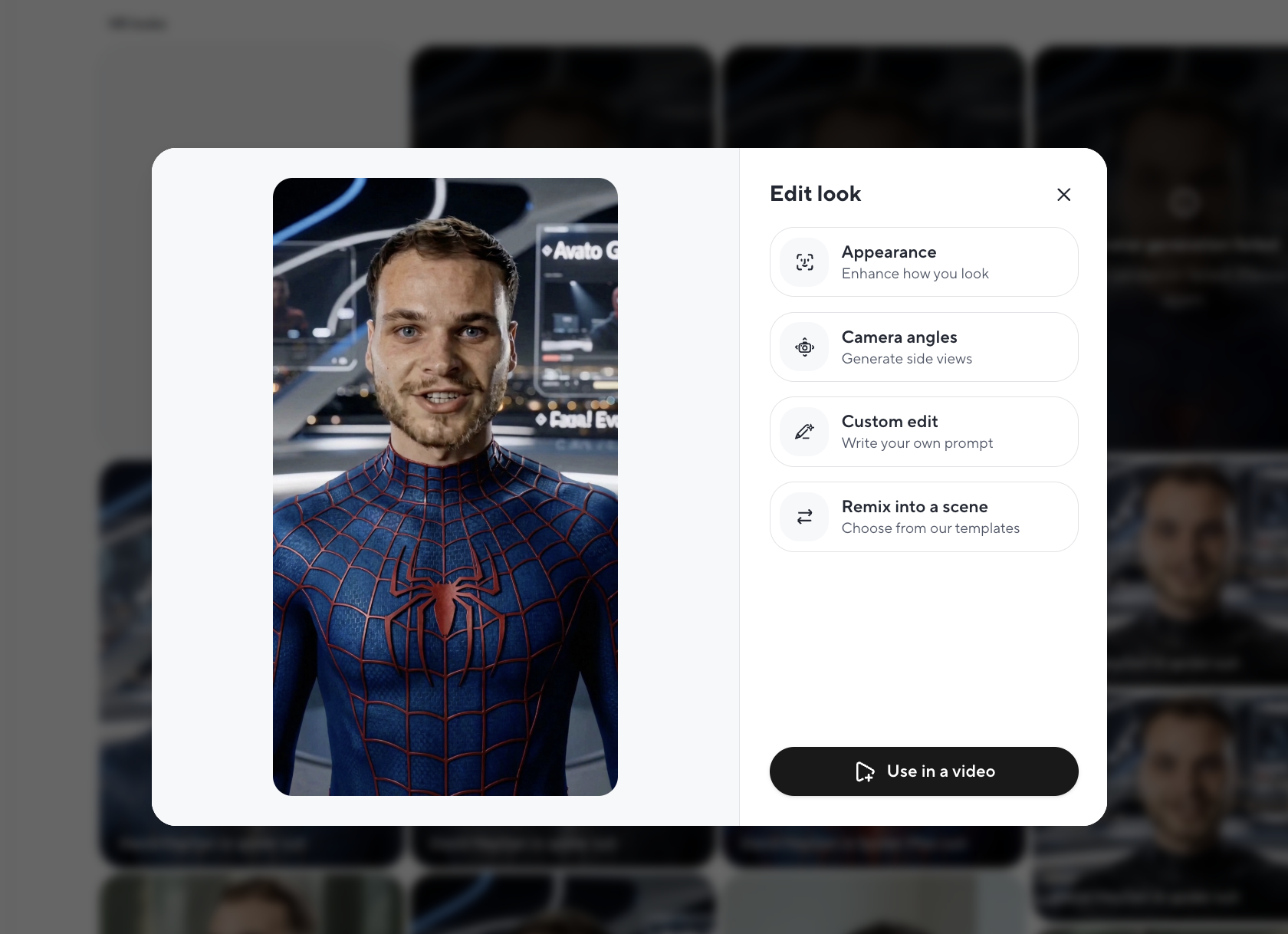
Edit look 面板:左侧形象预览,右侧四个修饰入口,底部「Use in a video」直接投入视频制作
Appearance 是 8 月新功能的本体,做纯修饰。三个预设各有分工:Refine 自然地增强、Studio 影棚级精修、Glow 镜头感的光泽收尾。想要手动控制就展开 Advanced,官方列出的可调项包括磨皮、妆容、去瑕疵、瘦脸、曝光、亮部、阴影、对比度、亮度、饱和度、色温——基本是一套人像修图面板。调到满意点 Save as new,存成新 Look,原版不受影响。官方博客强调修饰是 avatar 级别的:修一次,之后这个数字人生成的每条视频都继承这个修正,不用逐条改。
Custom edit 用提示词做定点修改。帮助中心给的两个示例都很具体:
Change the jacket to black.
Replace the background with a modern office.
官方在这里有条明确的工作方法:一次只改一处。小的定点修改比一段要求全面重画的提示词更能保住你的长相一致性——先做大改动(换装、换景),再做小修(颜色、配饰),这个顺序是官方推荐流程。
Camera angles 基于当前 Look 生成侧面等其他机位视图,适合在同一支视频里切角度而不换整体形象;Remix into a scene 则把当前 Look 当参考图,跳回 Design Look 页面套模板,往新场景方向生成变体。
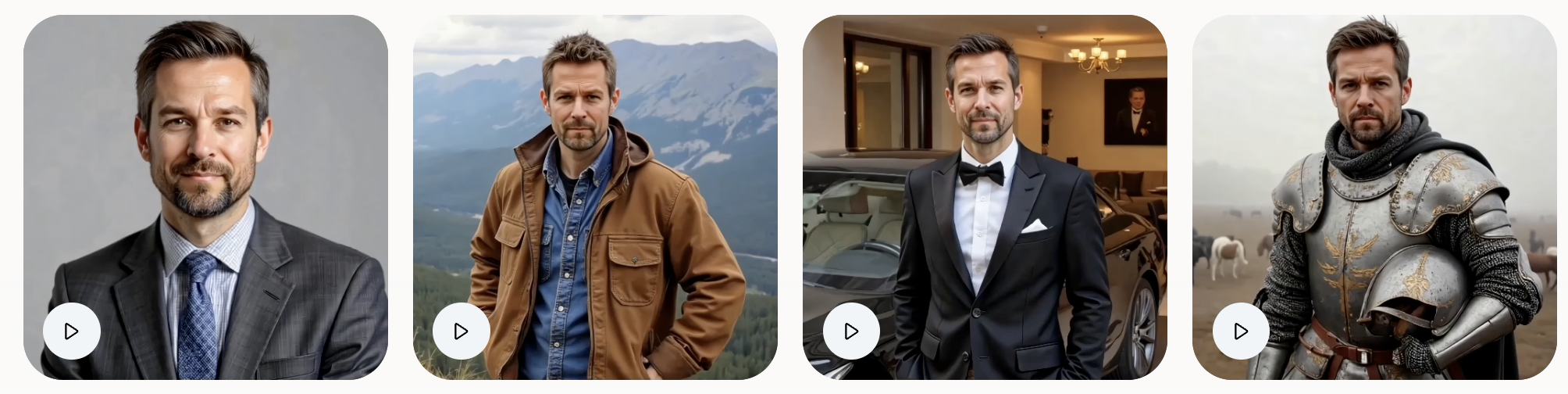
同一 Base Look 生成的四个方向:商务棚拍、高山户外、晚礼服、中世纪板甲——面孔一致,服装场景全换
进视频前的一次自查
帮助中心专门提醒,Look 不只是照片,它会被唇形同步进视频,有些姿势天生不适合:官方建议用半身或上身构图、面部清晰、双手自然放好,这样任何稿子都接得住;避免「正在走路」「骑在车上」这类隐含下半身动作的姿势,进视频后容易出现冻结或循环的动作;脸在画面里太小也不行,唇形同步质量会明显下降。真想让画面动起来,官方的答案是 Cinematic mode(Seedance 2.0),最长 15 秒的导演式镜头,而不是在静态 Look 里硬塞运动。
确认形象没问题后,点 Edit look 面板底部的 Use in a video 进入 AI Studio,选好数字人与动作参考视频,写稿、生成,一条片就出去了。不想手动搭流程的,也可以走 Video Agent:选定真人数字人后 Avatar V 会自动作为动作引擎被调用,官方标注支持最长 3 分钟的成片,训练视频、讲解类内容都够用。Avatar V 定位真人数字人,虚拟角色(2D、3D、非人类形象)官方建议用 Avatar IV;照片类 Look 生成视频同样走 Avatar IV。
来源与延伸
本文步骤与图片依据 HeyGen 官方博客《What's new at HeyGen: August 2026》、帮助中心《Avatar Looks Explained》《Avatar V is now available on HeyGen》及 Academy 指南《How to generate looks》整理,界面截图版权归 HeyGen 所有。积分价格与功能入口以官方页面实时显示为准。
