
OpenDisplay:将 iPhone 或 iPad 变成 Mac 第二屏幕的免费开源工具
大多数 Mac 用户手边应该都有一台 iPhone 或 iPad。如果你在使用 Mac 时经常觉得屏幕空间不够,OpenDisplay 这款免费开源工具可以把 iPhone 或 iPad 变成第二块屏幕。它设置简单,同时支持有线和 Wi-Fi 连接。我通过 Wi-Fi 进行测试,使用起来很流畅,几乎感觉不到延迟。你还可以选择镜像屏幕或扩展桌面;如果需要更大的显示空间,值得一试。
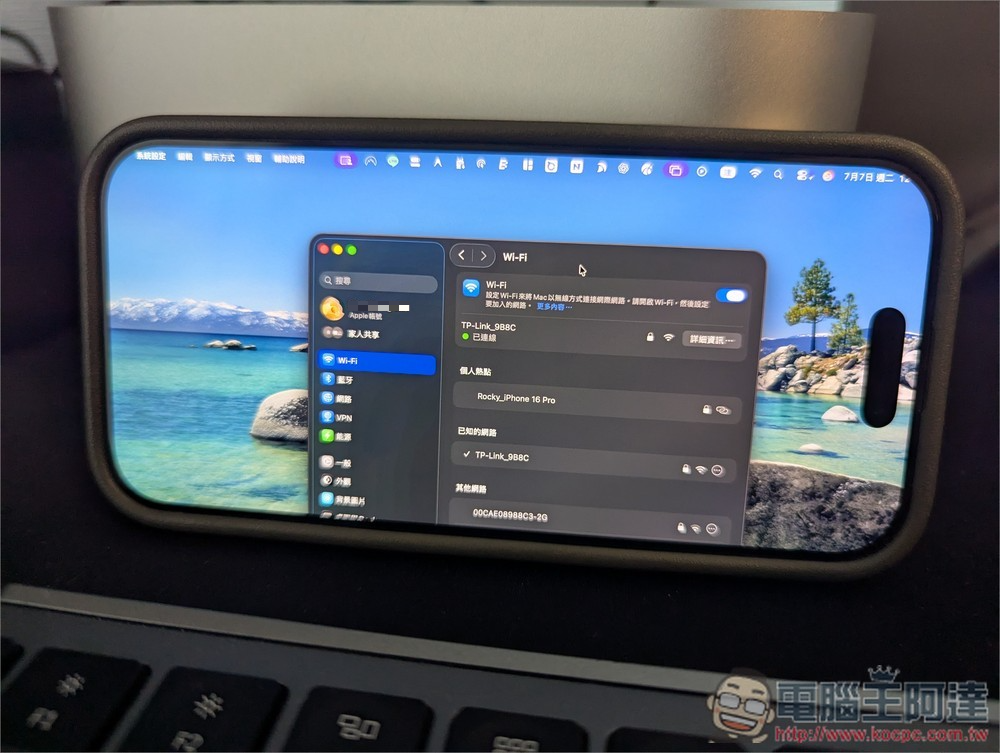
OpenDisplay 介绍与操作指南
OpenDisplay 是一款免费开源的 Mac 屏幕扩展工具,可以把闲置的 iPhone 或 iPad 变成 Mac 的第二块甚至第三块屏幕,功能类似 Apple Sidecar、Duet Display 或 Luna Display 等方案。不过,OpenDisplay 最大的不同在于:它不需要订阅、额外硬件或注册账号。只要在 Mac 上安装发送端应用,在 iPhone 或 iPad 上安装接收端应用,就能通过 USB 或 Wi-Fi 将 Mac 的虚拟屏幕传输到移动设备上。
OpenDisplay 不只是镜像 Mac 屏幕,而是创建一个真正的扩展桌面。你可以像使用普通外接显示器一样,把窗口直接拖到 iPad 或 iPhone 上。它支持 Retina 分辨率、USB 连接下最高 60 FPS 的传输速度、触控和双指滚动,还能根据设备摆放方向切换为竖屏显示,非常适合用来放置聊天窗口、文档、监控信息或工具面板。
需要注意的是,OpenDisplay 目前要求 macOS 14 及以上版本,以及运行 iOS/iPadOS 17 及以上版本的设备。
功能列表
- 免费开源,采用 GPL-3.0 许可证
- 将 iPhone 或 iPad 变成 Mac 的第二块显示器
- 支持真正的扩展桌面,而不仅是屏幕镜像
- 支持 USB 有线连接,延迟更低,并可在使用时为设备充电
- 支持 Wi-Fi 连接,并通过 Bonjour 自动发现设备
- 支持最高 60 FPS 的画面传输
- 支持 Retina 显示,文字和图像更加清晰
- 支持触控、拖动和双指滚动操作
- 无需账号、订阅或额外硬件
- 支持不同 Apple ID 之间使用,不像 Sidecar 那样要求设备使用同一个 Apple ID
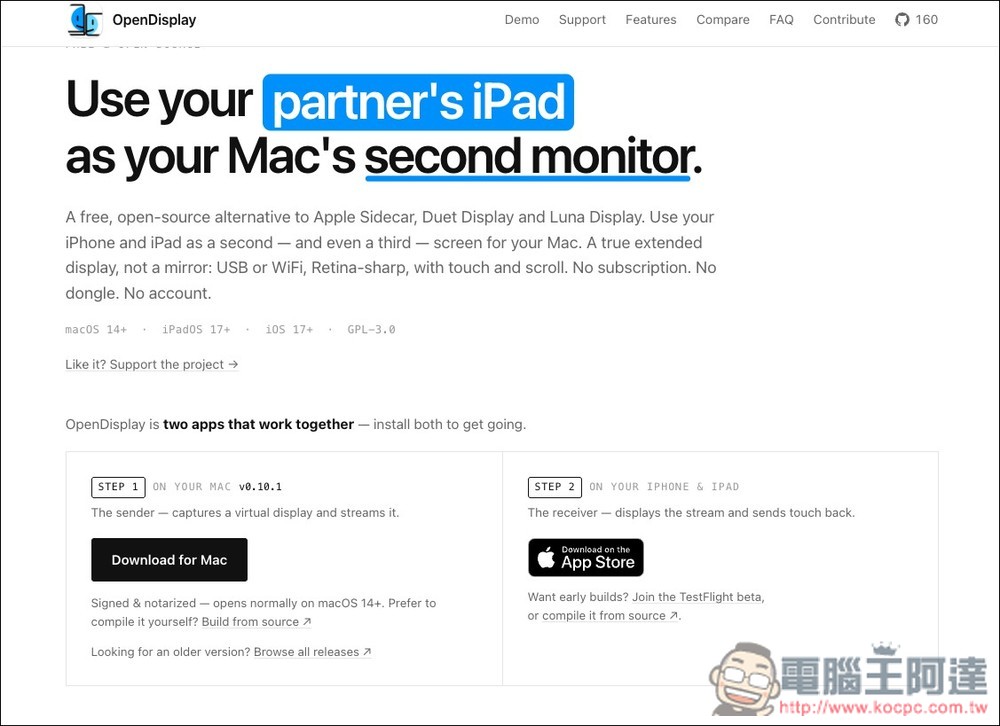
在 Mac 上,请前往 OpenDisplay 官方网站下载安装程序。iPhone 和 iPad 则可从 App Store 安装接收端 App:
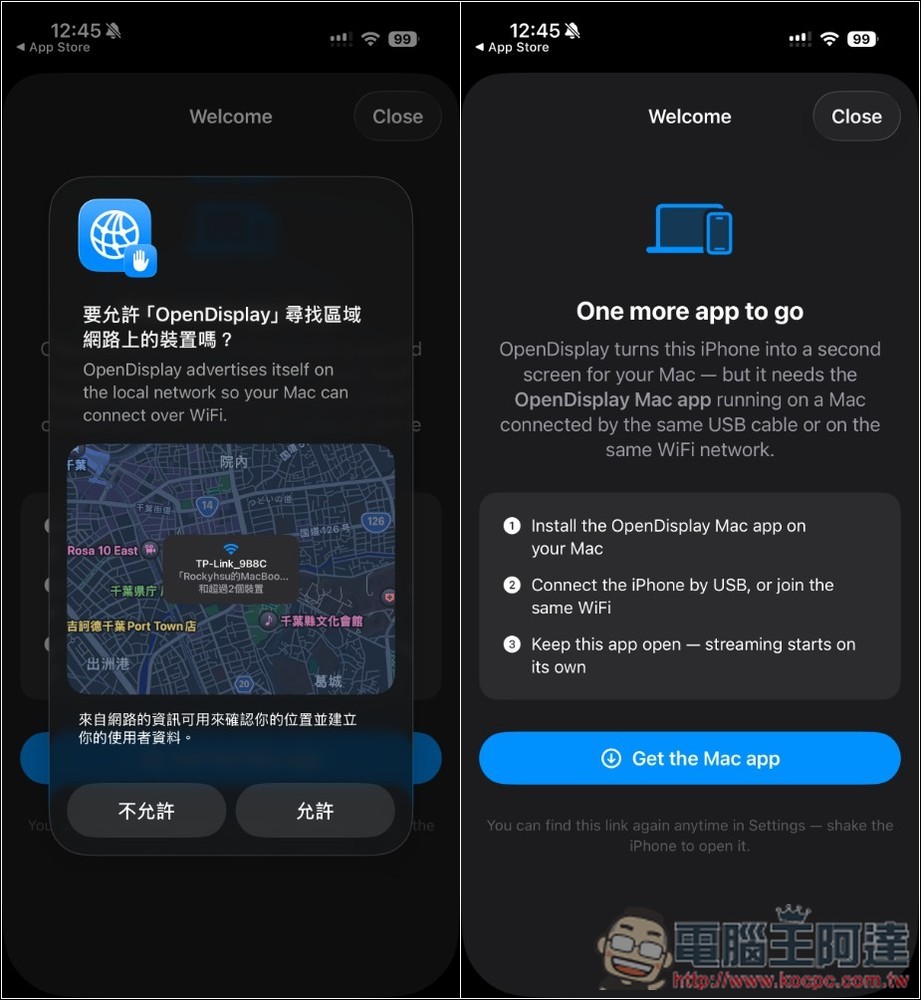
首次打开 App 时,系统会询问是否允许它查找本地网络中的设备,记得点击“允许”:
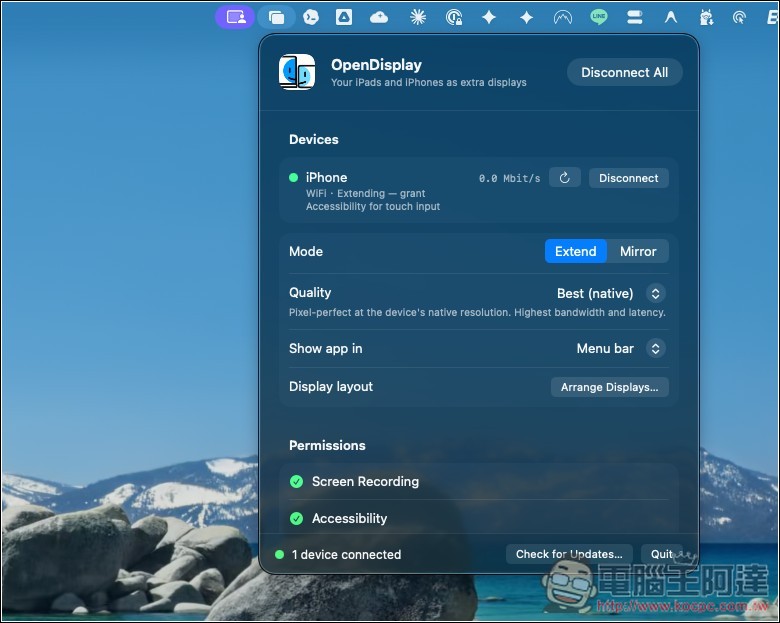
确保 Mac 和 iPhone/iPad 连接到同一个 WiFi 网络后,在 Mac 上安装并打开 OpenDisplay,即可在 Devices 列表中看到你的设备。不过,使用前还需要授予一些权限。在下方的 Permissions 区域中,有两项权限需要开启:
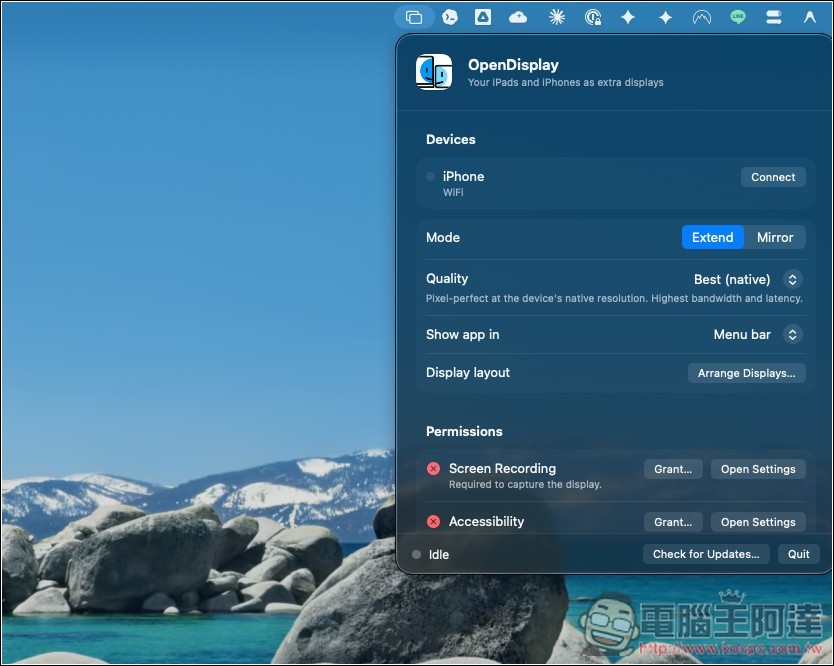
允许权限并连接设备后,iPhone/iPad 就会变成 Mac 的显示器!在 Mode 区域中,你可以选择扩展或镜像模式,其他选项保持默认即可:
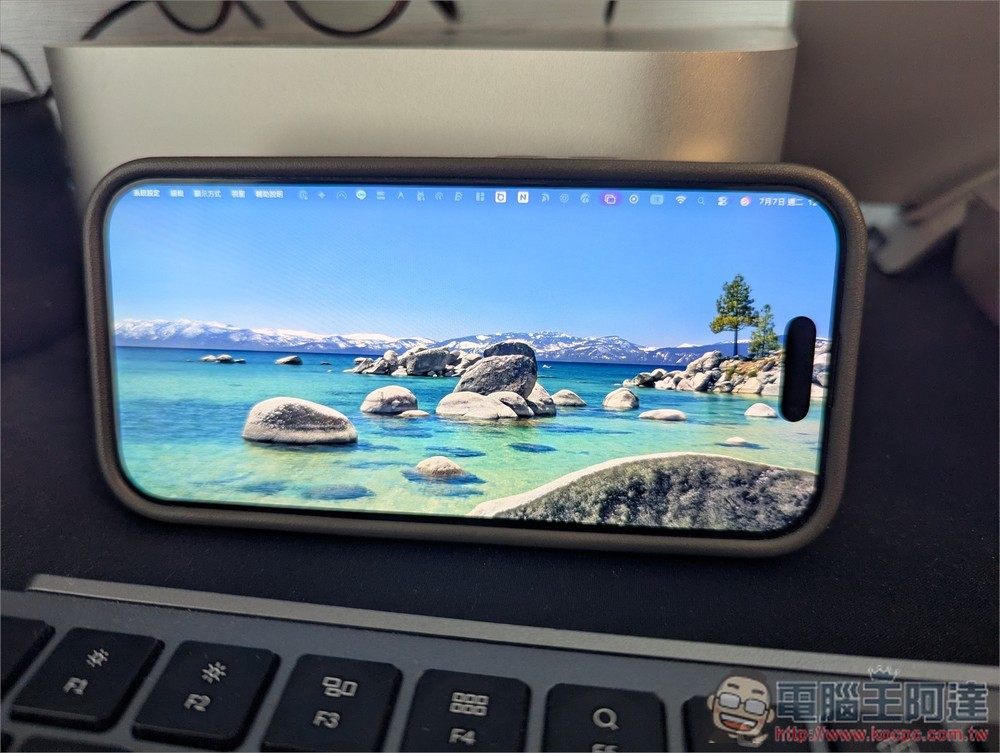
效果如下:
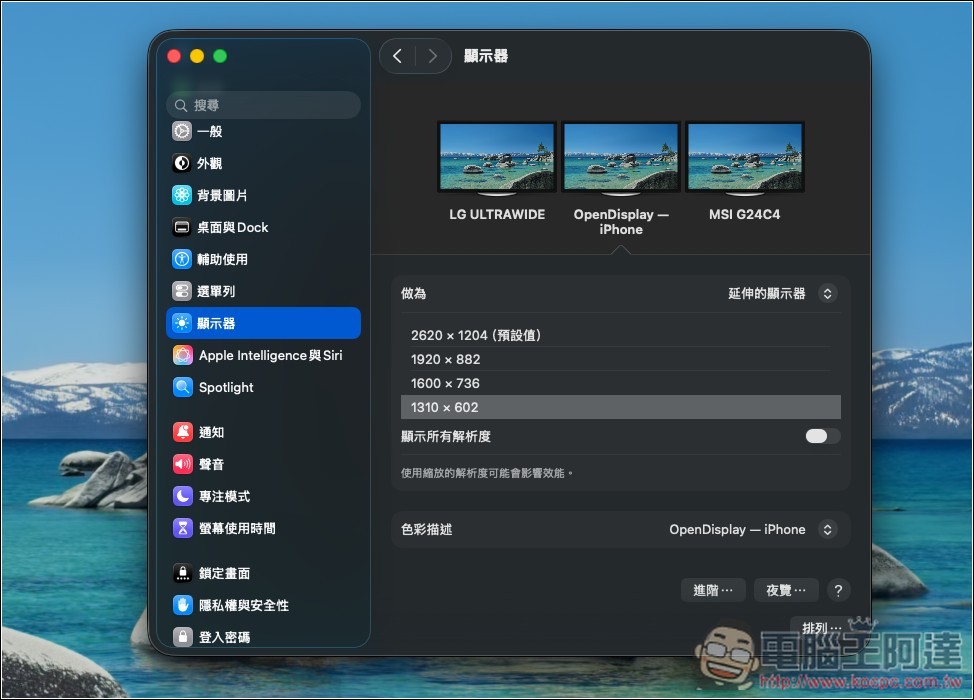
如果你使用多台显示器,还可以进入“Display Settings”,按照自己的偏好调整各个屏幕的排列方向:
来源: KOCPC 中文版