发布版本 · napari/napari
加载时出错。请重新加载此页面。
napari / napari 公开napari/napari 的发布版本
napari/napari · 发布版本发布列表
上一页 下一页 跳转到发布版本 上一页 下一页v0.9.0
v0.9.0 最新 最新 比较选择要比较的标签
抱歉,出现了问题。
筛选 加载中抱歉,出现了问题。
哎呀!
加载时出错。请重新加载此页面。
未找到结果
查看所有标签 github-actions 发布了此版本 25 Aug 17:14 v0.9.0 此提交由 GitHub.com 创建,并使用 GitHub 的已验证签名签名。 GPG 密钥 ID:B5690EEEBB952194 已验证 了解 vigilant mode。napari 0.9.0
2026 年 8 月 25 日,星期二
我们很高兴宣布 napari 0.9.0 正式发布!
napari 是一款面向 Python 的快速、交互式多维图像查看器。
它专为浏览、标注和分析大型多维图像而设计,基于 Qt(用于构建 GUI)、
vispy(用于高性能 GPU 渲染)以及 scientific Python 生态(numpy、scipy)构建。
如需了解更多信息、查看示例和文档,请访问我们的网站:
https://napari.org。
napari 遵循 EffVer(Intended Effort Versioning)版本规范;本次是一次Macro版本更新,包含许多重要新功能,但将项目升级到此版本可能需要投入相当多时间。
主要更新
自动标注查看器轴
napari 0.5.0 为更准确地处理元数据奠定了基础,允许用户和插件为图层设置
axis_labels。napari 0.9.0 终于充分利用了这项改进:根据查看器中
图层的轴标签,自动为查看器的各个轴添加标签。
(#9282)
现在,打开带有轴标签的数据集后,查看器中的轴也会正确显示相应标签:

此外,当你基于现有图层创建新图层时,
在 GUI 中操作按钮后,新图层会继承生成它的图层的轴标签。 (#9293)这部分功能仍有一些工作要做。例如,如果不同图层的标签彼此不一致,napari 会直接忽略维度较少的图层或后添加的图层。不过,对大多数使用场景来说,图层和查看器的元数据现在会更有参考价值!
现在会继承 Xarray 元数据
同样地,如果你使用 Xarray——它常见于气候、地学等数据自带坐标标签的领域——napari 现在可以直接读取 DataArray 中的元数据。将 xarray 对象添加到查看器后,napari 会使用其维度名称作为轴标签,根据坐标值推断 scale 和 translate,并从坐标中的 CF-convention units 属性读取 units(#9316)。
这解决了一个存在 8 年之久、编号达到两位数、几乎与 napari 同龄的问题!
(#14)
状态栏坐标现在显示浮点数
延续元数据改进的主题,当图层设置了 scale 和/或单位元数据后,状态栏中的坐标现在会以更高精度显示,而不再像以前那样仅限于整数。探索数据时,你可以据此更准确地估算实际物理坐标。
(#9287)
支持同时选中多个图层时使用图层控件
此前,只有选中单个图层时才会显示图层控件。现在,napari 会根据你的选择动态生成图层控件;同时选中多个图层时,你可以看到并使用它们共有的控件。平移和缩放始终可用,而图层专属按钮仍只会在选中单个图层时显示。
(#9318)
<figure>
  <video width="100%" controls autoplay loop muted playsinline>
    <source src="../_static/images/joint-controls.webm" type="video/webm" />
    <source src="../_static/images/joint-controls.mp4" type="video/mp4" />
    <img src="../_static/images/joint-controls.png"
      title="Your browser does not support the video tag"
      alt="Video showing the editing of multiple selected layers at once."
    >
  </video>
</figure>
此外,还有一个实验性设置:动态生成 GUI 图层控件,而不是使用预制面板。启用后,即使只有一个图层,napari 也会使用新的动态控件。
跟随引导快速了解查看器
刚开始使用 napari,或只是想快速回顾各项功能的位置?现在可以通过帮助 → 开始导览启动引导。导览会依次介绍查看器的主要区域——画布、图层列表、图层控件、查看器按钮、维度滑块和状态栏——帮助你在几秒钟内熟悉界面。如果查看器为空,napari 会打开内置的 Balls
(3D) 示例数据,让导览有内容可展示(#9290)。
![napari 查看器引导界面的截图][../_static/images/guided-tour.png)
支持插件自定义偏好设置
插件现在可以携带自己的偏好设置(#9308)!
插件只需在 napari.yaml 清单中声明 configurations,就能拥有独立的设置项。这些设置与 napari 自身的设置分开存储,会自动添加到 napari 的偏好设置对话框中,并可直接在其中编辑;同时也可以通过 Python 以编程方式访问:
from napari.settings import get_plugin_settings

settings = get_plugin_settings("my-plugin")
settings.reader.lazy = True
请参阅配置指南,了解如何将这一新功能添加到自己的插件中。
调整隐藏图层下的网格渲染
隐藏图层下的网格模式现已得到大幅改进:空的网格区域不会再显示,stride 也会基于图层列表的完整内容计算,因此
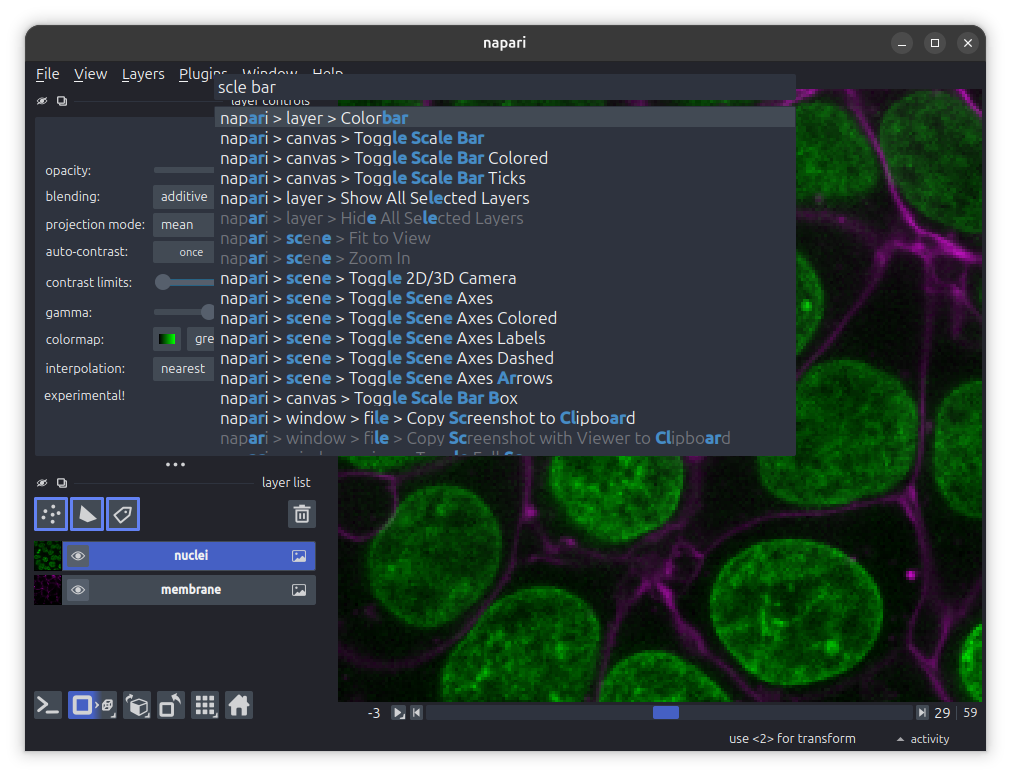
显示或隐藏图层时,图层分组不会发生变化(#9244)。命令面板支持模糊搜索
你用过我们的命令面板吗?它可以帮助你
快速访问 napari 的各种功能,也方便发现新功能。现在,有了
#8661,即使不知道功能的准确名称,或不小心输错了内容,
也能更轻松地找到相应功能。要使用这项功能,你需要先安装
rapidfuzz。安装
napari[all] 或 napari[optional] 时会自动安装它。如果搜索结果不太符合预期,
还可以在“偏好设置 > 实验性功能 > 模糊搜索阈值”中调整模糊程度。