
MiniMax Design 快速入门:创作界面、四种创作方式与资产中心
前面所有的 H3 教程都在讲「提示词怎么写」,这篇补上「在哪做、怎么开始」——MiniMax Design(design.minimaxi.com,海外版 design.minimax.io)是 MiniMax 官方的 AI 创作工作台:画布 + Agent 对话 + 剪辑插件 + ComfyUI 工作流一体,H3 视频只是它的能力之一。按官方手册的快速入门部分,带你看懂界面和四种开始创作的方式。
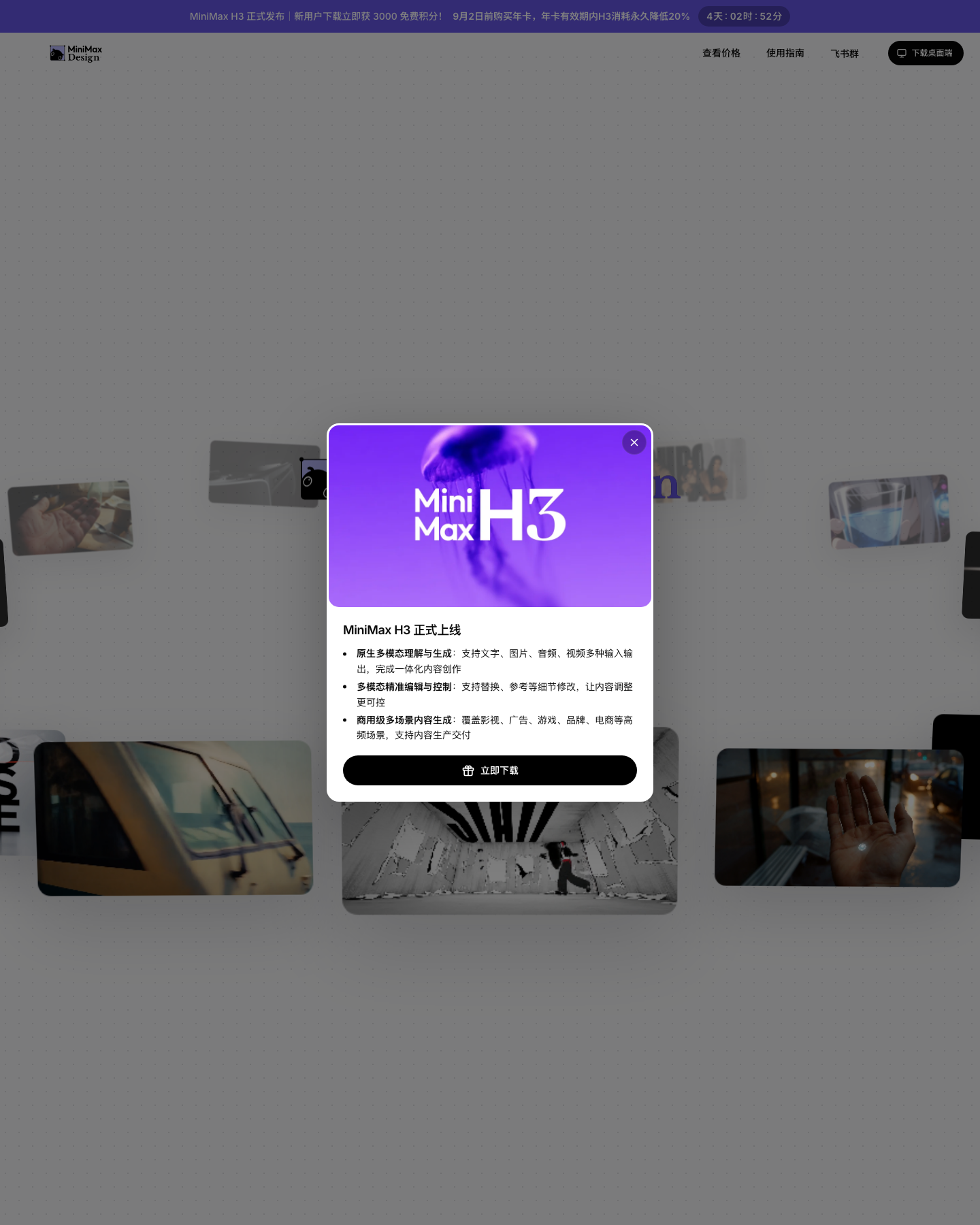
MiniMax Design 官网(design.minimaxi.com,2026-08)
界面与核心概念一分钟
- 画布:创作主界面,图片/视频/音频/文本节点都在画布上组织和连接;
- Agent 对话:用自然语言下需求,Agent 规划并执行(v3.0 起 Agent 可进 3D 导演台和剪辑);
- Skill 与模版广场:左侧 Skill 区,官方按行业预置的执行流程库(广告/电商/品牌/营销/创意后期);
- 资产中心 + 项目库:素材与项目沉淀复用。
四种开始创作的方式(按你的状态对号入座)
方法一:直接描述目标——知道自己要什么
对话框直接写需求,官方示例:
为一款无线耳机制作一条 15 秒竖屏广告,突出轻便和降噪,风格简洁、有科技感。
方法二:从 Skill 开始——有任务但不懂流程
Skill 不是单个功能,而是针对任务组织好的执行流程:可以是行业流水线(短剧:剧本→分镜→角色与场景→图生视频→配音配乐→合成输出),也可以是审美准则(「品牌视觉偏简洁、少文字」)。两种调用:Skill 广场选中点「去对话中试试」;或对话框输入 / 快捷调用,跟着引导走。
方法三:从提示词模板开始——想要可控的起点
用官方/社区模板改元素,适合复用验证过的结构(模板即我们教程里反复强调的「可照抄提示词」的官方版)。
方法四:导入已有素材或项目
本地的图片/视频/音频/3D 资产/历史项目直接导入(支持 Zip);资产中心存过的素材,新对话里直接调用。
导出与资产管理
- 储存与导出:画布素材默认存本地,可随时重新下载;
- 资产中心:创作中沉淀的角色、场景、风格包、道具、过程素材,右键「存为资产」,任何新项目快速调取——这是系列教程里「角色三视图/场景概念图反复复用」的官方落地机制;
- 项目栏:左侧创建、整合和管理项目。
商用内容的官方通用流程
商业目标 → 准备素材 → 选择 Skill/模板(自选) → 输入需求 → Agent 规划 → 执行与修改 → 最终效果 → 可复用方法
和我们总纲的七步流程完全同构——之后 Design 的九个商用案例教程(电商短视频/KOC 投流/批量种草/产品广告/知识教育/多语言本地化/风格化 PV/AR 特效包装)都按这条线展开。
版本提示
v3.0.x 已支持:Agent 进 3D 导演台(自然语言调角色站位/运镜)与剪辑、ComfyUI 本地工作流(Beta,含 H3 轻量版/满血版)、首尾帧一键交换、飞书群 @机器人下发任务。功能以官方更新公告为准。
Design 入口:design.minimaxi.com;系列总纲:《从一句话到成片》;海螺 Web 端玩法见 MV 复刻等篇。
本文整理自 MiniMax 官方飞书手册《MiniMax Design - 手册与指南》(版权归原作者所有);流程解读为原创。