
AI 可观测性探索器 - 查询 LLM 与 AI 跟踪数据
Explorer 是 AI Observability 中的查询标签页。Overview 标签页展示固定的仪表盘,而在 Explorer 中,你可以针对 LLM 和 AI trace 数据编写自定义查询,并从四种视图模式中选择一种来展示结果。
本页面用于执行查询、设置过滤条件、选择视图模式以及打开 trace。
InfoAI Observability 对所有用户开放,并在侧边导航栏中标有 Beta 标签。先决条件请参阅AI Observability 概述。
打开 Explorer
- 在侧边导航栏中,打开更多菜单并选择 AI Observability。
- 在顶部的标签页栏中,选择 Explorer。
所有角色(Admin、Editor 和 Viewer)均可使用 Explorer。
执行查询
- 在过滤栏中输入过滤条件,例如
trace.total_tokens > 1000。 - 选择 Run Query,或按 Cmd+Enter(在 Windows 和 Linux 上按 Ctrl+Enter)。
带有 trace. 前缀的字段存储 trace 的汇总数据,例如 trace.total_tokens、trace.estimated_total_cost 和 trace.llm_call_count。你可以对这些字段进行过滤和聚合,这是 Trace Explorer 不具备的功能。
过滤栏仅建议 GenAI span 中的键和值。添加过滤条件后,后续建议仅显示与当前过滤器匹配的值。关于过滤语法和聚合选项,请参阅Query Builder。
查询运行期间,Run Query 按钮变为 Cancel。若点击 Cancel,视图将保持空白,直到重新执行查询。
若要按固定间隔重新执行查询,请在时间选择器中启用自动刷新。
快速过滤
使用左侧的快速过滤面板,无需输入查询即可按常见字段进行过滤。该面板包含七个字段:
deployment.environmentgen_ai.operation.namegen_ai.provider.namegen_ai.request.modelservice.namegen_ai.tool.namegen_ai.agent.name
每个字段会优先列出 RELATED 值,即与你已应用的筛选条件匹配的值,其余值则归入 ALL VALUES。选中某个值后,查询会随之更新,当前视图显示新的结果。点击面板顶部的控件可隐藏面板;如需再次显示,在工具栏中选择 Show Filters。
视图
工具栏提供四种视图:Trace View、List View、Time Series 和 Table。所有视图共用同一个查询。Explorer 默认以 Trace View 打开。
在统计 trace 总量时,各视图使用的 span 范围不同:
- Trace View 使用每条 trace 的全部 span,包括所选时间范围之外的 span。
- List View、Time Series 和 Table 只使用所选时间范围内每条 trace 的 span。例如,使用筛选条件
trace.total_tokens > 100时,SigNoz 只累计该 trace 在时间范围内各 span 的 token 数。
Trace View
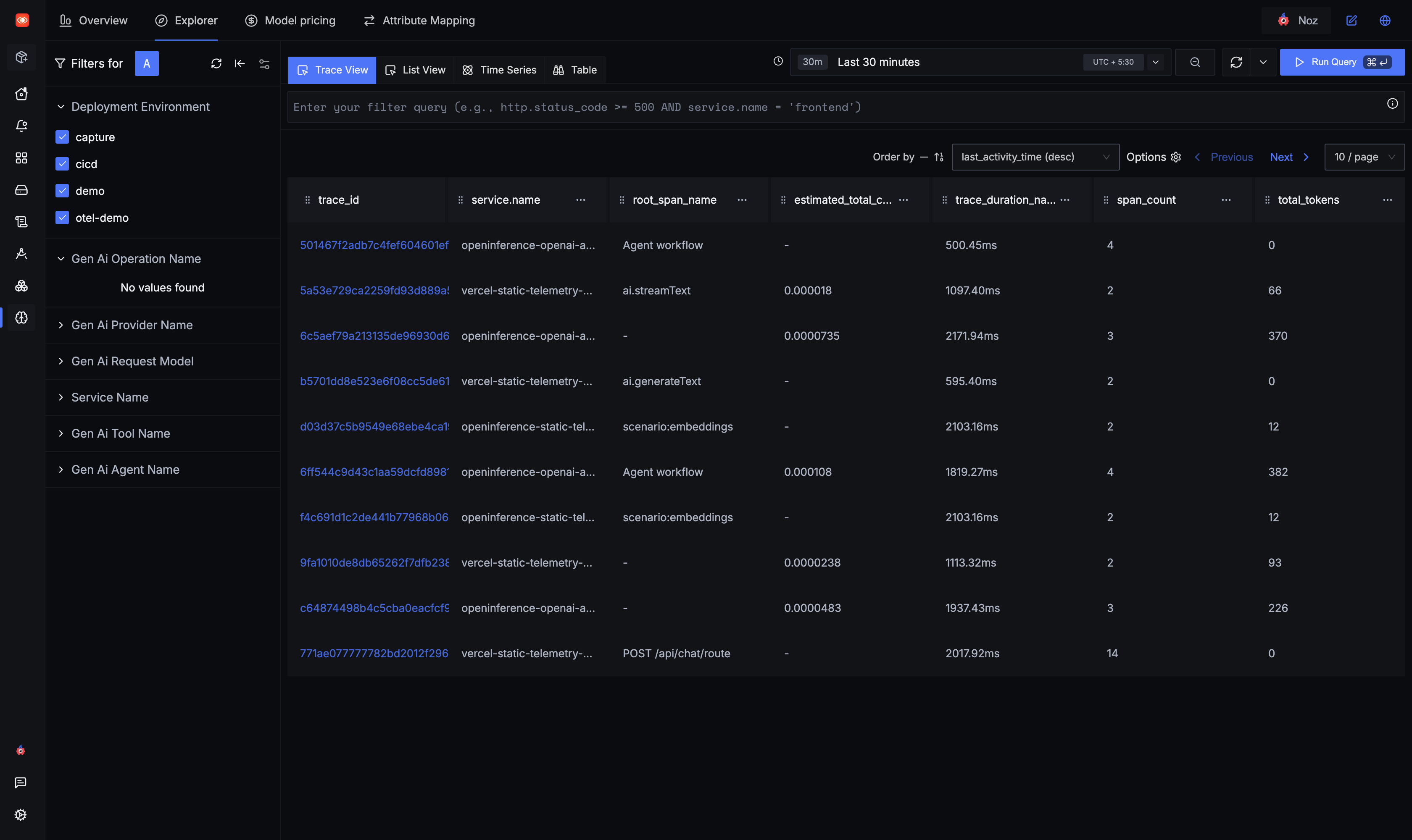
Trace View 为每条 AI trace 显示一行,包含该 trace 的汇总信息,如 token 数、成本和调用次数。点击某一行即可打开完整 trace;按住 Cmd(Windows 和 Linux 上为 Ctrl)并点击,则在新标签页中打开。
Trace 会在 Trace Details 中打开。若只想查看该 trace 的 LLM span,可点击页面顶部的 LLM quick filter。
表格列来自 SigNoz 从你的数据中识别出的 trace 字段。默认情况下,表格按以下顺序显示所有存在的字段:
trace_id, service.name, root_span_name, estimated_total_cost, trace_duration_nano, span_count, total_tokens, input_tokens, output_tokens, distinct_tool_count, llm_call_count, tool_call_count, start_time, end_time, error_count, input, output, max_llm_duration_nano
使用表格上方的两个控件:
- Order by(排序):按 trace 字段升序或降序排列。默认值为
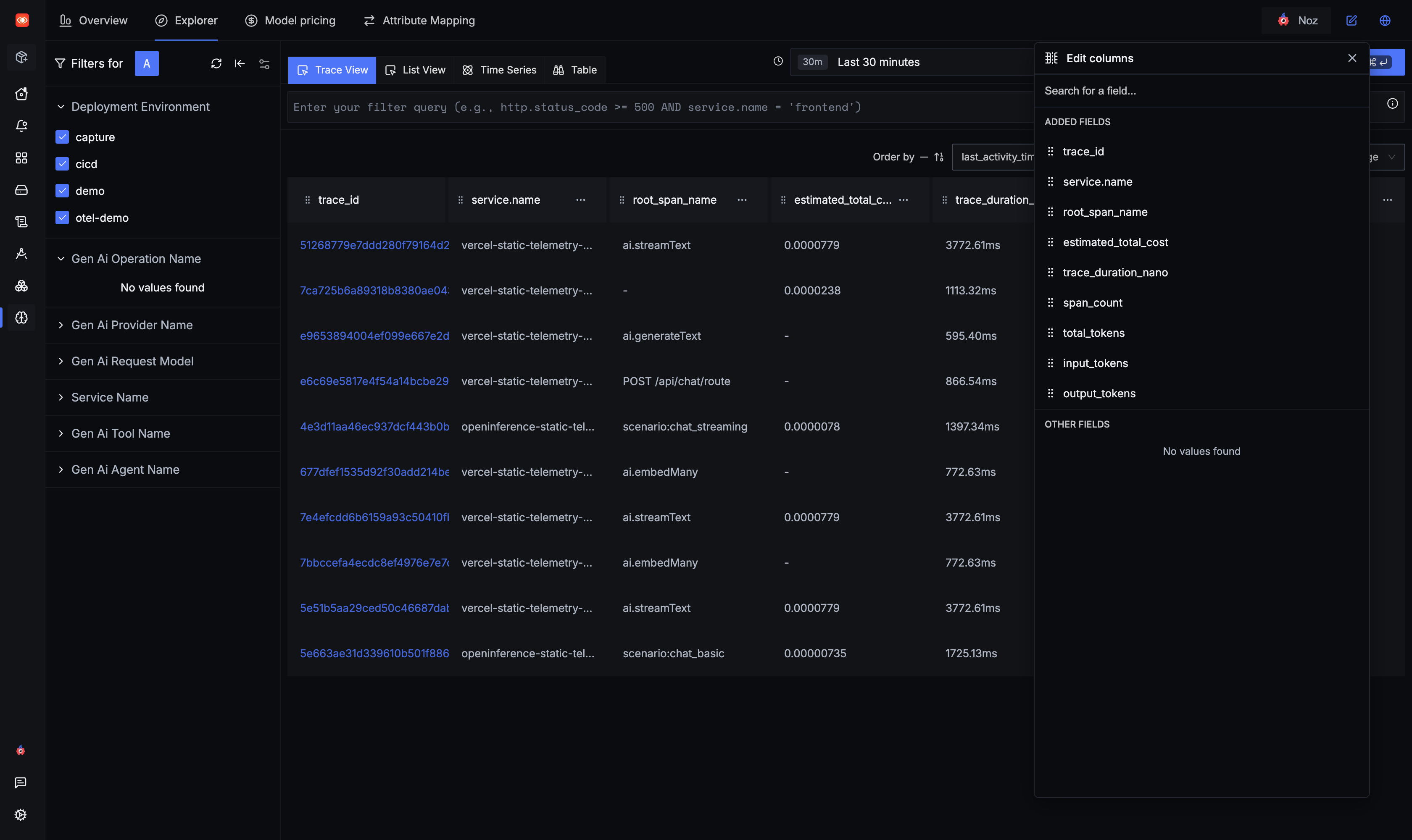
last_activity_time (desc)。你可以根据表格未作为列显示的字段(如last_activity_time)进行排序。 - Options(选项):打开 Edit columns(编辑列) 抽屉,以显示、隐藏或重新排列列。
不能隐藏或删除 trace_id 列,但可以将其拖到其他位置。浏览器会保存你的列选择设置,该设置仅在当前浏览器中生效。
List View
List View(列表视图)为每个 span 显示一行。默认列包括 timestamp、service.name、name、duration_nano、http_method 和 response_status_code。最新的 span 显示在顶部。
修改列的方法:
- 删除列:打开列标题的操作菜单,选择 Remove column(移除列)。
- 重排列:拖动列标题。
- 调整列宽:拖动列标题的边缘。
timestamp 列固定在第一列。浏览器会保存你的列更改。要查看某个 span 的 trace,选中其所在行即可。
Time Series
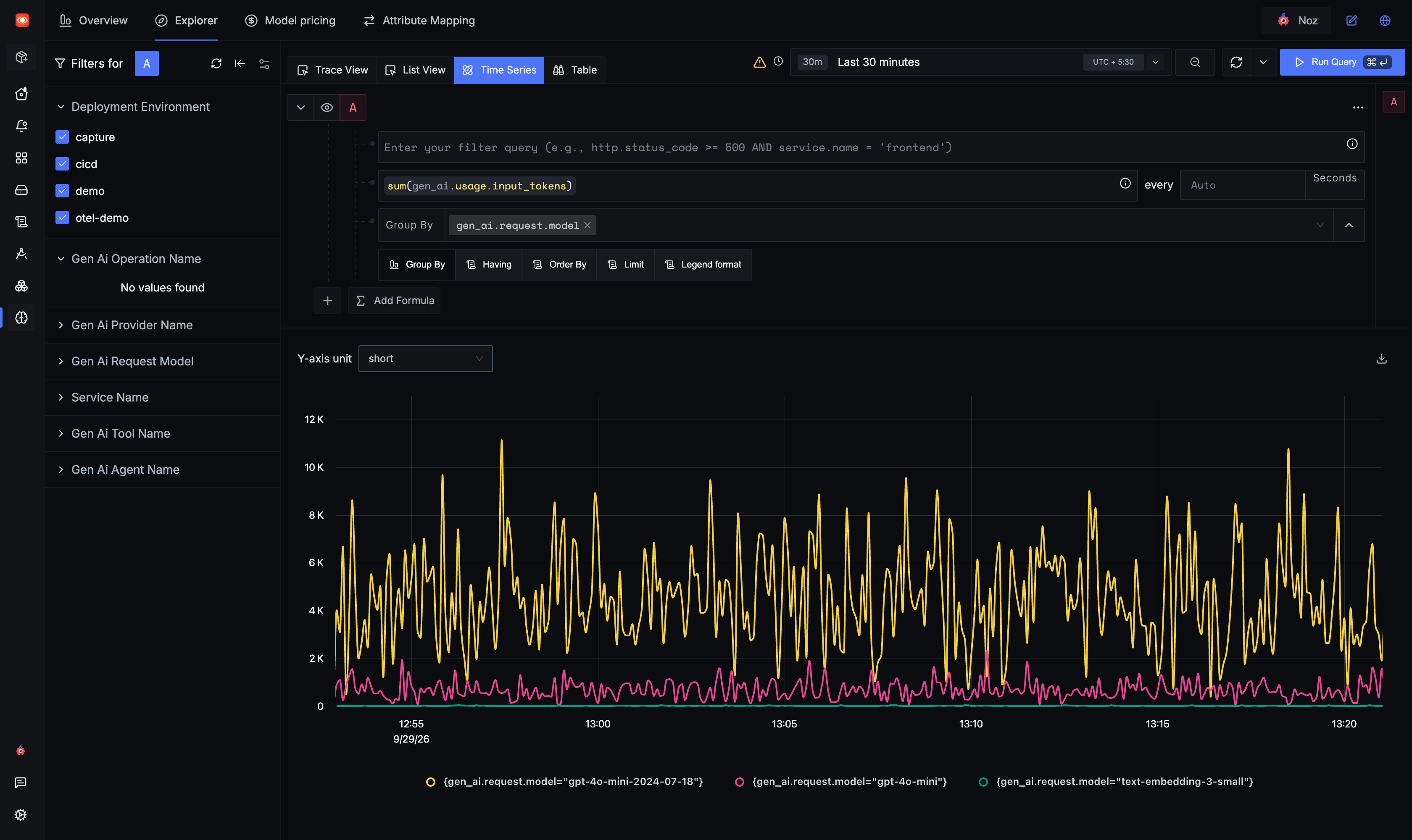
Time Series(时间序列)以图表形式按时间展示查询结果。如果所有查询都对 span 持续时间进行了聚合,Y 轴单位为毫秒;否则,单位为普通数值。可通过图表的单位控件更改单位。也可导出图表数据。
如需查看精确的成本数值,请使用 Table(表格) 视图。
表格
表格视图以网格形式展示查询的聚合结果。若要下载结果,请点击下载图标,选择 csv 或 jsonl 格式,然后点击导出。
常见任务
| 任务 | 操作步骤 |
|---|---|
| 查找成本最高的 Trace | 在 Trace 视图中,将排序方式设为 estimated_total_cost (desc)。 |
| 查找失败的 Tool 调用 | 在 列表视图中,运行过滤条件 gen_ai.tool.name EXISTS AND has_error = true。 |
| 按模型绘制 Token 用量图表 | 在 时序视图中,将聚合函数设为 sum(gen_ai.usage.input_tokens),并按 gen_ai.request.model 分组。 |
| 比较各模型成本 | 在 表格中,将聚合函数设为 sum(signoz.gen_ai.usage.tokens.cost),并按 gen_ai.request.model 分组。概览仪表盘中的成本随时间变化面板展示了相同的查询结果。 |
相关内容
- AI 可观测性概览:介绍概览仪表盘及其所需的属性。
- Trace 详情:查看单个 Trace 的 Span。
- 属性映射:将非标准属性映射到 GenAI 标准名称。
- LLM 可观测性集成:支持 OpenAI、Anthropic、LiteLLM、CrewAI 等框架的仪表化。
获取帮助
如果你在操作本主题的步骤时需要帮助,欢迎在 SigNoz Community Slack 上联系我们。如果你是 SigNoz Cloud 用户,可以使用 SigNoz 实例右下角的产品内在线客服,或发送邮件至 cloud-support@signoz.io 与我们联系。