
Excel 支持在单个单元格中存储多个值
博客文章
 Microsoft 365 Insider Blog 4 分钟阅读
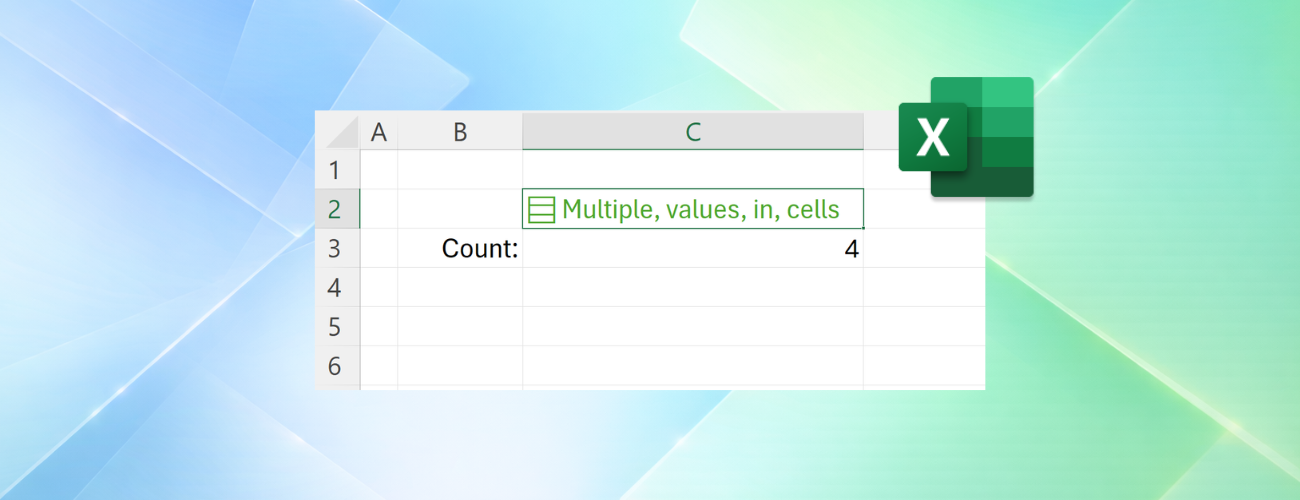
在 Excel 中通过列表和数组在单个单元格内放置多个值
JakeArmstrongMicrosoft 2026年9月24日在 Excel 40 年的历史中,你只能在每个单元格中输入一个值。在此公告中,我们很高兴地分享,随着列表、单元格内数组和嵌套数组的发布,这一情况正在发生改变,该功能将首先在 Microsoft Excel 的 Windows 和 Mac Beta 频道中上线。
许多工作簿已经试图在一个单元格中填入多个值。例如,一个项目可能会列出“Carlos, Henrietta, Jacob”作为三位负责人,或者一个 Forms 调查可能会将“2:00 PM; 2:30 PM; 3:00 PM”作为一条响应返回。使用列表,你可以将这些值保留在同一个单元格中,同时也能将各个值分开用于筛选、计算等。
我们将在本文稍后的部分深入探讨单元格内的数组和嵌套数组。
注意: 这些是预览版功能。根据用户的反馈,它们在正式发布前的行为可能会发生变化。我们不建议在重要工作簿中使用这些功能,直到它们正式发布为止。
列表
列表允许你在一个单元格中输入多个值。你可以通过选择插入 > 列表或按下Ctrl+J来创建列表,然后根据区域设置,输入或用逗号或分号分隔的项目进行粘贴。选中单元格中的图标可以显示各个独立的值。
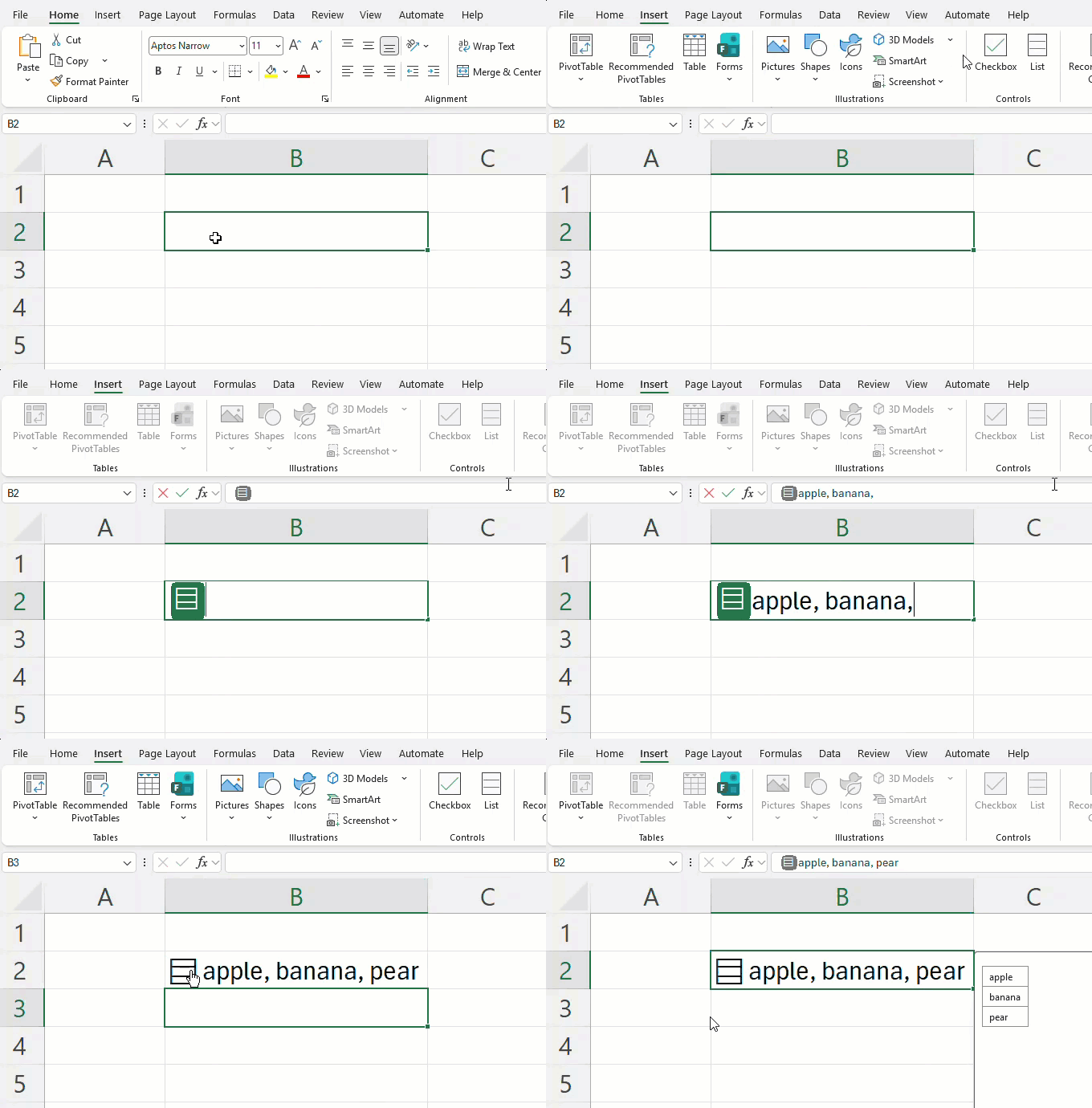
你可以像处理其他值一样,通过双击单元格或按F2来添加、删除或编辑列表项。
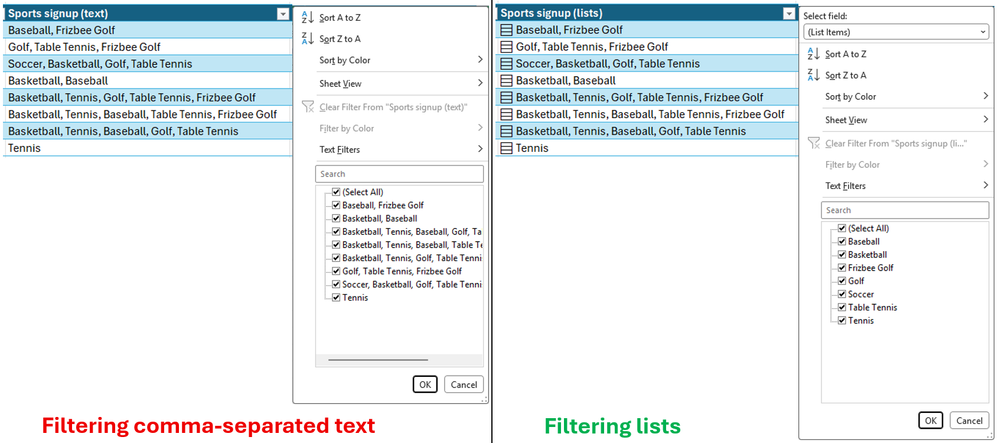
使用列表时,你可以按一个或多个独立的项进行筛选,而不是按整个文本条目进行筛选。
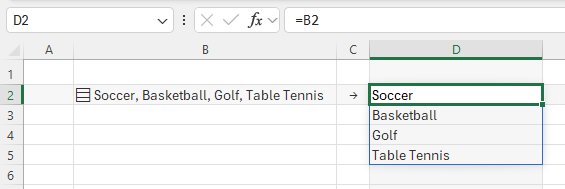
引用列表时,会在计算中返回其中的所有值。例如,=B2 会把这些值分散输出到多个单元格中。
单元格中的数组
列表本身就很好用,但这只是 Excel 更大范围变革的一部分。Excel 首次让数组可以原生存在于单元格中,既可以作为值,也可以作为公式的结果。数组可以是任意大小和形状,甚至可以包含其他数组。
现在,只要用花括号 { } 把公式主体“包裹”起来,就能让任何会产生溢出结果的公式把结果保存在一个单元格内。

自动态数组推出以来,数组结果都会溢出到多个单元格,例如 ={1;2;3}。用花括号把原数组包裹起来,相当于在外面套了一层 1x1 的数组,这样数组就不会溢出到多个单元格,而是留在单个单元格内。
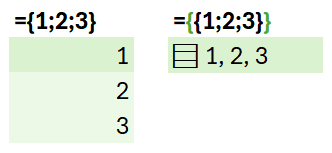
花括号在 Excel 中一直用于表示数组,这次更新支持了多层花括号嵌套,让你在构建电子表格时更加灵活——不必为公式的溢出结果预留空间,直接把结果留在单个单元格即可。
数组中的数组:嵌套数组
现在数组还可以嵌套在其他数组中,例如:={{1,2,3};{4,5,6}}
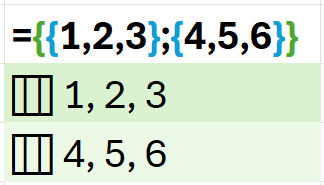
以往,公式返回“数组的数组”时会被截断或报 #CALC! 错误。现在,受支持的公式会返回完整的嵌套结果。
下例展示了 TEXTSPLIT 在处理有无嵌套数组时的不同表现。没有嵌套数组时,Excel 每行仅返回第一个条目;而使用嵌套数组后,结果会溢出,每行生成一个数组。

每行中的数组随后可用于后续计算。
四个新函数:FLATTEN、HAS、HASANY、HASALL
为了方便大家操作数组,我们新增了四个函数。
FLATTEN(array, [pad_value], [levels]) 通过移除一层或多层嵌套来简化嵌套数组。
承接上一个例子,FLATTEN 可以简化嵌套数组的输出,将单独的结果溢出显示到网格中。这里 pad_value 设为空字符串(""),以便在条目较少的行中,剩余列显示为空白。

三个 HAS 函数用于检查值是否存在于数组中:
- HAS(array, value) 如果 value 出现在 array 中的任何位置,则返回 TRUE,否则返回 FALSE。
- HASANY(array, values) 如果 values 中的任意一个出现在 array 中,则返回 TRUE,否则返回 FALSE。
- HASALL(array, values) 如果 values 中的所有都出现在 array 中,则返回 TRUE,否则返回 FALSE。
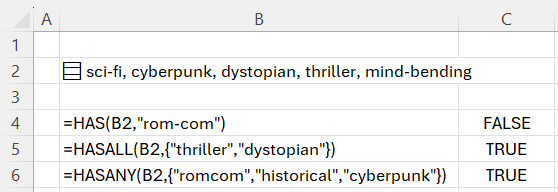
利用单元格内数组和嵌套数组扩展电子表格功能
单元格内的数组开启了以往不切实际的电子表格设计可能。下方的跑步记录表以每行一次跑步的方式,在表格中记录分段计时(跑完每公里所需时间)。分段数量取决于跑步距离。每次跑步的统计数据直接在同一表格中计算。

更多示例,建议参考你常逛的 LinkedIn、YouTube、Reddit 等 Excel 社区。
在工作簿中启用嵌套数组计算
兼容版本 3(Compatibility Version 3)将与单元格内数组功能同步发布,大多数涉及嵌套数组的计算都要求使用此版本。你可以通过选择 公式 > 计算选项 为每个工作簿设置兼容版本。有关 兼容版本的详细信息,请参阅官方文档。
部分现有公式在兼容版本 3 下会返回不同的结果。如果工作簿的行为不符合预期,可以保持设置为兼容版本 1 或 2。
已知限制
随着此功能逐步推送至 Beta Channel,目前存在以下限制:
- 条件格式 不会检查数组内容,除非使用公式
- 数据验证 无法将列表或数组用作下拉项
- 图表 不会将数组展开为数据点
- PivotTables 不会读取数组值作为源数据
- Power Query 无法加载或输出包含数组值的列
- 查找和替换 无法替换列表/数组项
可用性
这些改进正在逐步推送给运行以下版本的 Beta Channel 用户:
- Windows:版本 2610(Build 20520.20000)或更高版本
- Mac:版本 16.114(Build 26092111)或更高版本
本博客涵盖的功能会随时间逐步推出,以便我们监控质量和性能,因此部分预览功能可能不会立即可用。请注意,在此过程中功能可能会暂停、调整或移除。
反馈
在 Excel 中点击 帮助 > 反馈 即可分享你的看法。
更新于 2026 年 9 月 24 日版本 1.0excelmicrosoft 365点赞评论JakeArmstrongMicrosoft2022 年 2 月 18 日加入发送消息查看个人资料Microsoft 365 Insider 博客 欢迎来到 Microsoft 365 Insider 博客!在这里,你可以第一时间了解 Microsoft 365 各项功能在 Windows、Web、Mac、iOS 和 Android 预览渠道发布时的最新动态和深入解读。想了解 Microsoft 365 Insider 计划,请访问 https://aka.ms/MSFT365InsiderProgram
如需技术支持或故障排查方面的帮助,请访问 Microsoft 支持社区。登录后回复
分享此页面
- X
- Bluesky
- RSS
- 邮件
- Surface Pro
- Surface Laptop
- Surface Laptop Studio 2
- 面向企业的 Copilot
- 面向个人的 Copilot
- Windows 中的 AI 功能
- 探索 Microsoft 产品
- Windows 11 应用
- Microsoft AI
- Microsoft Security
- Dynamics 365
- Microsoft 365
- Microsoft Power Platform
- Microsoft Teams
- Microsoft 365 Copilot
- 中小企业方案