
OpenAI Codex 使用 OpenTelemetry 实现可观测性与监控
OpenAI Codex 是一款基于 AI 的编程助手,旨在通过自然语言交互协助开发者编写、理解和调试代码。它能将自然语言转化为代码,并支持多种编程语言。
本指南将带你使用 OpenTelemetry 为 OpenAI Codex 配置可观测性与监控,并将追踪和日志数据导出到 SigNoz。通过这一集成,你可以查看并跟踪 Codex AI 编程助手使用过程中的各项指标。
先决条件
- 拥有一个激活了数据摄入密钥的 SigNoz Cloud 账户,或一个< a href="https://signoz.io/docs/install/self-host/">自托管的 SigNoz 实例
- ChatGPT Plus、Pro、Business、Edu 或 Enterprise 订阅,或者 OpenAI API 密钥(可从 OpenAI 平台 获取)
- 网络访问权限,以便将遥测数据发送至 SigNoz 并向 OpenAI 发起 API 调用
监控 Codex
第一步:设置 Codex
有关在你的环境中快速上手 Codex 的更多信息,请参阅 Codex 快速入门指南。
IDE 扩展 命令行界面为你的 IDE 安装 Codex 扩展:
安装完成后,Codex 扩展将出现在侧边栏中,与其他扩展并列。它可能位于折叠区域中,你可以根据自己的喜好将 Codex 面板移至编辑器右侧。
使用 ChatGPT 账户或 API 密钥登录即可开始使用。
Codex 默认以 Agent 模式启动,该模式允许它读取文件、运行命令并在你的项目目录中写入更改。
由于 Codex 可能会修改你的代码库,建议在每个任务前后创建 Git 检查点,以便在需要时轻松回退更改。
Codex 命令行界面支持 macOS、Windows 和 Linux。
使用你偏好的包管理器进行安装:
npm Homebrew使用 npm 安装:
Copynpm install -g @openai/codex也可以用 Homebrew 安装:
Copybrew install codex在终端里运行 codex 即可开始使用,系统会提示你用 ChatGPT 账号或 API key 登录。
认证完成后,就可以让 Codex 在当前目录下执行任务了。
Codex 可以修改你的代码库,因此建议在每次任务前后创建 Git 检查点,方便需要时回滚更改。
第 2 步:启用 OpenTelemetry (OTel) 导出以追踪 Codex 运行
关于 Codex 遥测配置的更多信息,请参考 Codex 可观测性指南。
Codex 的配置文件位于 ~/.codex/config.toml。
在 ~/.codex/config.toml 末尾追加以下内容:
[otel]
log_user_prompt = true
exporter = { otlp-grpc = {
  endpoint = "https://ingest.<region>.signoz.cloud:443",
  headers = { "signoz-ingestion-key" = "<your-ingestion-key>" }
}}<region>:你的 SigNoz Cloud 区域<your-ingestion-key>:你的 SigNoz ingestion key
使用自托管 SigNoz?大部分步骤是一样的。只需按 Cloud → Self-Hosted 文档更新 endpoint,并移除 ingestion key 的 header 即可。
在 SigNoz 中查看 Traces 和日志
现在你的 Codex 使用情况会自动向 SigNoz 发送 traces 和日志。
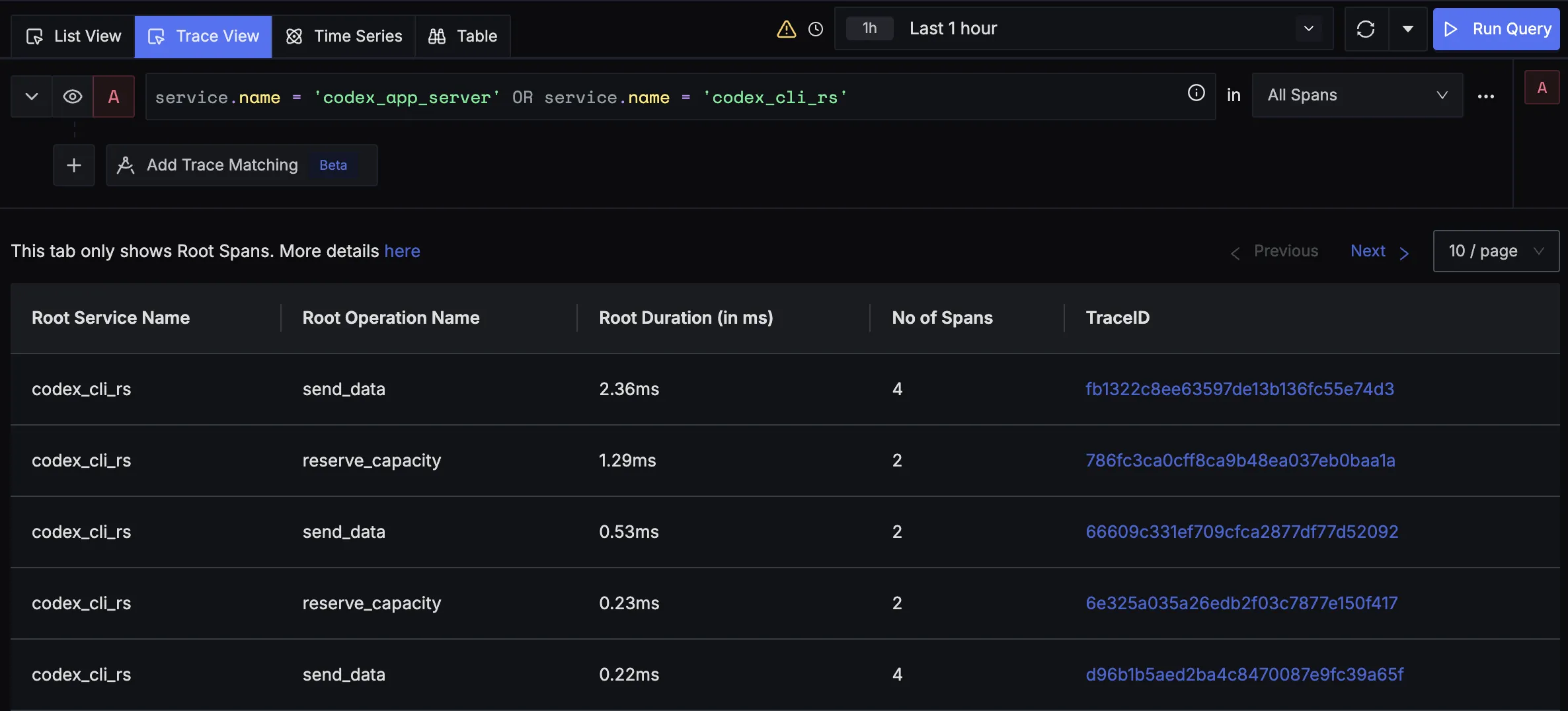
你可以在 SigNoz Cloud 的 traces 标签页下查看 traces:
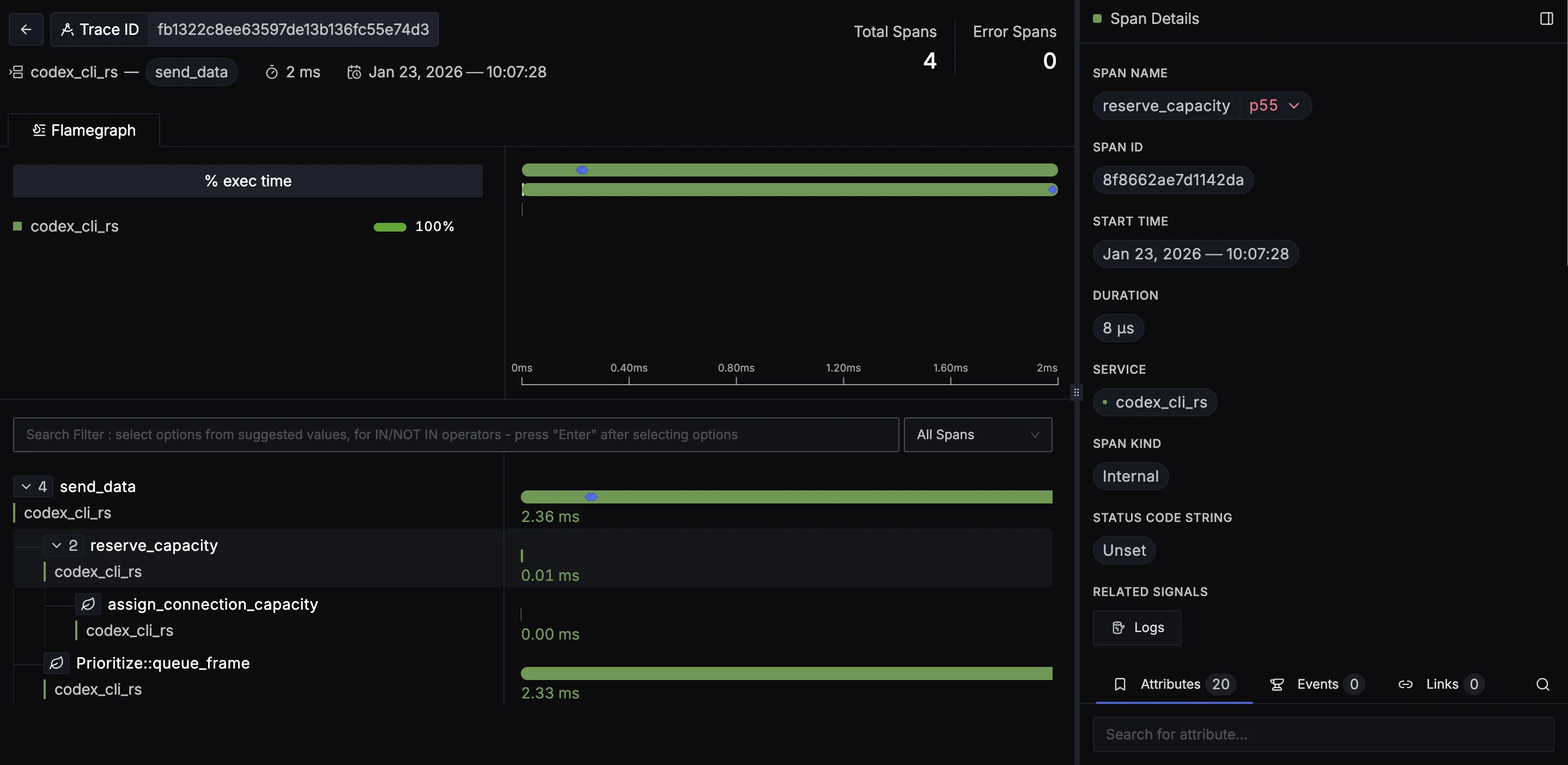
在 SigNoz 中点击某个 trace,可以看到它的详细信息,包括所有关联的 span,以及各自的事件和属性。
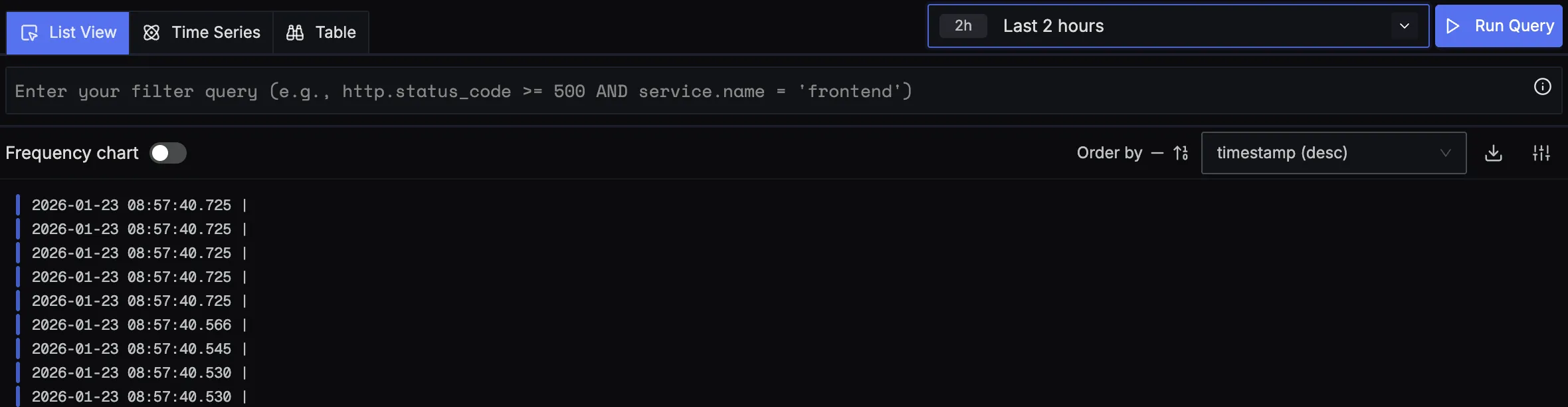
你应该能在 SigNoz Cloud 的日志页签下查看日志:
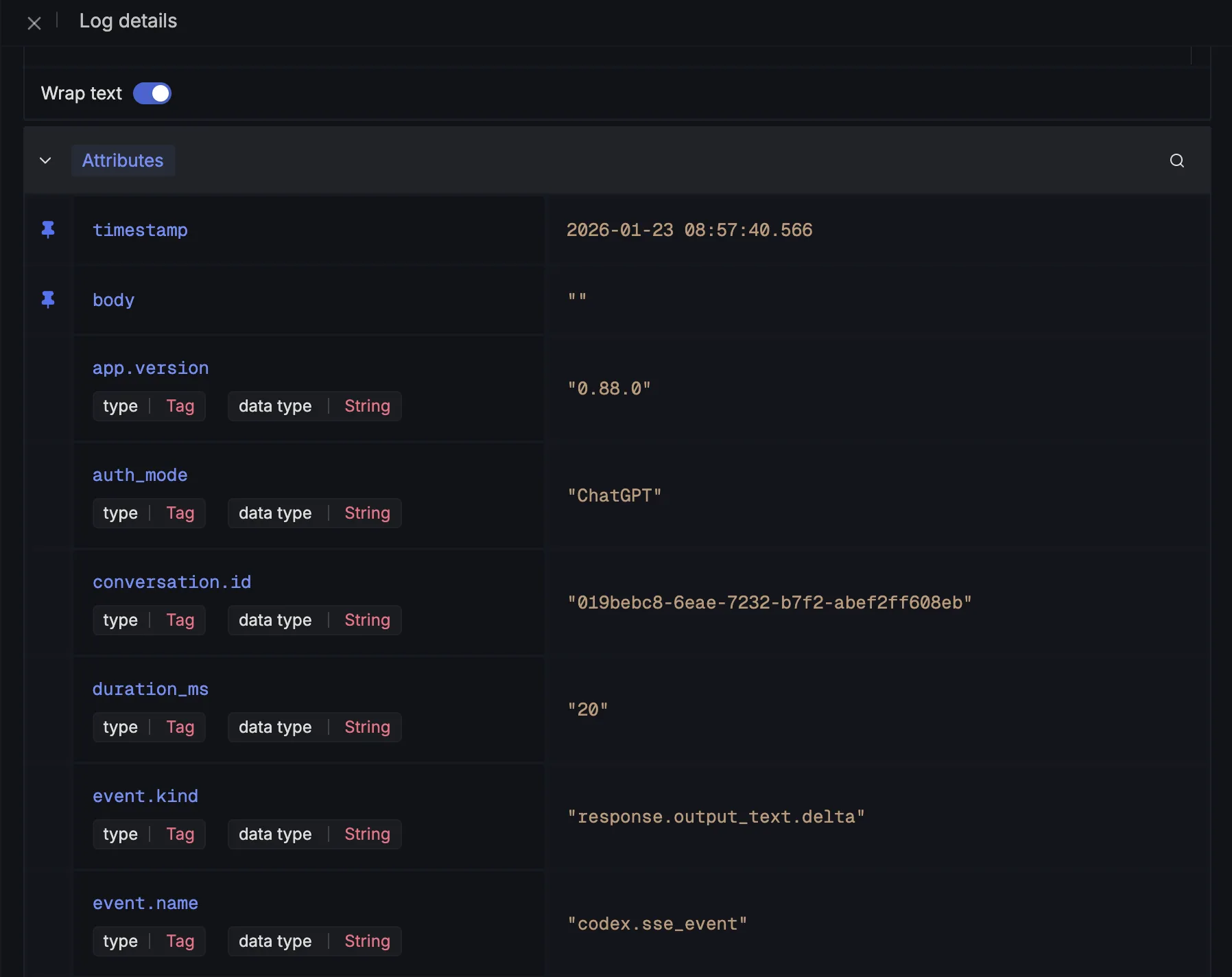
在 SigNoz 中点击任意一条日志,可以看到该日志的详细信息,包括各项属性:
故障排查
如果未看到遥测数据,请按以下步骤排查:
- 检查网络连接 — 确认应用能够访问 SigNoz Cloud 端点
- 验证采集密钥 — 确认 SigNoz 采集密钥(ingestion key)输入正确
- 等待数据同步 — OpenTelemetry 会先批量处理数据再发送,API 调用后请等待 10 至 30 秒
- 尝试控制台导出器 — 在本地启用 console exporter,以确认应用正在生成遥测数据,然后再检查是否成功发送至 SigNoz
后续步骤
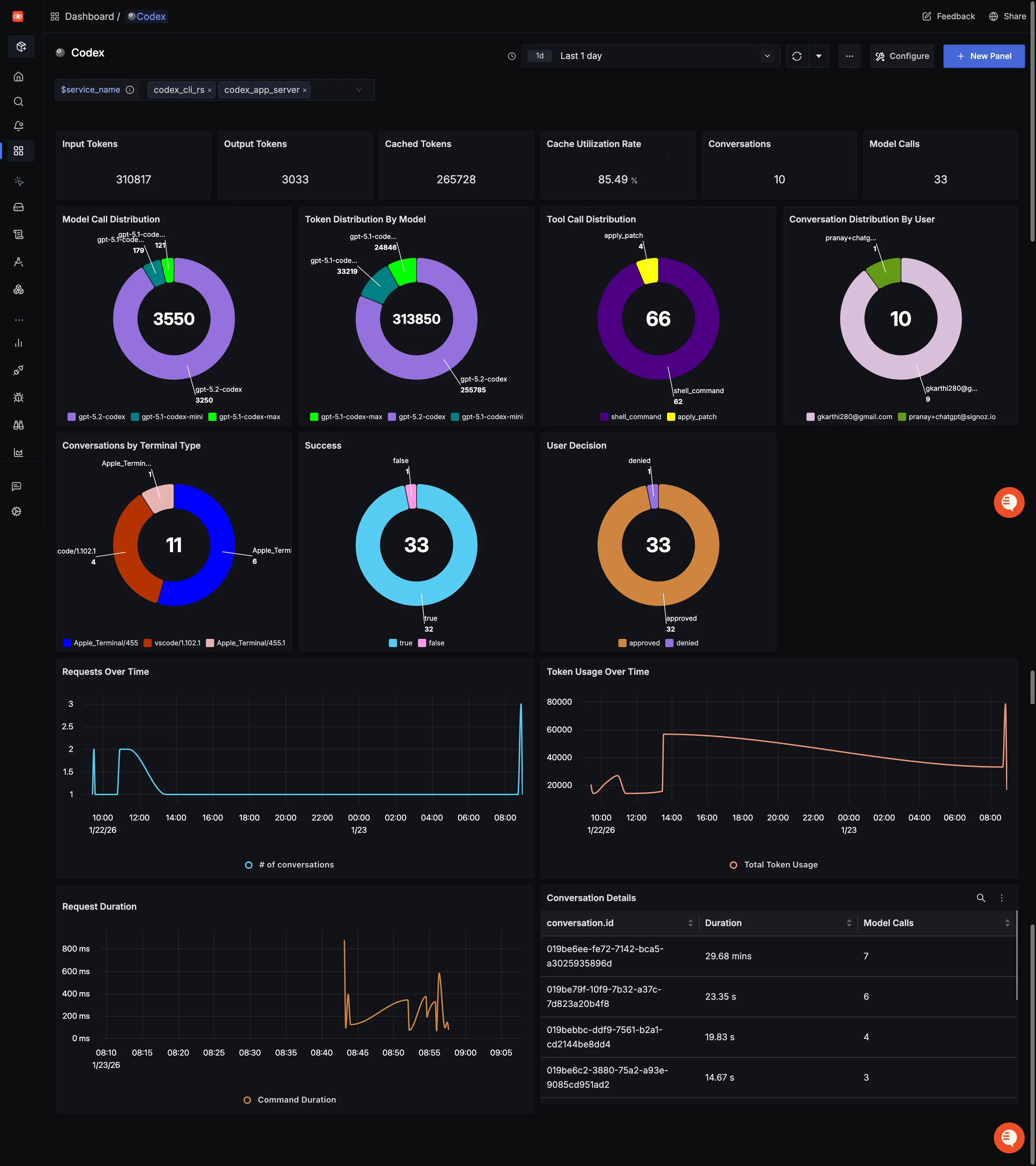
你也可以查看我们为 Codex 定制的仪表盘。该仪表盘提供了针对性的可视化图表,用于监控应用中的 Codex 使用量。内置了针对 LLM 使用场景的预设图表,并附带快速上手的导入说明。
配置 OpenTelemetry Collector(可选)
什么是 OpenTelemetry Collector?
可以把 OTel Collector 看作应用和 SigNoz 之间的中介。应用不再直接把数据发给 SigNoz,而是先统一发给 Collector,再由它转发出去。
为什么要用它?
- 清洗数据 — 过滤掉无关紧要的噪声追踪,或在数据离开服务器前移除敏感信息。
- 降低应用负担 — 将批量处理、重试和压缩交给 Collector 执行,而不是在你的应用代码中实现。
- 自动补充上下文 — Collector 可以自动为数据打标签,标明数据来自哪个 Kubernetes pod 或云区域。
- 提升灵活性 — 若以后需要向多个后端发送数据,通过 Collector 轻松实现,无需修改应用代码。
请参阅 从直接导出切换到 Collector,获取将现有配置转换为此架构的分步指南。
更多详情参见 为什么使用 OpenTelemetry Collector? 以及 Collector 配置指南。
相关集成
使用相同的 OpenTelemetry 管道,为其他正在运行的 AI 代理和助手添加监控:
- 使用 OpenTelemetry 监控 OpenCode — 追踪 OpenCode 会话、工具调用及单条消息成本。
- 使用 OpenTelemetry 监控 OpenClaw — 追踪消息渠道中的网关会话、工具调用及模型使用情况。
- 使用 OpenTelemetry 监控 Hermes — 追踪长时运行代理会话、技能执行及子代理运行过程。
- 使用 OpenTelemetry 监控 OpenAI API — 追踪每次调用的 token 使用量、模型延迟及错误率。
- 使用 OpenTelemetry 监控 Pydantic AI — 追踪代理运行、输出校验及模型调用。
浏览所有 LLM 可观测性集成,为你的其余技术栈添加监控。